Hoe maakt u in 5 minuten een gratis QR-codemenu
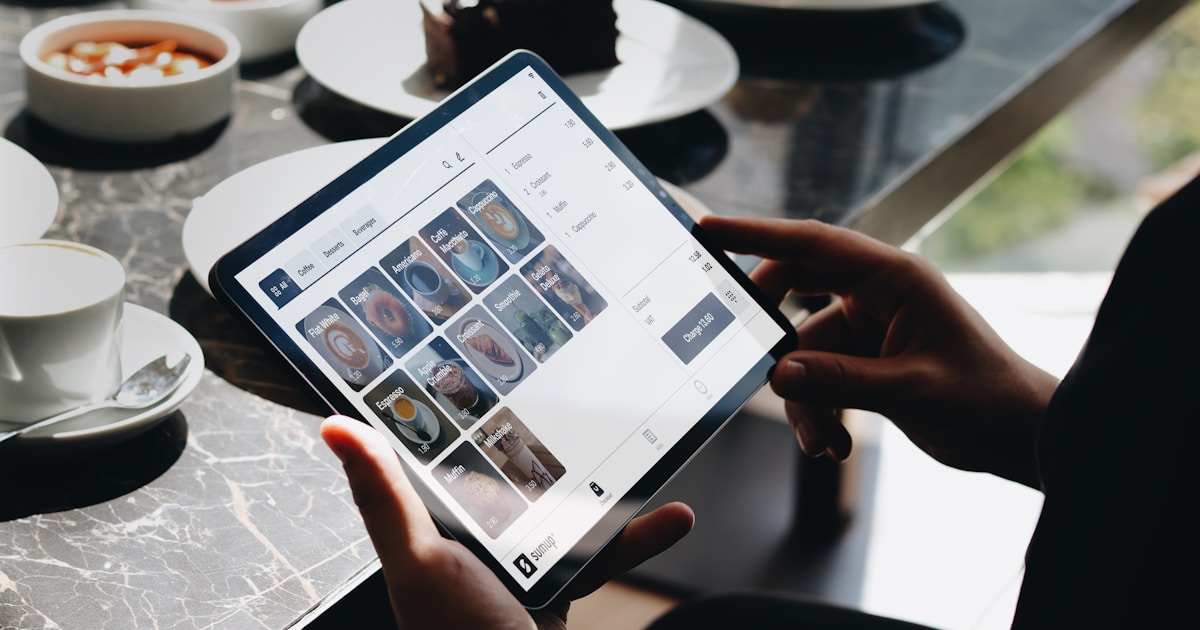
QR-codemenu's zijn essentieel geworden voor moderne restaurants en bieden contactloos dineren, directe updates en aanzienlijke kostenbesparingen. Het mooiste? U kunt in slechts vijf minuten een professioneel QR-menu maken zonder een cent uit te geven.
Waarom QR-codemenu's ertoe doen
digitale menu's kunnen de gemiddelde bestelwaarde verhogen, de drukkosten verlagen en het bestellen versnellen. Ze stellen u in staat prijzen bij te werken, dagspecials toe te voegen of uitverkochte items direct van waar dan ook te verwijderen, waardoor het herdrukken van fysieke menu's overbodig wordt. QR-menu's bevorderen ook een betere hygiëne door het contact met gedeelde oppervlakken te verminderen en kunnen waardevolle gegevens opleveren over de bestelgewoonten van klanten.
Tools die u nodig hebt
- Uw huidige menu in pdf-, jpeg- of png-formaat, of een URL naar uw online menu
- Hoogwaardige foto's van uw kenmerkende gerechten (optioneel maar aanbevolen)
- Uw restaurantlogo
- Een smartphone om de uiteindelijke QR-code te testen
Stapsgewijs aanmaakproces
1. Kies een gratis QR-codegenerator
Selecteer een gratis QR-codemenugenerator die pdf-uploads of directe menu-URL's ondersteunt. Populaire opties zijn onder meer:
- Tools waarmee u een pdf-menu kunt uploaden en direct een QR-code kunt genereren
- Generatoren die integreren met bestel- of betaalsystemen
- Menuplatforms waarmee u een online menu kunt bouwen en vervolgens een QR-code kunt maken die ernaar linkt
Kies degene die het beste past bij hoe u uw menu vandaag opslaat (pdf versus online link).
2. Upload uw menu-inhoud
Zodra u een tool hebt gekozen:
- Selecteer het inhoudstype (meestal “PDF” of “Website-URL”).
- Als u een pdf-menu hebt, upload het bestand vanaf uw computer.
- Als uw menu online staat, plak dan de volledige URL in het daarvoor bestemde veld.
- Bevestig of sla op om uw QR-code automatisch te genereren.
Als het platform een menubouwer biedt, kunt u uw menu daar ook opnieuw opbouwen door categorieën toe te voegen (Voorgerechten, Hoofdgerechten, Desserts, Dranken) en items te vermelden met namen, beschrijvingen en prijzen.
3. Pas het ontwerp van uw QR-code aan
Om de QR-code af te stemmen op de branding van uw restaurant:
- Wijzig de kleur van de QR-codestippen en de achtergrond zodat deze aansluiten bij uw merkkleuren.
- Voeg uw logo toe aan het midden van de QR-code als de generator dit toestaat.
- Kies een randstijl en voeg een kort label toe zoals “Scan om menu te bekijken”.
Houd de code eenvoudig te scannen door een sterk contrast te behouden (donkere code op een lichte achtergrond) en overdreven complexe ontwerpen te vermijden.
4. Test voordat u het inzet
Voordat u uw QR-code afdrukt of deelt, test hem zorgvuldig:
- Scan de code met verschillende smartphones (Android en iOS).
- Controleer of hij de juiste menupagina of pdf opent.
- Zorg ervoor dat de tekst leesbaar is en de afbeeldingen snel laden op mobiel.
- Controleer of prijzen, itemnamen en beschrijvingen kloppen.
Los eventuele problemen in uw menu of QR-generator op en genereer indien nodig een nieuwe code.
5. Downloaden en inzetten
Wanneer alles er goed uitziet:
- Download de QR-code in een hoogwaardig formaat (SVG of PDF voor druk, PNG/JPG voor digitaal gebruik).
- Voeg de code toe aan tafelbordjes, stickers of kaartjes voor elke tafel.
- Voeg de QR-code toe aan posters bij de ingang, toonbanken of ramen.
- Voeg een korte instructie toe zoals “Scan met uw camera om het menu te bekijken”.
Plaats de codes op plekken waar ze gemakkelijk te zien en te scannen zijn zonder te veel items op de tafel te hoeven verschuiven.
Best practices voor ontwerp
Optimaliseer voor weergave op mobiel
Omdat gasten QR-menu's op hun telefoon bekijken, moet u ervoor zorgen dat uw digitale menu mobielvriendelijk is:
- Gebruik duidelijke koppen voor elke categorie (bijv. “Voorgerechten”, “Hoofdgerechten”, “Dranken”).
- Houd beschrijvingen kort en gemakkelijk leesbaar.
- Zorg ervoor dat lettertypen groot genoeg zijn op kleine schermen.
- Vermijd rommel; gebruik ruimte tussen items zodat het menu makkelijk te scannen is.
Gebruik slimme menupsychologie
Een paar kleine aanpassingen kunnen de bestellingen en omzet verhogen:
- Zet uw best verkopende of meest winstgevende items bovenaan elke categorie.
- Voeg korte, op voordelen gerichte beschrijvingen toe aan premiumgerechten.
- Gebruik labels zoals “Aanbeveling van de chef” of “Favoriet van gasten” om keuzes te sturen.
Neem essentiële informatie op
Maak uw QR-menu duidelijk en behulpzaam door het volgende op te nemen:
- Prijzen voor elk item.
- Allergenen- en dieeticoontjes (bijv. veganistisch, glutenvrij, bevat noten).
- Aanduidingen van het pittigheidsniveau waar relevant.
- Portiedetails als porties groot zijn, om te delen of voor twee personen.
Veelvoorkomende fouten om te vermijden
- Het gebruik van afbeeldingen met een lage resolutie die er wazig uitzien op mobiele schermen.
- Te veel foto's toevoegen, wat de laadtijden kan vertragen.
- QR-codekleuren kiezen met een slecht contrast, waardoor ze moeilijk te scannen zijn.
- QR-codes plaatsen op plekken waar ze deels bedekt worden door borden of bestek.
- Het overslaan van tests op meerdere apparaten voordat u de code afdrukt.
Uw menu fris houden
Een van de grootste voordelen van een QR-codemenu is hoe eenvoudig het is om bij te werken. Wanneer prijzen wijzigen, gerechten uitverkocht raken of nieuwe seizoensspecials verschijnen, werkt u simpelweg de pdf of het online menu bij waarnaar uw QR-code linkt. Gasten zien altijd de nieuwste versie zonder dat u iets opnieuw hoeft af te drukken.
Met een paar minuten instellen kunt u een gratis, flexibel en mobielvriendelijk QR-codemenu hebben dat uw gastervaring verbetert en uw restaurant zowel tijd als geld bespaart.