Как создать бесплатное QR-меню за 5 минут
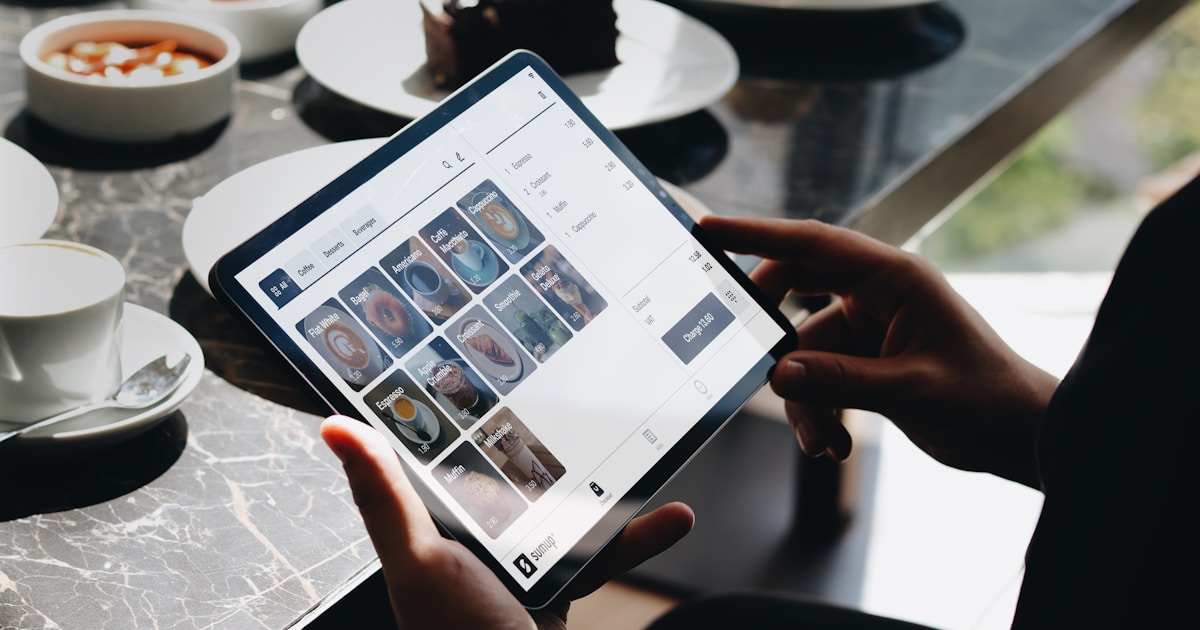
QR-меню стали незаменимыми для современных ресторанов, предлагая бесконтактное обслуживание, мгновенные обновления и значительную экономию. Самое приятное? Вы можете создать профессиональное QR-меню всего за пять минут, не потратив ни копейки.
Почему QR-меню важны
цифровые меню могут увеличить средний чек, снизить затраты на печать и ускорить приём заказов. Они позволяют мгновенно обновлять цены, добавлять блюда дня или убирать закончившиеся позиции откуда угодно, устраняя необходимость перепечатывать физические меню. QR-меню также способствуют лучшей гигиене, сокращая контакт с общими поверхностями, и могут давать ценные данные о привычках заказов клиентов.
Инструменты, которые вам понадобятся
- Ваше текущее меню в формате PDF, JPEG, PNG или URL онлайн-меню
- Качественные фотографии ваших фирменных блюд (по желанию, но рекомендуется)
- Логотип вашего ресторана
- Смартфон для тестирования готового QR-кода
Пошаговый процесс создания
1. Выберите бесплатный генератор QR-кодов
Выберите бесплатный генератор QR-меню, который поддерживает загрузку PDF или прямые URL меню. Популярные варианты:
- Инструменты, позволяющие загрузить PDF-меню и мгновенно создать QR-код
- Генераторы, интегрирующиеся с системами заказа или оплаты
- Платформы меню, позволяющие построить онлайн-меню, а затем создать QR-код со ссылкой на него
Выберите тот, что лучше всего подходит под то, как вы храните меню сегодня (PDF или онлайн-ссылка).
2. Загрузите содержимое меню
После выбора инструмента:
- Выберите тип содержимого (обычно «PDF» или «Website URL»).
- Если у вас есть PDF-меню, загрузите файл со своего компьютера.
- Если ваше меню онлайн, вставьте полный URL в предоставленное поле.
- Подтвердите или сохраните, чтобы автоматически создать QR-код.
Если платформа предоставляет конструктор меню, вы также можете воссоздать меню там, добавив категории (закуски, основные блюда, десерты, напитки) и перечислив позиции с названиями, описаниями и ценами.
3. Настройте дизайн QR-кода
Чтобы согласовать QR-код с брендингом вашего ресторана:
- Измените цвет точек и фона QR-кода в соответствии с цветами вашего бренда.
- Добавьте логотип в центр QR-кода, если генератор это позволяет.
- Выберите стиль рамки и добавьте короткую подпись, например «Сканируйте, чтобы посмотреть меню».
Сохраняйте код лёгким для сканирования, поддерживая высокий контраст (тёмный код на светлом фоне) и избегая излишне сложного дизайна.
4. Протестируйте перед развёртыванием
Прежде чем печатать или распространять QR-код, тщательно протестируйте его:
- Отсканируйте код на разных смартфонах (Android и iOS).
- Убедитесь, что он открывает правильную страницу меню или PDF.
- Убедитесь, что текст читаем, а изображения быстро загружаются на мобильных.
- Проверьте точность цен, названий позиций и описаний.
Исправьте любые проблемы в меню или генераторе QR, затем при необходимости создайте новый код.
5. Скачайте и разверните
Когда всё выглядит хорошо:
- Скачайте QR-код в высоком качестве (SVG или PDF для печати, PNG/JPG для цифрового использования).
- Вставьте код в настольные таблички, наклейки или карты для каждого стола.
- Добавьте QR-код на постеры у входа, на стойках или в окнах.
- Включите короткую инструкцию, например «Отсканируйте камерой, чтобы посмотреть меню».
Размещайте коды там, где их легко увидеть и отсканировать, не сдвигая слишком много предметов на столе.
Рекомендации по дизайну
Оптимизируйте для просмотра на мобильных
Поскольку гости просматривают QR-меню на телефонах, убедитесь, что ваше цифровое меню удобно для мобильных:
- Используйте чёткие заголовки для каждой категории (например, «Закуски», «Основные блюда», «Напитки»).
- Держите описания короткими и лёгкими для чтения.
- Убедитесь, что шрифты достаточно крупные на маленьких экранах.
- Избегайте нагромождения; используйте отступы между позициями, чтобы меню было легко просматривать.
Используйте умную психологию меню
Несколько небольших корректировок могут повысить заказы и выручку:
- Выделяйте самые продаваемые или прибыльные позиции в верхней части каждой категории.
- Добавляйте короткие описания, ориентированные на выгоду, к премиальным блюдам.
- Используйте метки вроде «Рекомендация шефа» или «Выбор гостей», чтобы направлять выбор.
Включите важную информацию
Сделайте своё QR-меню понятным и полезным, включив:
- Цены для каждой позиции.
- Иконки аллергенов и диет (например, веган, без глютена, содержит орехи).
- Индикаторы остроты, где это уместно.
- Сведения о порциях, если порции большие, для нескольких человек или на двоих.
Частые ошибки, которых стоит избегать
- Использование изображений низкого разрешения, которые выглядят размытыми на мобильных экранах.
- Добавление слишком большого числа фотографий, что может замедлить загрузку.
- Выбор цветов QR-кода с плохим контрастом, что затрудняет сканирование.
- Размещение QR-кодов там, где их частично закрывают тарелки или столовые приборы.
- Пропуск тестирования на нескольких устройствах перед печатью кода.
Как поддерживать меню актуальным
Одно из главных преимуществ QR-меню — насколько легко его обновлять. Когда меняются цены, распродаются блюда или появляются новые сезонные спецпредложения, просто обновите PDF или онлайн-меню, на которое ведёт ваш QR-код. Гости всегда будут видеть последнюю версию, а вам не придётся ничего перепечатывать.
За несколько минут настройки вы получите бесплатное, гибкое и удобное для мобильных QR-меню, которое улучшает опыт ваших гостей и экономит вашему ресторану и время, и деньги.