Как это работает.
Руководства по настройке, справочник по API, готовые сценарии интеграции. Начните с быстрого старта и переходите к техническому справочнику, когда будете готовы.
Содержание
1. Начало работы
1.1 Создание учётной записи
- Откройте страницу регистрации GeoTrack по адресу /signup
- Выберите тарифный план (Basic, Starter или Professional)
- Укажите адрес электронной почты и задайте надёжный пароль
- Нажмите «Создать учётную запись»
- Вы автоматически войдёте в систему и попадёте на панель управления
Примечание: Все тарифы включают 7-дневный бесплатный пробный период. Списание с карты не происходит до окончания пробного периода.
1.2 Первый вход
При первом входе вы увидите:
- Панель управления с краткой статистикой (пока нулевой)
- Меню навигации слева с доступными функциями
- Приветственное сообщение с предложением создать первый QR-код
1.3 Как устроены лимиты тарифа
Тариф Basic ($4.99/месяц)
- 20 QR-кодов
- 5 000 сканирований в месяц
- 1 участник команды
- Хранение данных 7 дней
- Поддержка по электронной почте (ответ в течение 48 ч)
Тариф Starter ($14.99/месяц)
- 100 QR-кодов
- 25 000 сканирований в месяц
- 2 участника команды
- Хранение данных 30 дней
- Приоритетная поддержка по электронной почте (24 ч)
Тариф Professional ($44.99/месяц)
- 500 QR-кодов
- 250 000 сканирований в месяц
- 10 участников команды
- Хранение данных 90 дней
- Приоритетная поддержка + доступ к API
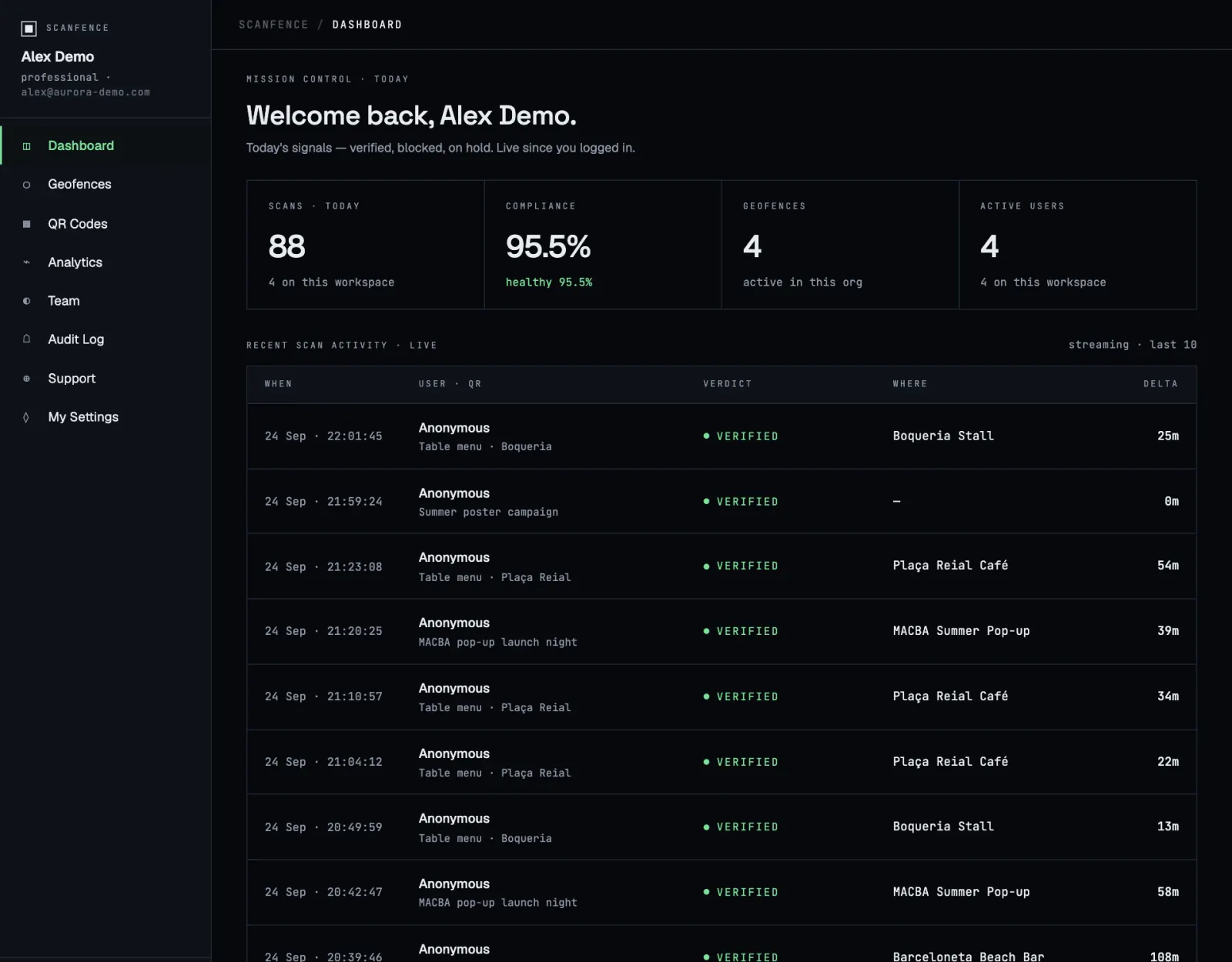
2. Обзор панели управления
2.1 Элементы панели управления
3. Создание QR-кодов
3.1 Стандартный QR-код
Назначение: Простой QR-код, который перенаправляет на один URL.
Шаги:
- Перейдите в раздел «QR Codes» в меню навигации
- Нажмите «Create New QR Code»
- Выберите тип «Standard»
- Введите название QR-кода (например, «Product Brochure»)
- Укажите целевой URL
- Нажмите «Create QR Code»
Примеры использования:
- Страницы с информацией о продукте
- Регистрация на мероприятия
- Контактная информация
- Профили в социальных сетях
3.2 QR-код с геозоной
Назначение: Перенаправление пользователей на разные URL в зависимости от их физического местоположения.
Шаги:
- Перейдите в «QR Codes» → «Create New QR Code»
- Выберите тип «Geofence»
- Введите название QR-кода
- Укажите URL по умолчанию (используется, когда пользователь находится вне всех геозон)
- Нажмите «Create QR Code»
- Откройте меню «Geofences» и нажмите «Create Geofence»
- Выберите QR-код, задайте местоположение и радиус
- Укажите URL перенаправления для этой локации
Примеры использования:
- Розничные сети с несколькими точками
- Доставка регионального контента
- Предложения для конкретной локации
- Навигация по площадке мероприятия
3.3 QR-код с несколькими локациями
Назначение: Автоматическое перенаправление пользователей на ближайшую локацию из заданного списка.
Как это работает:
- Пользователь сканирует QR-код
- Система определяет GPS-координаты пользователя
- Рассчитывает расстояние до всех локаций
- Перенаправляет на ближайшую из них
Примеры использования:
- Франчайзинговые сети
- Сетевые рестораны
- Поставщики услуг с несколькими офисами
- Поиск ближайших магазинов
3.4 Добавление правил по времени
К любому QR-коду можно добавить маршрутизацию по времени, чтобы перенаправлять пользователей в зависимости от того, когда они сканируют код.
Настройка:
- Дни недели: Выберите, в какие дни действует правило
- Диапазон времени: Задайте время начала и окончания (24-часовой формат)
- Диапазон дат: Необязательный конкретный диапазон дат
- Приоритет: Чем больше число, тем выше приоритет
- Целевой URL: Куда перенаправлять в этот период
Примеры:
- Меню ресторана (завтрак, обед, ужин)
- Информация в рабочие часы и в нерабочее время
- Сезонный контент
- Перенаправления под конкретное мероприятие
3.5 Настройка лимитов сканирований
Создавайте ощущение ограниченности и срочности с помощью лимитов сканирований.
Примеры использования:
- Предложения с ограниченным сроком («Первые 100 клиентов получают скидку 20%»)
- Эксклюзивные коды доступа
- Управление вместимостью мероприятий
- Рекламные кампании
4. Управление геозонами
4.1 Создание геозоны
- Перейдите в раздел «Geofences» в навигации
- Нажмите «Create Geofence»
- Выберите QR-код, для которого нужно задать геозону
- Укажите данные о местоположении (адрес или координаты)
- Задайте радиус в метрах (по умолчанию: 100 м)
- Укажите URL перенаправления для этой геозоны
- Нажмите «Create Geofence»
4.2 Рекомендации по геозонам
Выбор радиуса:
- Городская застройка: 50–100 метров (высокая точность GPS)
- Пригороды: 100–300 метров (средняя точность)
- Сельская местность: 300–1000 метров (пониженная точность GPS)
Пересекающиеся геозоны:
- При пересечении геозон система использует ближайший центр
- Используйте настройки приоритета для управления поведением
- Тщательно тестируйте в зонах, где геозоны пересекаются
5. Аналитика и отчёты
5.1 Панель аналитики
Общие показатели:
- Всего сканирований (за всё время)
- Уникальные сканирования
- Сканирования за месяц
- Процент прироста сканирований
Диаграммы и графики:
- Динамика сканирований (по дням/неделям/месяцам)
- Географическое распределение
- Разбивка по устройствам (мобильные и настольные)
- Статистика по браузерам
5.2 Карта сканирований
Интерактивная карта показывает:
- Метки для каждой точки сканирования
- Кластерные метки, когда несколько сканирований расположены рядом
- Нажмите на метку, чтобы увидеть подробности сканирования
- Масштабируйте и перемещайте карту для изучения регионов
5.3 Экспорт данных
Шаги:
- Откройте страницу аналитики
- Задайте нужные фильтры
- Нажмите «Export Data»
- Выберите формат (CSV)
- Скачайте файл
Экспортируемые данные включают:
- Отметку времени, название QR-кода, местоположение
- Тип устройства, браузер, операционную систему
- Строку user agent
6. Управление командой
6.1 Роли в команде
Администратор
• Полный доступ ко всем функциям
• Приглашение и удаление участников команды
• Управление оплатой
• Просмотр всей аналитики
• Доступ к настройкам
Менеджер
• Создание и управление QR-кодами
• Создание и управление геозонами
• Просмотр всей аналитики
• Нет управления командой
• Нет доступа к оплате
Полевой пользователь
• Создание QR-кодов
• Просмотр только собственных QR-кодов
• Ограниченный доступ к аналитике
• Нет управления геозонами
• Нет доступа к оплате
6.2 Приглашение участников команды
- Перейдите в раздел «Team» в навигации (нужны права администратора)
- Нажмите «Invite Team Member»
- Укажите их адрес электронной почты
- Выберите роль (Admin, Manager или Field User)
- Нажмите «Send Invitation»
- Приглашённый получит письмо со ссылкой для принятия приглашения
Примечание: Приглашать можно столько участников, сколько допускает ваш тариф (Basic: 1, Starter: 2, Professional: 10)
7. Подписка и оплата
7.1 Просмотр статуса подписки
Индикаторы статуса:
- Active: Подписка действует и активна
- Trial: В течение 7-дневного пробного периода
- Past Due: Платёж не прошёл, выполняется повторная попытка
- Canceled: Отменена, но действует до конца оплаченного периода
- Expired: Подписка завершена
7.2 Повышение тарифа
- Откройте страницу «Pricing» или панель управления
- Нажмите «Upgrade» у нужного тарифа
- Ознакомьтесь с возможностями и лимитами нового тарифа
- Подтвердите переход
- Пропорциональная доплата списывается сразу
- Новые лимиты вступают в силу немедленно
8. Расширенные возможности
8.1 Сочетание геозон и правил по времени
Пример использования: сеть ресторанов
- Создайте QR-код с несколькими локациями
- Добавьте геозоны для каждого ресторана
- Добавьте правила по времени для меню (завтрак, обед, ужин)
Система приоритетов:
- Совпадение геозоны + правила по времени = наивысший приоритет
- Совпадение только геозоны = средний приоритет
- Совпадение только правила по времени = низкий приоритет
- Нет совпадений = URL по умолчанию
8.2 Динамические параметры URL
Передавайте информацию о сканировании в целевой URL:
Доступные параметры:
{scan_id}– Уникальный идентификатор сканирования{qr_code_id}– Идентификатор QR-кода{timestamp}– Метка времени Unix{lat}– Широта{lng}– Долгота
https://example.com/track?scan={scan_id}&location={lat},{lng}&time={timestamp}9. Устранение неполадок
9.1 QR-код не сканируется
Возможные причины:
- Слишком низкое качество изображения QR-кода
- Плохое освещение
- Проблемы с фокусировкой камеры
- QR-код слишком маленький или слишком большой
Решения:
- Скачайте QR-код с более высоким разрешением (300×300 или 500×500)
- Обеспечьте хороший контраст (тёмный на светлом фоне)
- Соблюдайте минимальный размер 2 см × 2 см при печати
9.2 Определяется неверная локация
Причины:
- GPS отключён на устройстве
- Помещение (сигнал GPS слабый)
- Низкая точность GPS устройства
- Пользователь отклонил запрос на доступ к местоположению
Решения:
- Попросите пользователей включить службы геолокации
- Увеличьте радиус геозоны для использования в помещениях
- Предусмотрите резервный URL на случай сбоя определения местоположения
9.3 Геозона не работает
Контрольный список:
- Активна ли геозона? (Проверьте статус в панели управления)
- Установлен ли для QR-кода тип «Geofence»?
- Подходит ли радиус для этой территории?
- Тестировали ли вы на устройстве с включённой геолокацией?
- Верны ли координаты? (Проверьте на карте)
10. Рекомендации
10.1 Оформление QR-кода
✓ Делайте:
- Используйте высокий контраст (идеально — чёрное на белом)
- Оставляйте свободное пространство вокруг кода (тихая зона)
- Тестируйте перед массовой печатью
- Добавляйте понятный призыв к действию
✗ Не делайте:
- Не используйте цвета, снижающие контраст
- Не делайте QR-код слишком маленьким (мин. 2 см × 2 см)
- Не размещайте на изогнутых поверхностях
- Не используйте изображения низкого разрешения
10.2 Стратегия геозон
Планирование:
- Сначала нанесите на карту все локации
- Определите подходящий радиус для каждой
- Учитывайте точность GPS в каждой зоне
- Проверьте сценарии с пересечениями
Оптимизация:
- Начинайте с больших радиусов и сужайте их после тестирования
- Используйте аналитику для проверки точности геозон
- Корректируйте на основе реальных данных сканирований
10.3 Безопасность и конфиденциальность
Защита учётной записи:
- Используйте надёжный уникальный пароль
- Включите двухфакторную аутентификацию (скоро будет доступна)
- Не передавайте данные для входа
- Регулярно проверяйте доступ участников команды
Конфиденциальность пользователей:
- Собирайте только необходимые данные о местоположении
- Соблюдайте GDPR и требования к конфиденциальности
- Защищайте целевые URL с помощью HTTPS