ScanFence ヘルプ
スキャンされた場所と時間がわかる QR コードのアプリ、ScanFence の使い方です。アプリのすべての画面について、スクリーンショット付きの手順ガイドを用意しています。
ScanFence では、一度印刷すればずっと管理できる QR コードを作れます。コードは、スキャンされた場所(ジオフェンス)、スキャンされた時間(時間ルール)、それまでに何人がスキャンしたか(スキャン上限)に応じて、別のページに案内できます。これらはすべて、印刷し直さずに後から変更できます。
どこから始めるか
- クイックスタート登録から最初のコードの印刷まで、約 5 分です。
- QR コードの作成Standard、Geofence、Multi-location コード。静的と動的。
- ジオフェンス地図上にゾーンを設定して、現地でだけ使えるコードにします。
- 時間ルール同じコードで、昼はランチメニュー、夜はディナーメニューを表示します。
- 分析コードがどこで、いつ、どのくらいの精度でスキャンされたかを確認します。
- チームとロール同僚を管理者、マネージャー、現場ユーザーとして招待します。
アプリの概要
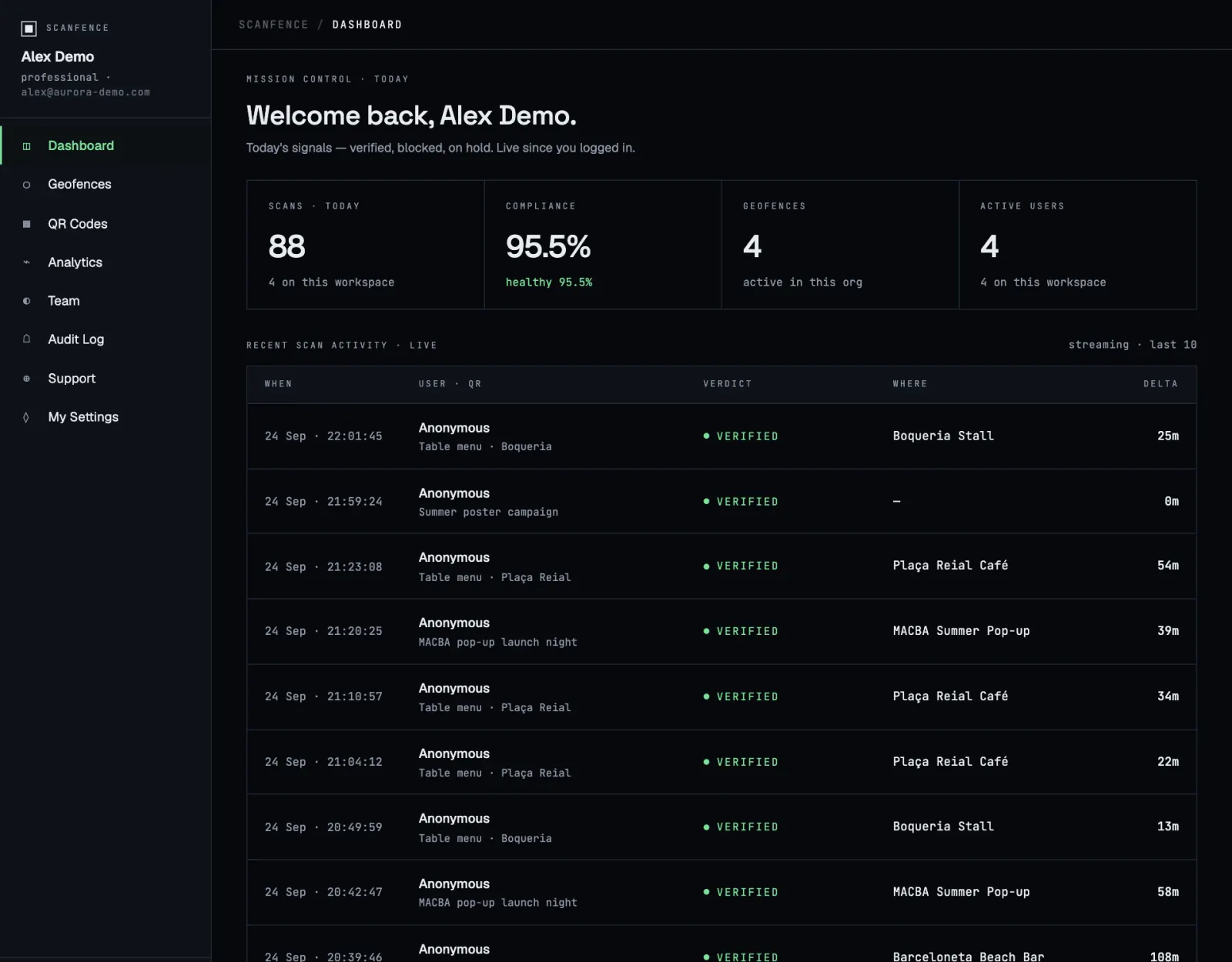
アプリの左側のメニューには、次の項目があります。
| 項目 | できること |
|---|---|
| Dashboard | 今日の数値と最新スキャンのライブ表示。 |
| Geofences | コードの照合に使うゾーンの作成と編集。 |
| QR Codes | コードの作成、ダウンロード、編集、絞り込み、削除。 |
| Analytics | スキャンの地図、グラフ、CSV エクスポート。 |
| Team | メンバーの招待とロールの管理。 |
| Audit Log | ワークスペースで行われたすべての変更の記録。 |
| Help | 有料の個別サポートの予約。 |
| My Settings | プラン、請求、パスワード、タグ、アカウントの削除。 |
メニューの一番下では、ダークテーマ(Mission)とライトテーマ(Instrument)の切り替えとサインアウトができます。スマートフォンでは、上部バーの ☰ ボタンからメニューを開きます。
登録前にお試しください。 ライブデモは、サンプルデータで動く本物のアプリです。自由に操作してください。何も保存されず、再読み込みすると元に戻ります。