QR コードの作成
3 種類のコード、静的と動的の違い、そして「Generate a code」ウィンドウの各項目について説明します。
メニューで QR Codes を開き、+ Generate QR を押します。Generate a code ウィンドウが開きます。選んだ種類に必要な項目がすべて入力されるまで、Generate QR → はグレー表示のままです。
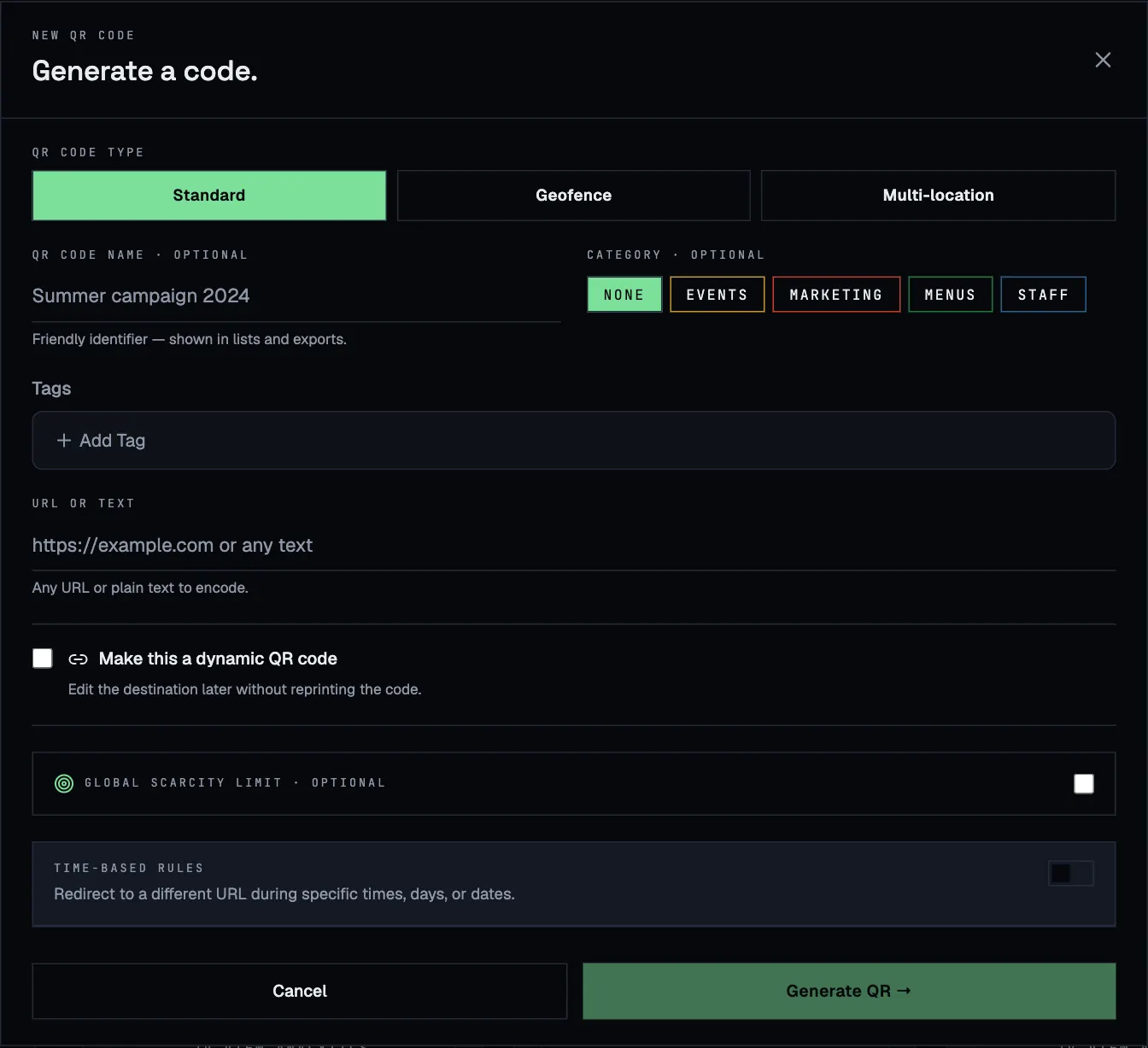
種類を選ぶ
| 種類 | 使う場面 | スキャンした人に表示されるもの |
|---|---|---|
| Standard | 誰がどこでスキャンしても同じ内容を表示したいとき。 | リンクまたはテキスト。 |
| Geofence | チェックイン地点、テーブル、店舗など、1 か所でだけ使えるようにしたいとき。 | ゾーン内にいればアクセスできます。ゾーン外なら「外にいます」という画面が表示されます。 |
| Multi-location | 1 つの印刷デザインを複数の場所で使い、場所ごとに別のページを開きたいとき。 | いる場所の最も近いゾーンのページ、またはフォールバックページ。 |
すべての種類に共通の項目
- QR code name(任意)。Summer campaign 2026 のような分かりやすい名前です。一覧、分析、エクスポートに表示されるので、設定しておくことをおすすめします。
- Category(任意)。コードごとに色分けされたカテゴリーを 1 つ付けられます。例:Menus、Events。コード一覧をカテゴリーで絞り込めます。カテゴリーは QR Codes ページの Filters → Manage categories で管理します。
- Tags(任意)。いくつでも付けられます。Add tag で既存のタグを選ぶか、Create new tag でその場で新しいタグを作成します。
Standard コード
URL or text にウェブアドレスまたは任意のテキストを入力します。テキストの場合は、スマートフォンにそのまま表示されます。
Geofence コード
Geofence コードは、スキャンした人のスマートフォンに位置情報を求め、ゾーン内にいる場合だけ先に進めます。
- Main entrance のような Geofence name を入力します。
- Search by address に住所を入力して Search を押すか、Latitude と Longitude を直接入力します。位置が決まると地図のプレビューが表示されます。
- Radius (meters) を設定します。50 m 以上にしてください。スマートフォンの GPS は、特に屋内ではそれ以上正確になることはほとんどありません。
- 確認を通過した人に表示する内容を URL or text · inside fence に入力します。
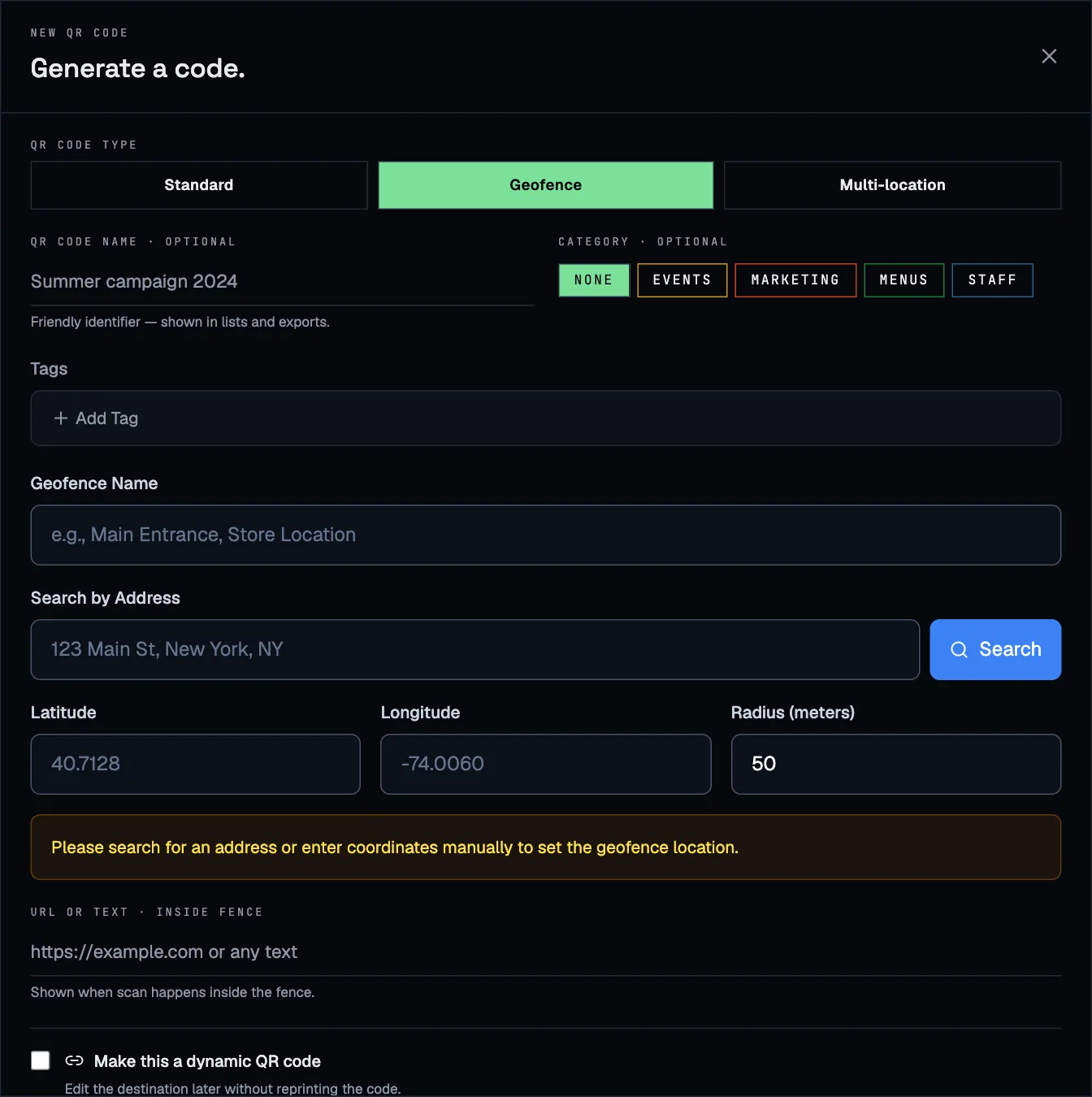
Geofence コードを作るたびに新しいゾーンが作成され、Geofences ページにも表示されます。後からそこで位置や半径を変更できます。ジオフェンスをご覧ください。
Multi-location コード
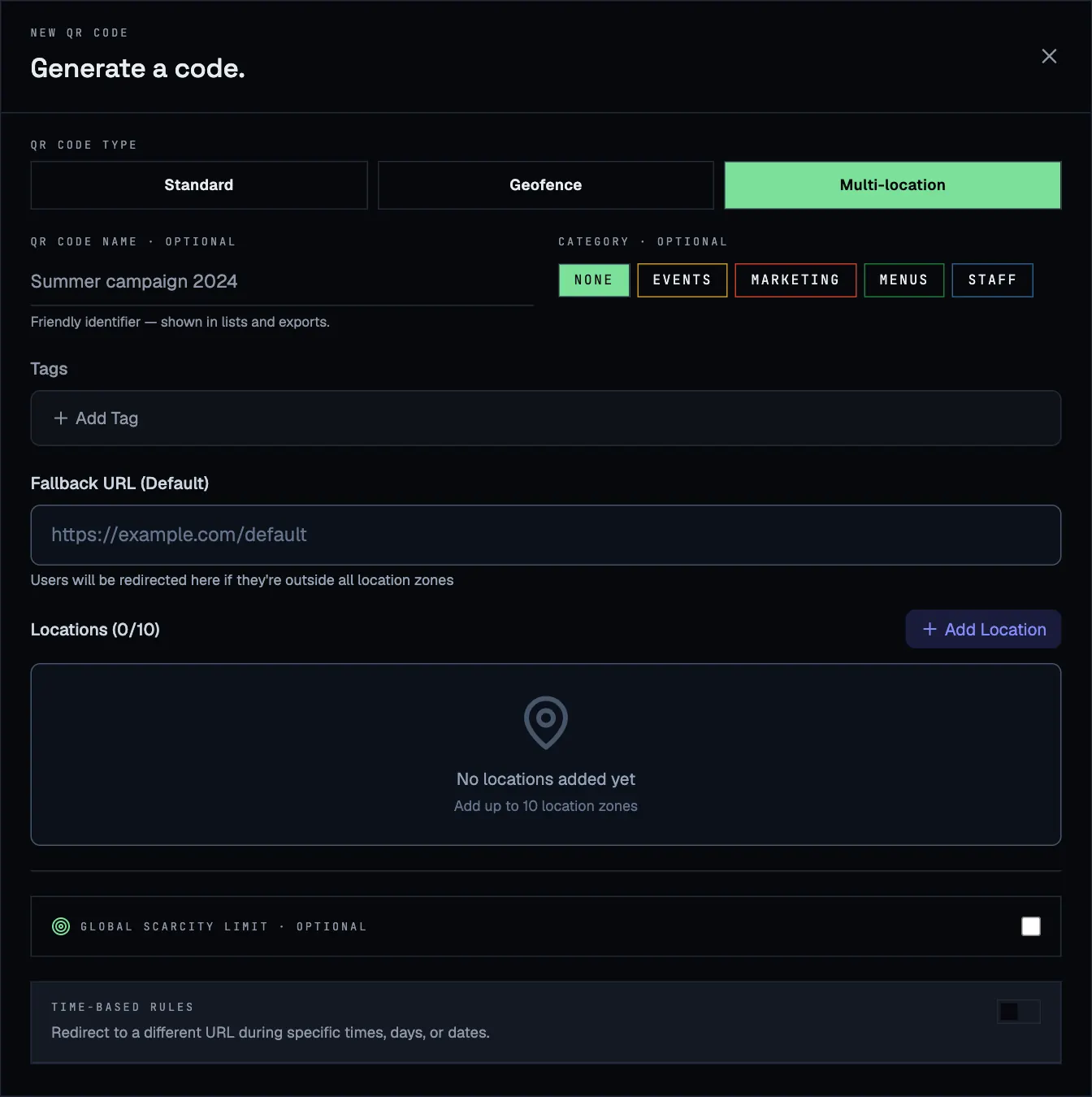
すべてのゾーンの外にいる人のために Fallback URL を設定し、場所ごとに Add location を押します(最大 10 か所)。各場所に住所、半径、移動先を設定でき、必要に応じてスケジュールとスキャン上限も個別に設定できます。この種類には専用のページがあります:複数拠点コード。
静的と動的
コードを動的にするには、Make this a dynamic QR code にチェックを入れます。すると上の欄の名前が Destination URL に変わります。
| 静的 | 動的 | |
|---|---|---|
| 印刷されたコードの中身 | リンクそのもの | スキャンした人を転送する ScanFence の短いリンク |
| 後から移動先を変更 | できません。印刷し直しが必要です | いつでもできます |
| スキャン数のカウントと分析 | なし(Standard コード) | あり |
| 時間ルールとスキャン上限 | なし(Standard コード) | あり |
| コードの無効化 | できません(Standard コード) | できます |
目安: 印刷物に載せるコードは動的にしてください。Wi-Fi のパスワードのように変わらないものなら、静的コードでも問題ありません。
このウィンドウで時間ルールをオンにすると、コードは自動的に動的になります。Multi-location コードは常に ScanFence を経由するため、この選択肢は表示されません。
追加の設定
ウィンドウの下部にある 2 つの項目は、今すぐ設定することも、後でコードのカードから設定することもできます。
- Global scarcity limit: 一定のスキャン数に達したら、それ以降の人を別のページに送ります。スキャン上限をご覧ください。
- Time-based rules: 特定の時間、曜日、日付に別の移動先を使います。時間ルールをご覧ください。
入力が足りないとき
ウィンドウに、必要な内容が表示されます。例:Please enter URL or text、Please complete all geofence location fields、Please add at least one location。QR code limit reached と表示された場合は、プランのコード数をすべて使っています。不要なコードをゴミ箱に移すか、アップグレードしてください。