ジオフェンス
地図上にゾーンを設定して、実際にその場にいる人だけが QR コードを使えるようにします。
ジオフェンスは地図上の円です。中心点と、50 m から 5,000 m の半径で決まります。ジオフェンスに紐づいたコードがスキャンされると、スマートフォンが現在地を送信し、ScanFence がその地点が円の内側にあるかどうかを確認します。
主な使い方: 現地でのみ有効なチェックイン、店内でだけ使えるテーブル注文、会場にいる人だけのイベントコンテンツ、作業現場でのスタッフの出勤確認などです。
Geofences ページ
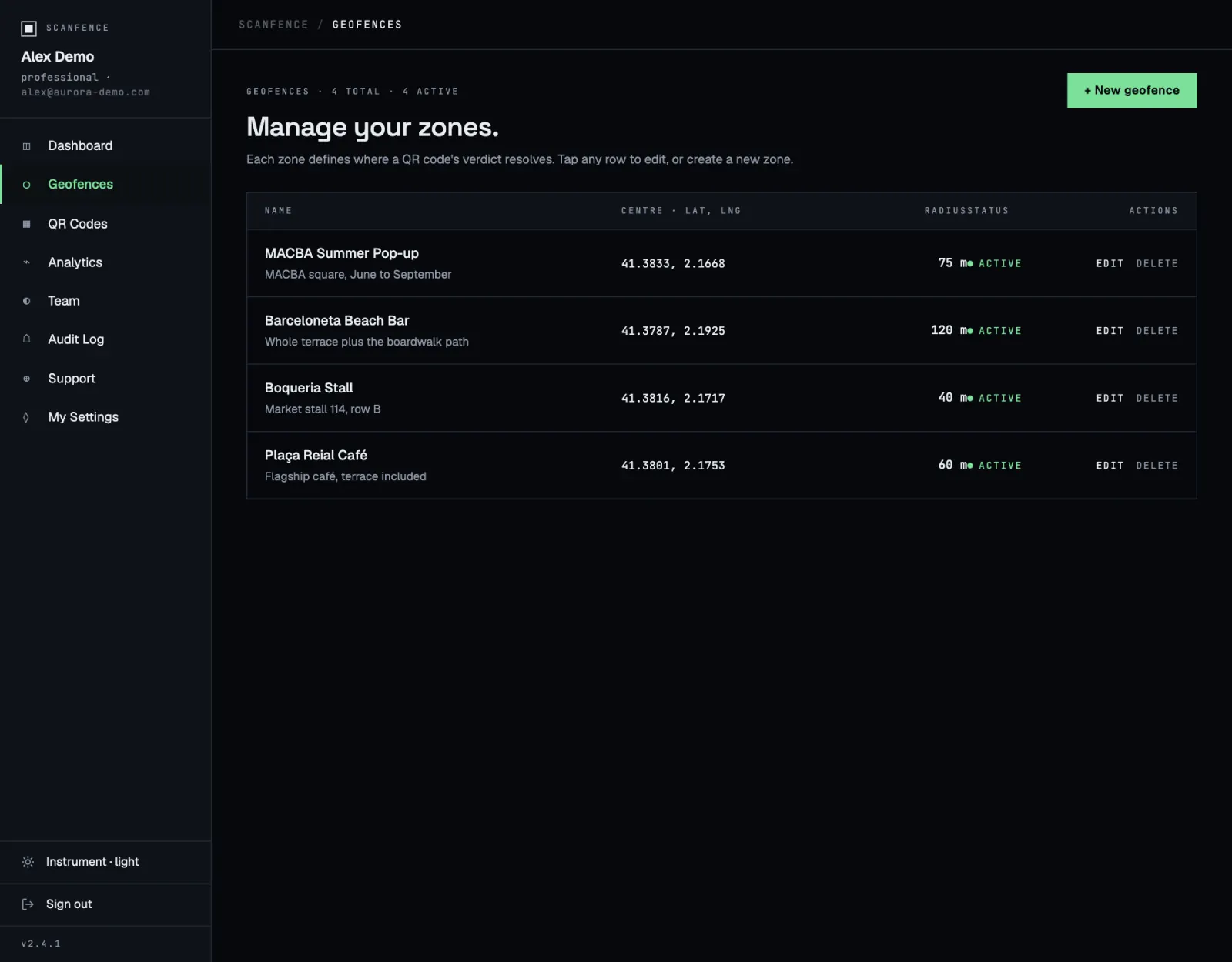
表には、各ゾーンの名前と説明、中心の座標、半径、状態が表示されます。
- Active / Inactive を押すと、ゾーンのオンとオフを切り替えられます。
- Edit でゾーンを開き、位置や大きさを変更できます。
- Delete でゾーンを完全に削除します。
ゾーンの作成と編集
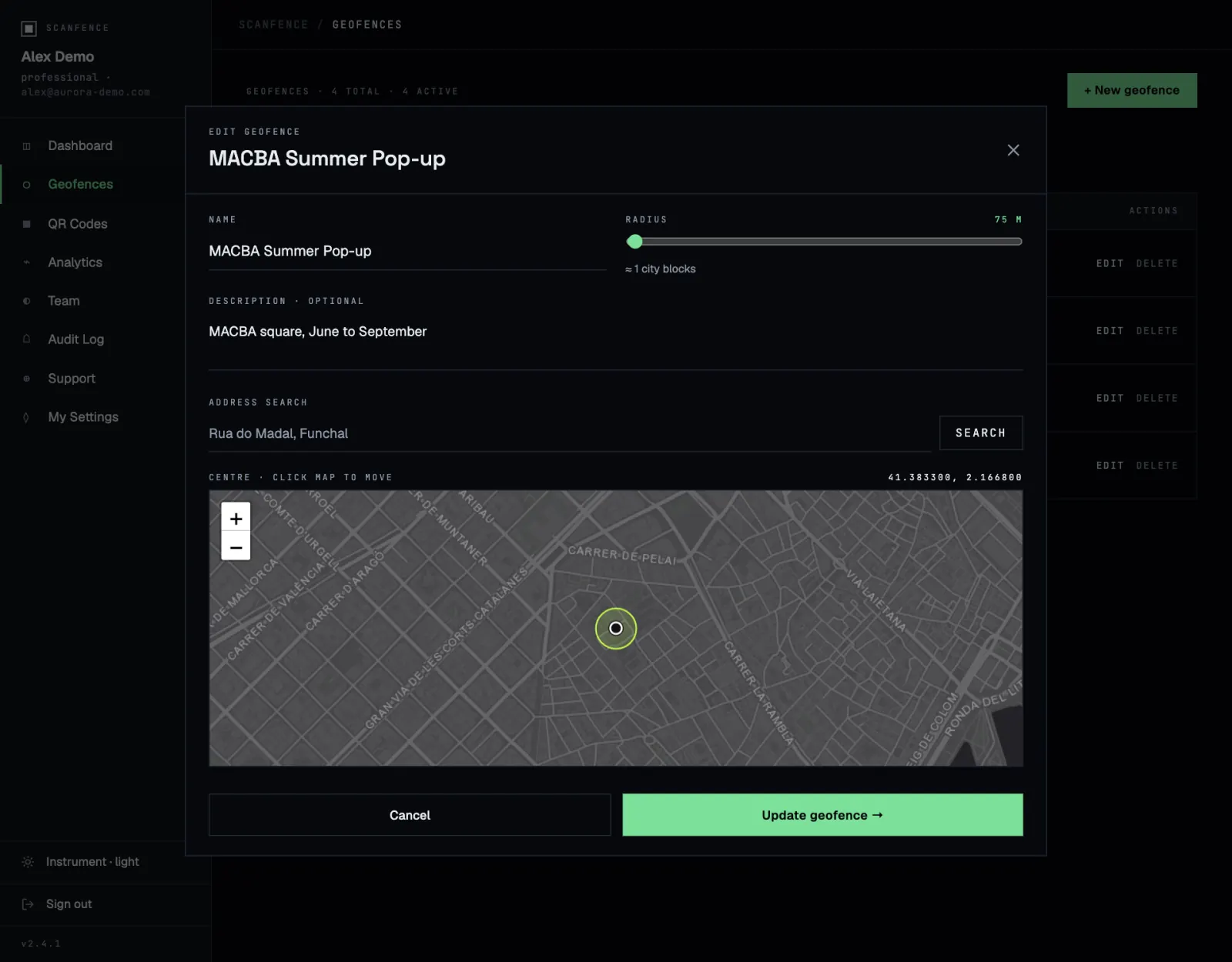
- + New geofence を押すか、既存のゾーンの Edit を押します。
- Name を入力し、必要に応じて Loading bay 1–4 のような Description を入力します。
- Address search に住所を入力して Search を押します。地図がその場所に移動します。
- 地図をクリックして中心を微調整します。クリックするたびに地図の上の座標が更新されます。
- Radius のスライダーを動かします。下のヒントに、メートルがおおよそ何ブロック分かが表示されます。
- Create geofence → または Update geofence → を押します。
適切な半径の選び方
スマートフォンは自分の位置を正確には把握していません。屋外では GPS の誤差はふつう 5–20 m ですが、屋内、建物の密集した都心部、地下では 50 m 以上になることもあります。場所の広さに、この誤差を加えた半径を選んでください。
| 場所 | おすすめの半径 |
|---|---|
| 1 軒の店、カフェ、屋台 | 50–100 m |
| 会場、ホテル、オフィスビル | 100–250 m |
| フェスティバル会場、キャンパス、リゾート | 250–1,000 m |
| 地区や小さな町 | 1,000–5,000 m |
現地でテストしてください。 印刷する前に、場所の端で、できれば屋内でもコードをスキャンしてみてください。中にいる人が拒否される場合は、半径を広げてください。
コードとゾーンの紐づけ
ゾーンはコードと一緒に作成します。Generate a code ウィンドウで Geofence の種類を選び、位置の項目を入力してください。QR コードの作成をご覧ください。新しいゾーンは Geofences ページにも表示され、後から印刷し直さずに調整できます。
1 つのコードを複数の場所で使い、場所ごとに別のページを開きたい場合は、複数拠点コードをお使いください。
プライバシー
位置情報は、スキャンした瞬間に、必要なコードの場合にだけ求められます。スキャンした人にはスマートフォンのいつもの許可画面が表示され、断ることもできます。位置情報は確認に使われ、分析のためにスキャンと一緒に保存されることがあります。ScanFence がスキャンの前後に誰かを追跡することはありません。