地理围栏
在地图上划定一个区域,让二维码只对真正在现场的人有效。
地理围栏是地图上的一个圆:一个中心点加一个 50 米到 5,000 米之间的半径。当有人扫描关联了地理围栏的二维码时,手机会报告自己的位置,ScanFence 会检查这个位置是否在圆内。
常见用途:只在现场才算数的签到、只能在餐厅内使用的扫码点餐、只给到场观众看的活动内容、工地的员工考勤。
Geofences 页面
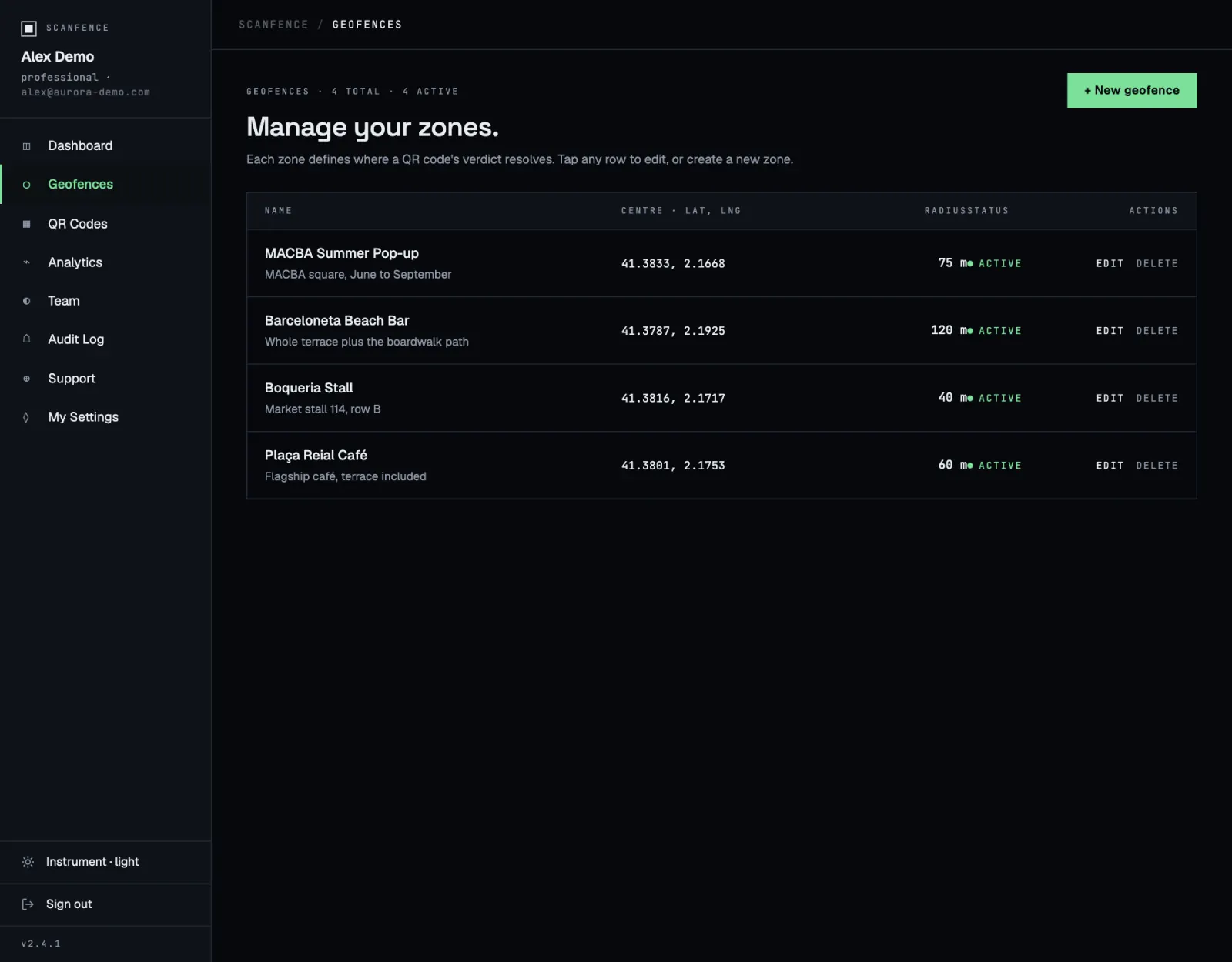
表格为每个区域显示名称和描述、中心坐标、半径和状态。
- 点击 Active / Inactive 启用或停用区域。
- Edit 打开区域,可以移动它或更改大小。
- Delete 会永久删除区域。
创建或编辑区域
- 点击 + New geofence,或在已有区域上点击 Edit。
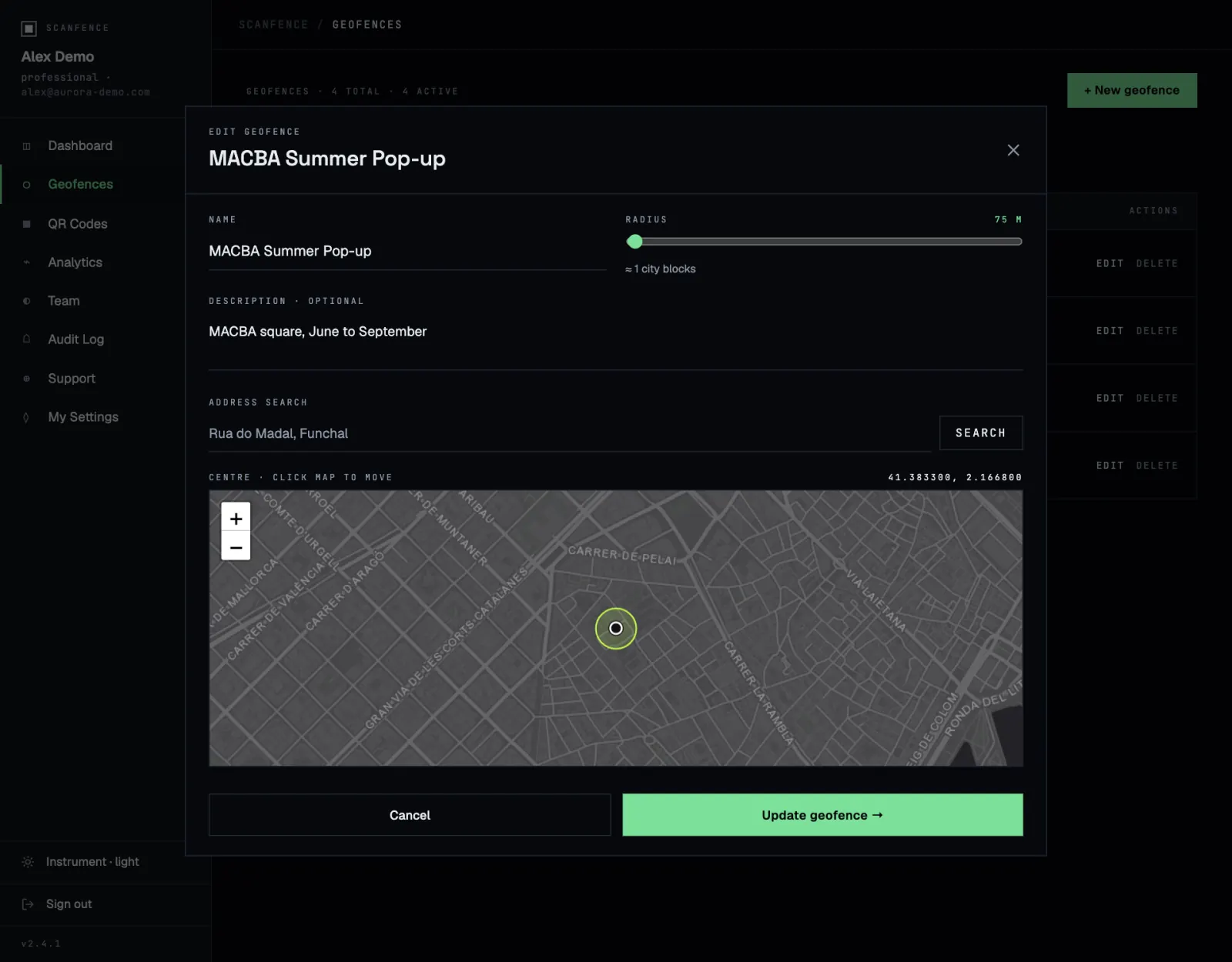
- 输入 Name,也可以填写 Description,例如 Loading bay 1–4。
- 在 Address search 中输入地址并点击 Search。地图会跳到该位置。
- 点击地图微调中心点。点击时,地图上方的坐标会随之更新。
- 拖动 Radius 滑块。下方的提示会把米数换算成街区数。
- 点击 Create geofence → 或 Update geofence →。
选择合适的半径
手机并不能准确知道自己的位置。在室外,GPS 精度通常为 5–20 米;在室内、密集的市中心或地下,可能是 50 米甚至更差。选择的半径应覆盖场地本身再加上这部分误差。
| 地点 | 建议半径 |
|---|---|
| 单个店铺、咖啡馆或摊位 | 50–100 m |
| 场馆、酒店、办公楼 | 100–250 m |
| 音乐节场地、校园、度假村 | 250–1,000 m |
| 城区或小镇 | 1,000–5,000 m |
在现场测试。印刷之前,在场地边缘扫描二维码,最好也在室内试一下。如果在里面的人被拒绝,就把半径调大。
把二维码关联到区域
区域是和二维码一起创建的:在 Generate a code 窗口中选择 Geofence 类型,并填写位置字段。请参阅创建二维码。新区域随后也会出现在 Geofences 页面上,之后你可以在那里调整它,无需重新印刷。
想让一个二维码在多个地点有效,并且每个地点有自己的页面?请使用多地点二维码。
隐私
只有在扫码的那一刻才会请求位置,并且只针对需要位置的二维码。扫码者会看到手机常规的权限提示,可以拒绝。他们的位置用于检查,也可能随扫描记录一起保存,用于你的数据分析;ScanFence 不会在扫码前后追踪任何人。