数据分析
扫描数据的地图、图表和导出,可查看整个工作区,也可查看单个二维码。
Analytics 页面
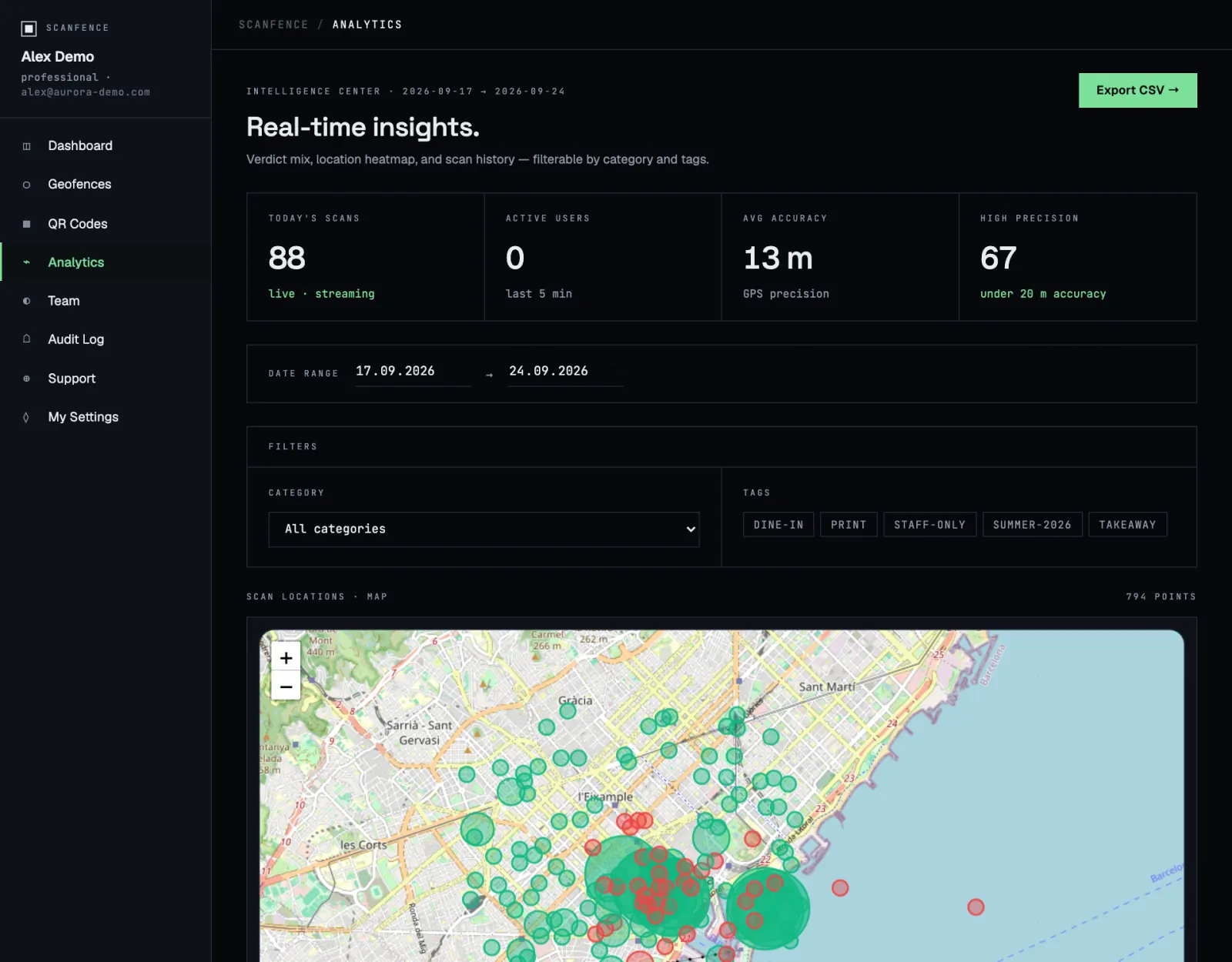
在菜单中打开 Analytics。默认显示最近 7 天的数据。
数字卡片
- Today’s scans:从午夜起的扫描次数,实时更新。
- Active users:最近 5 分钟内扫描过的人数。
- Avg accuracy:手机 GPS 的平均精度,单位为米。数值越小越好。
- High precision:精度优于 20 米的扫描。
日期范围与筛选
在 Date range 下选择开始和结束日期。在 Filters 下点击标签,只显示带有这些标签的二维码**;Clear** 会重置筛选。
图表
| 面板 | 说明 |
|---|---|
| Scan locations · map | 扫描发生的位置。绿点表示在区域内,红点表示在区域外,蓝点表示混合或未知。相近的扫描会合并显示,放大地图即可分开。 |
| Scans over time | 每天的扫描次数。可用来观察某次活动或推广的效果。 |
| Compliance rate | 以环形图显示地理围栏内与围栏外的扫描比例。 |
| Location accuracy | GPS 精度为优秀(10 米以内)、良好(10–20 米)、一般(20–50 米)或较差(超过 50 米)的扫描各有多少。如果较差的扫描很多,说明场地可能在室内,可以考虑加大半径。 |
| Live scan feed | 实时显示最近十次扫描。 |
| Scans by geofence · top 10 | 扫描最多的二维码。 |
| Rule type distribution | 有多少扫描是按时间规则、按位置或跳转到默认页面的。 |
| Time-based rule performance | 每条时间规则被触发的次数。 |
导出
Export CSV → 会把所选日期范围内的全部扫描下载为表格:日期、时间、用户、地理围栏、在内或在外、距离、坐标、精度、海拔、速度、电量和网络类型。可以用 Excel、Numbers 或 Google Sheets 打开。
单个二维码的数据分析
在任意二维码卡片上点击 View analytics。窗口会显示该二维码的总扫描次数、带位置信息的扫描次数和最近一次扫描时间,下方是地图和最近的扫描详情。
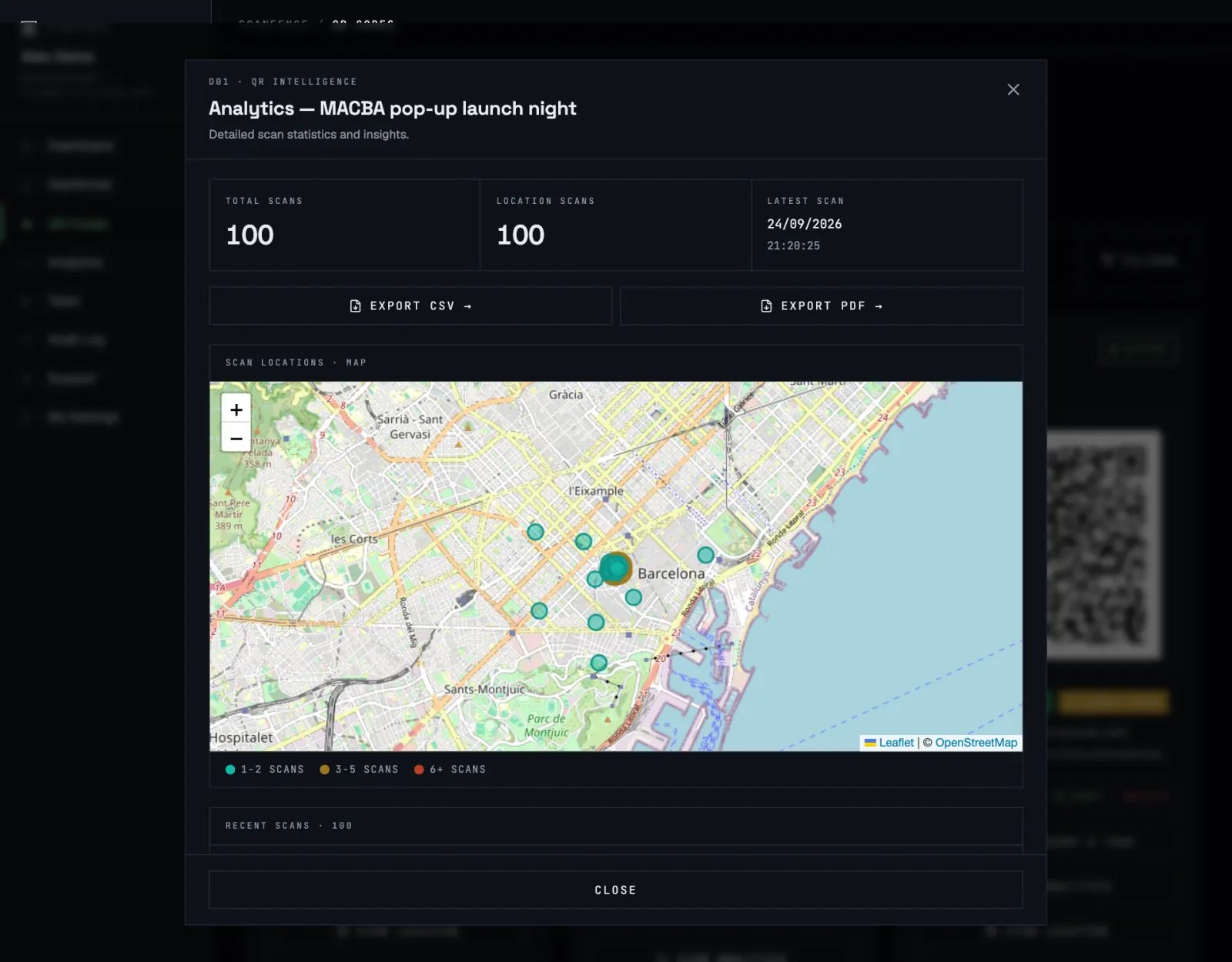
你可以在这里把该二维码的扫描导出为 CSV 或 PDF 报告,方便发给客户或上级。窗口只显示最近 100 次扫描;Analytics 页面及其导出涵盖的范围更大。
哪些扫描会被统计
- 静态标准码不会被统计:手机会直接打开你的链接,中间不经过 ScanFence。要统计扫描,请使用动态码。请参阅静态还是动态。
- 为了让数据真实可靠,来自同一网络的连续重复扫描,每个二维码每小时最多统计 30 次。