Auswertungen
Karten, Diagramme und Exporte Ihrer Scans, für den ganzen Workspace oder für einen einzelnen Code.
Die Seite Analytics
Öffnen Sie Analytics im Menü. Standardmäßig sehen Sie die letzten 7 Tage.
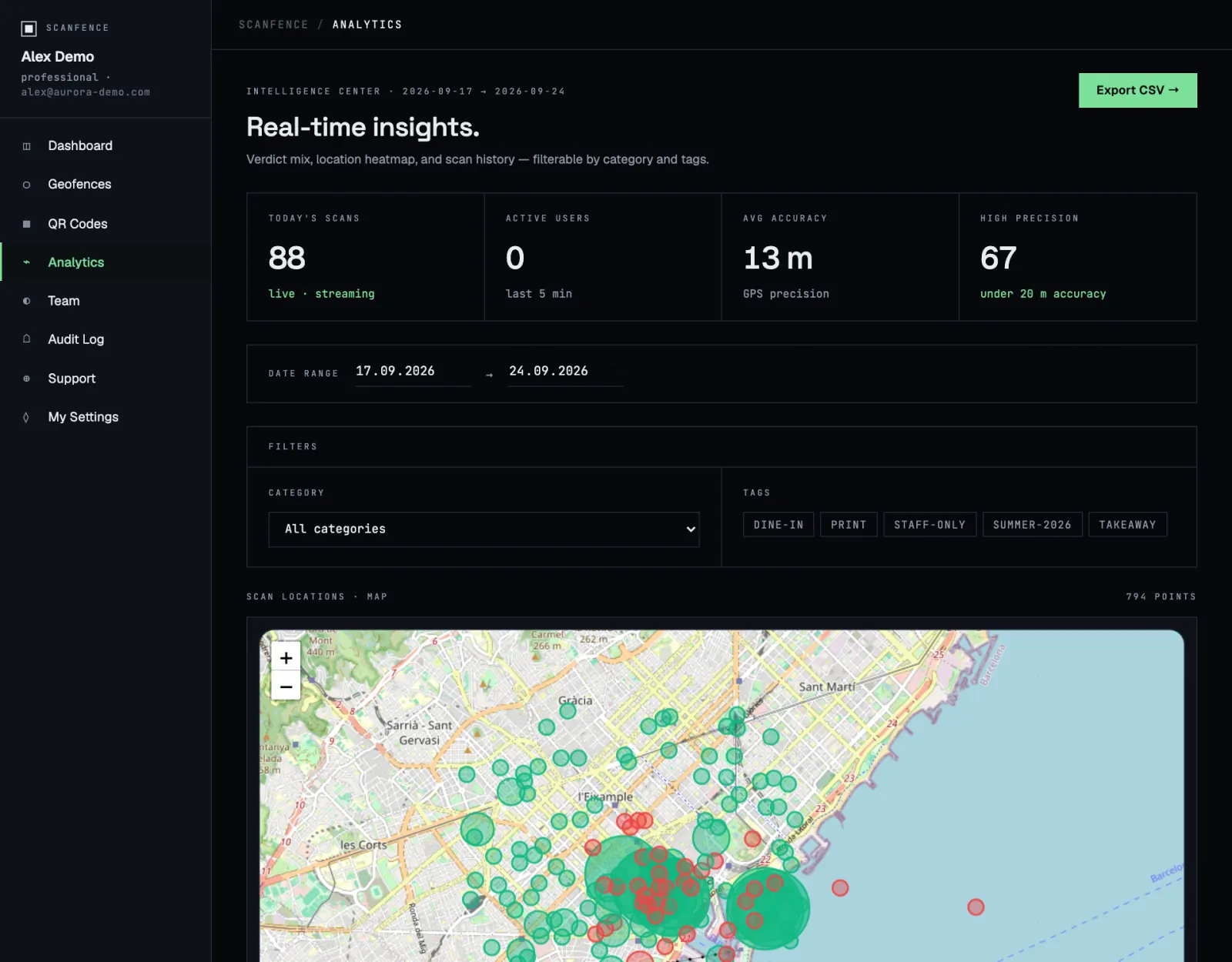
Kennzahl-Kacheln
- Today’s scans: Scans seit Mitternacht, live aktualisiert.
- Active users: Personen, die in den letzten 5 Minuten gescannt haben.
- Avg accuracy: wie genau das GPS der Smartphones im Schnitt war, in Metern. Niedriger ist besser.
- High precision: Scans mit einer Genauigkeit von unter 20 m.
Zeitraum und Filter
Wählen Sie unter Date range ein Start- und Enddatum. Unter Filters klicken Sie auf Tags, um nur Codes mit diesen Tags anzuzeigen. Clear setzt die Filter zurück.
Diagramme
| Bereich | Zeigt Ihnen |
|---|---|
| Scan locations · map | Wo gescannt wurde. Grüne Punkte lagen innerhalb einer Zone, rote außerhalb, blaue sind gemischt oder unbekannt. Nahe beieinanderliegende Scans werden gruppiert. Zoomen Sie hinein, um sie aufzuteilen. |
| Scans over time | Scans pro Tag. Hilfreich, um die Wirkung einer Kampagne oder Veranstaltung zu erkennen. |
| Compliance rate | Innerhalb gegenüber außerhalb eines Geofence, als Ringdiagramm. |
| Location accuracy | Wie viele Scans ein sehr gutes (unter 10 m), gutes (10–20 m), mittleres (20–50 m) oder schlechtes (über 50 m) GPS hatten. Viele poor-Scans deuten auf einen Ort in Innenräumen hin. Erwägen Sie einen größeren Radius. |
| Live scan feed | Die letzten zehn Scans in Echtzeit. |
| Scans by geofence · top 10 | Ihre meistgenutzten Codes. |
| Rule type distribution | Wie viele Scans über eine Zeitregel, über den Standort oder auf die Standardseite geleitet wurden. |
| Time-based rule performance | Wie oft jede Zeitregel gegriffen hat. |
Export
Export CSV → lädt alle Scans im gewählten Zeitraum als Tabelle herunter: Datum, Uhrzeit, Benutzer, Geofence, innerhalb oder außerhalb, Entfernung, Koordinaten, Genauigkeit, Höhe, Geschwindigkeit, Akkustand und Netzwerktyp. Öffnen Sie die Datei in Excel, Numbers oder Google Sheets.
Auswertung für einen Code
Klicken Sie auf der Karte eines Codes auf View analytics. Das Fenster zeigt die Gesamtzahl der Scans, die Scans mit Standort und den Zeitpunkt des letzten Scans, darunter eine Karte und die neuesten Scans mit Details.
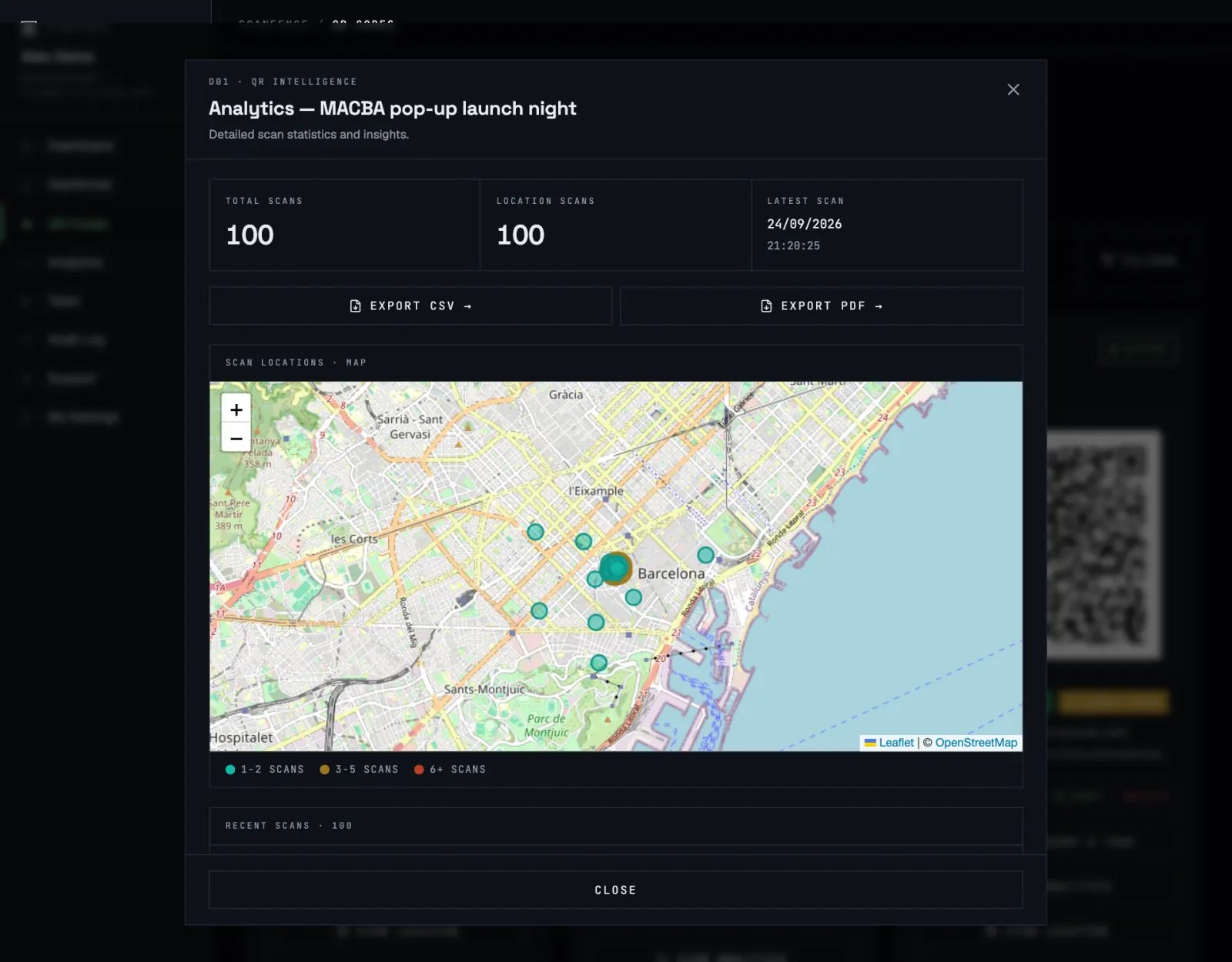
Von hier aus exportieren Sie die Scans des Codes als CSV oder als PDF-Bericht, praktisch zum Weitergeben an Kunden oder Vorgesetzte. Das Fenster zeigt die letzten 100 Scans. Die Seite Analytics und ihr Export umfassen mehr.
Was gezählt wird
- Statische Standard-Codes werden nicht gezählt: Das Smartphone öffnet Ihren Link direkt, ohne ScanFence dazwischen. Machen Sie Codes dynamisch, um sie zu erfassen. Siehe Statisch oder dynamisch.
- Damit die Zahlen aussagekräftig bleiben, werden gehäufte Wiederholungsscans aus demselben Netzwerk nur bis zu 30 Mal pro Stunde und Code gezählt.