Codes verwalten
QR-Codes finden, herunterladen, bearbeiten, abschalten und löschen und mit Kategorien und Tags ordnen.
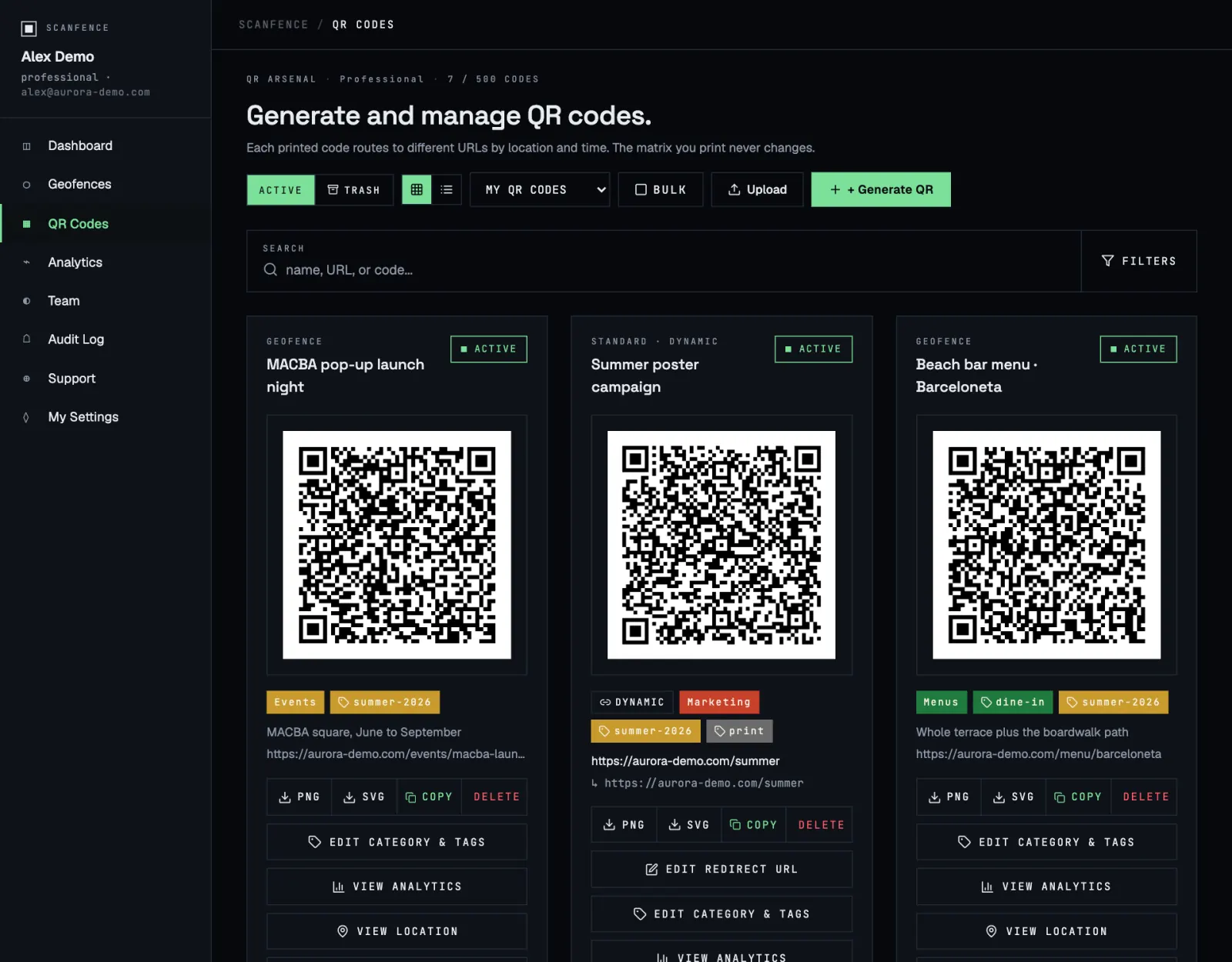
Die Werkzeugleiste
- Active / Trash wechselt zwischen Ihren aktiven Codes und den gelöschten.
- Grid / List ändert die Darstellung. Ihr Browser merkt sich die Wahl.
- My QR codes / All users (nur Admins) zeigt Ihre eigenen Codes, die aller Personen oder die einer bestimmten Person.
- Bulk lässt Sie mehrere Codes markieren und auf einmal in den Papierkorb verschieben.
- Upload importiert viele Codes aus einer Tabelle, sofern der Massen-Upload für Ihr Konto aktiviert ist. Siehe Massen-Upload.
- + Generate QR erstellt einen neuen Code. Siehe QR-Code erstellen.
Suchen und filtern
Das Suchfeld findet Codes nach Name, Link, Ausweich-Link, Geofence-Name oder Limit-Link. Klicken Sie auf Filters, um die Liste nach Kategorie oder Tags einzugrenzen. Sind mehrere Tags gewählt, werden Codes mit mindestens einem davon angezeigt. Clear all filters setzt alles zurück.
Die Karte eines Codes
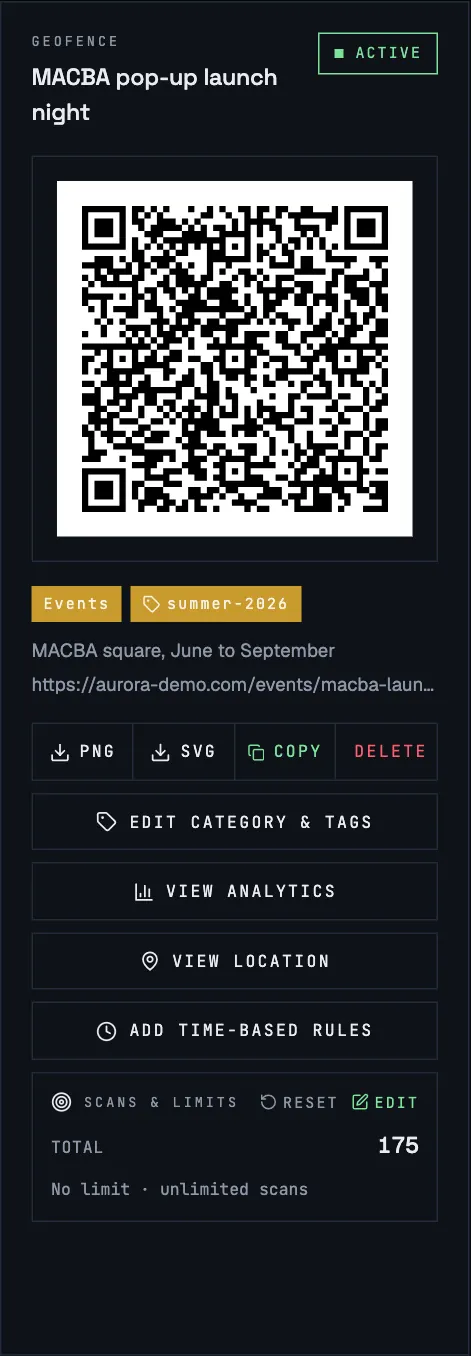
Von oben nach unten:
- Typ und Name, zum Beispiel Geofence oder Standard · Dynamic.
- Schalter Active / Inactive. Klicken Sie darauf, um einen dynamischen Code abzuschalten, etwa am Ende einer Kampagne. Inaktive Codes funktionieren nicht mehr, bis Sie sie wieder einschalten.
- Das QR-Bild, gefolgt von Kategorie, Tags und Ziel.
- PNG und SVG laden das Bild herunter. Verwenden Sie SVG für den Druck: Es bleibt in jeder Größe scharf. PNG eignet sich für Präsentationen und Dokumente.
- Copy kopiert den Link im Code, praktisch zum Testen am Computer.
- Delete verschiebt den Code in den Papierkorb.
- Edit category & tags ordnet den Code neu zu.
- Edit redirect URL (dynamische Codes) ändert, wohin der Code führt. Die Änderung gilt ab dem nächsten Scan, und der gedruckte Code bleibt gleich.
- View analytics öffnet die Scans dieses Codes: Summen, eine Karte, die letzten 100 Scans sowie CSV- oder PDF-Export.
- View location (Geofence-Codes) zeigt die Zone auf einer Karte.
- Edit locations & stats (Codes für mehrere Standorte) öffnet den Standort-Editor.
- Add time-based rules / View time-based rules. Siehe Zeitregeln.
- Scans & limits zeigt die Zahl der Scans und ein etwaiges Limit. Siehe Scan-Limits.
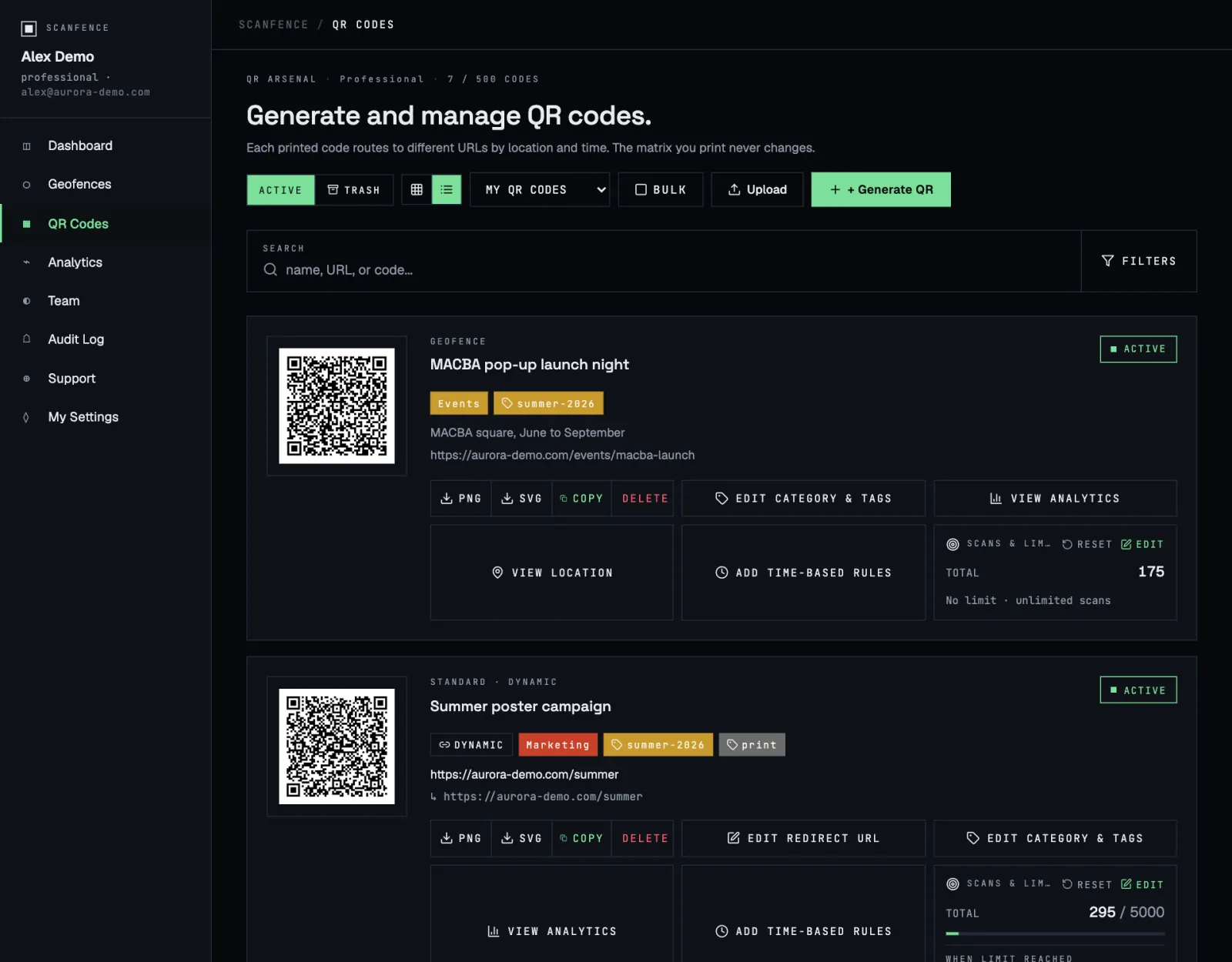
Listenansicht
Die Listenansicht zeigt mehr Codes auf einmal, mit denselben Aktionen in einer kompakten Zeile. Sie eignet sich für lange Listen und die Mehrfachauswahl.
Kategorien und Tags
Verwenden Sie Kategorien für die Hauptgruppierung (eine pro Code, mit Farbe) und Tags für alles Weitere (beliebig viele).
- Kategorien: Filters → Manage categories. Anlegen, umbenennen, umfärben oder löschen. Wird eine Kategorie gelöscht, verschwindet sie von allen Codes, die Codes selbst bleiben erhalten.
- Tags: My Settings → Tags, oder direkt beim Erstellen eines Codes.
Papierkorb und Wiederherstellen
Delete entfernt einen Code nicht endgültig, sondern verschiebt ihn in den Papierkorb. Ein Code im Papierkorb funktioniert sofort nicht mehr. Wer ihn scannt, erhält eine Fehlermeldung statt Ihrer Seite.
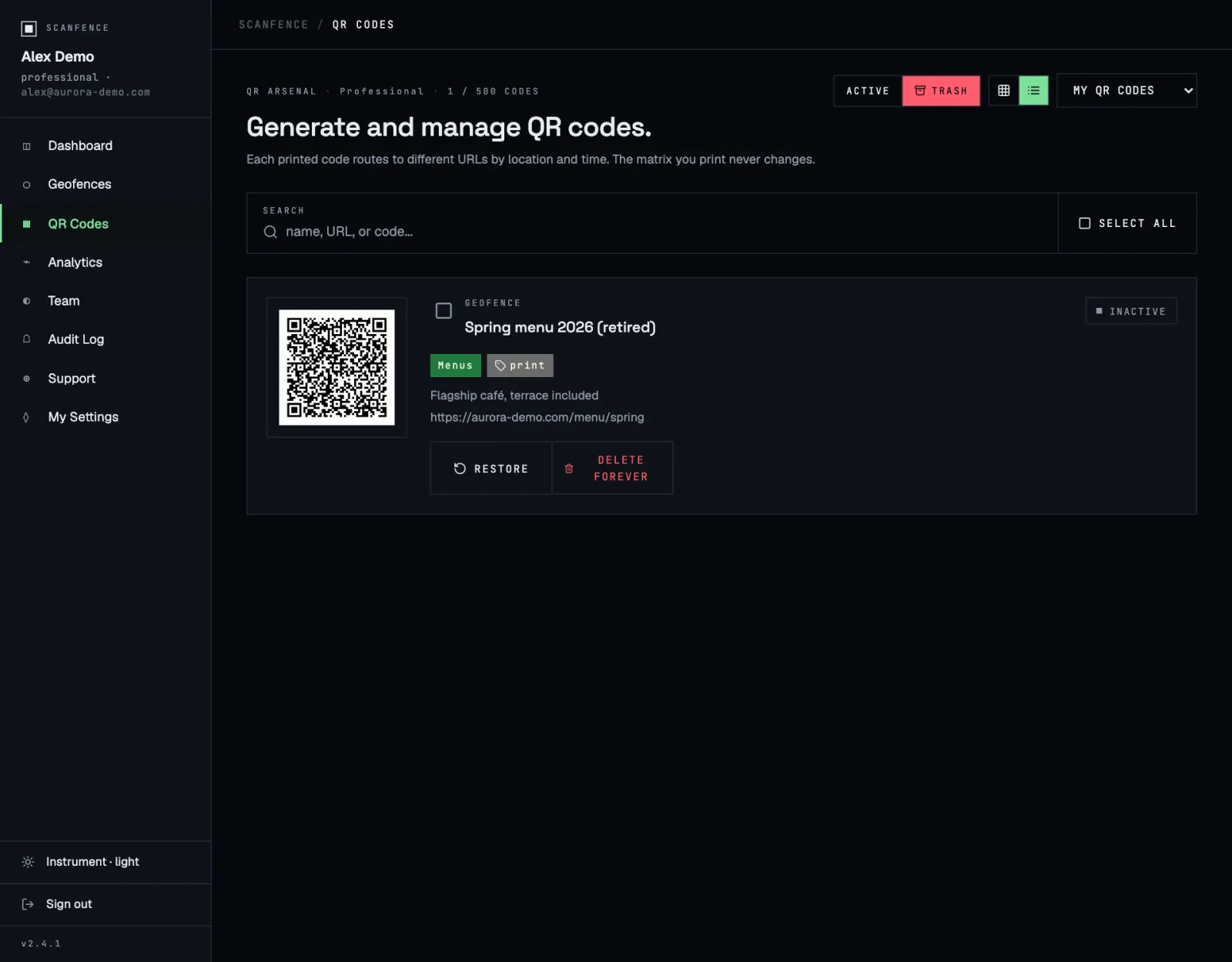
Im Papierkorb können Sie:
- Einen Code mit Restore wiederherstellen. Er kommt mit allen Einstellungen zurück und funktioniert wieder.
- Einen Code mit Delete forever endgültig löschen. Das lässt sich nicht rückgängig machen.
- Mehrere Codes auswählen und gemeinsam wiederherstellen oder löschen.
Codes im Papierkorb zählen nicht zum Limit Ihres Tarifs.