QR-Code erstellen
Die drei Code-Typen, statisch oder dynamisch, und alle Felder im Fenster "Generate a code".
Öffnen Sie QR Codes im Menü und klicken Sie auf + Generate QR. Das Fenster Generate a code öffnet sich. Generate QR → bleibt ausgegraut, bis alles ausgefüllt ist, was der gewählte Typ benötigt.
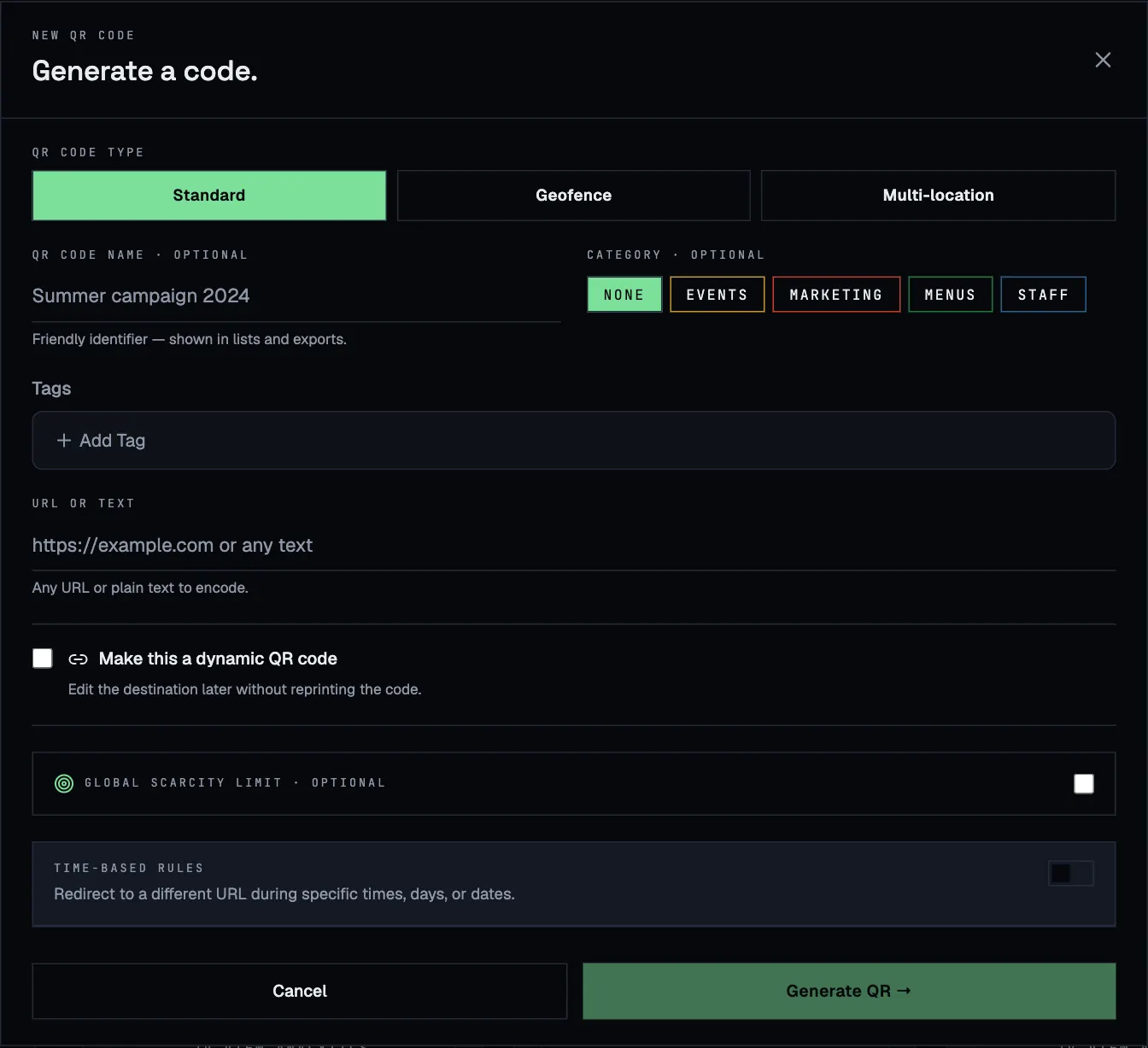
Typ wählen
| Typ | Geeignet, wenn | Scannende erhalten |
|---|---|---|
| Standard | Alle überall dasselbe bekommen sollen. | Ihren Link oder Text. |
| Geofence | Der Code nur an einem Ort funktionieren soll: an einem Check-in-Punkt, einem Tisch, einem Geschäft. | Zugang, wenn sie sich in Ihrer Zone befinden, andernfalls einen Hinweis, dass sie außerhalb sind. |
| Multi-location | Ein gedrucktes Motiv an mehreren Orten verwendet wird und jeder Ort seine eigene Seite öffnen soll. | Die Seite der nächstgelegenen Zone, in der sie sich befinden, oder eine Ausweichseite. |
Felder für alle Typen
- QR code name (optional). Ein sprechender Name wie Sommerkampagne 2026. Er erscheint in Listen, Auswertungen und Exporten und lohnt sich daher.
- Category (optional). Eine farbcodierte Kategorie pro Code, zum Beispiel Speisekarten oder Veranstaltungen. Sie können die Codeliste danach filtern. Kategorien verwalten Sie auf der Seite QR Codes unter Filters → Manage categories.
- Tags (optional). Beliebig viele. Wählen Sie mit Add tag einen bestehenden Tag oder legen Sie mit Create new tag direkt einen neuen an.
Standard-Codes
Geben Sie unter URL or text eine Webadresse oder beliebigen Text ein. Auch Text funktioniert: Das Smartphone zeigt ihn einfach an.
Geofence-Codes
Ein Geofence-Code fragt das Smartphone der scannenden Person nach seinem Standort und lässt sie nur innerhalb der Zone durch.
- Geben Sie einen Geofence name ein, etwa Haupteingang.
- Geben Sie unter Search by address eine Adresse ein und klicken Sie auf Search, oder tragen Sie Latitude und Longitude selbst ein. Sobald die Position feststeht, erscheint eine Kartenvorschau.
- Legen Sie den Radius (meters) fest. Verwenden Sie mindestens 50 m: Das GPS von Smartphones ist selten genauer, besonders in Innenräumen.
- Geben Sie unter URL or text · inside fence ein, was Personen erhalten sollen, die die Prüfung bestehen.
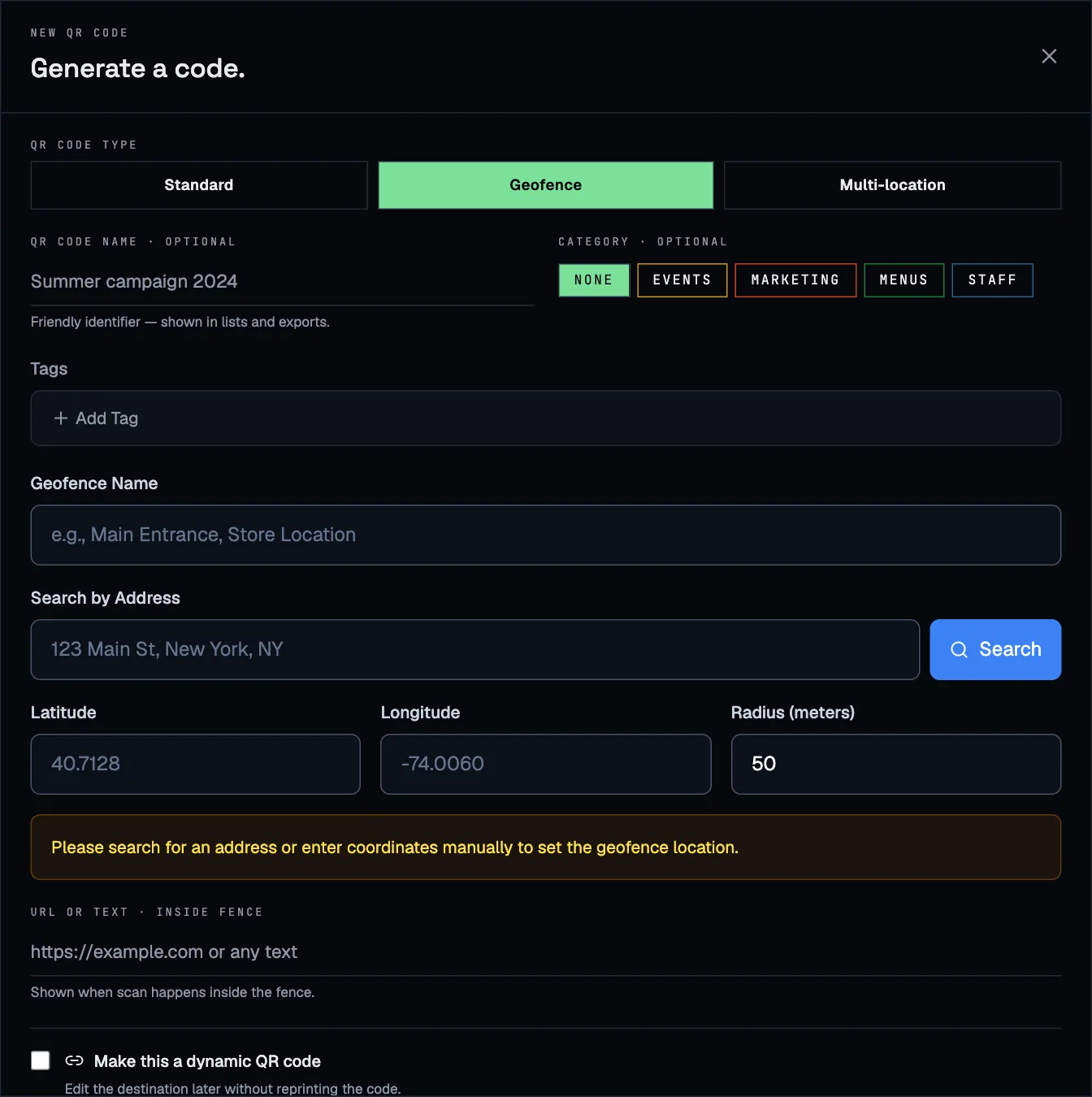
Jeder Geofence-Code legt eine eigene neue Zone an, die dann auch auf der Seite Geofences erscheint. Dort können Sie sie später verschieben oder ihren Radius ändern. Siehe Geofences.
Codes für mehrere Standorte
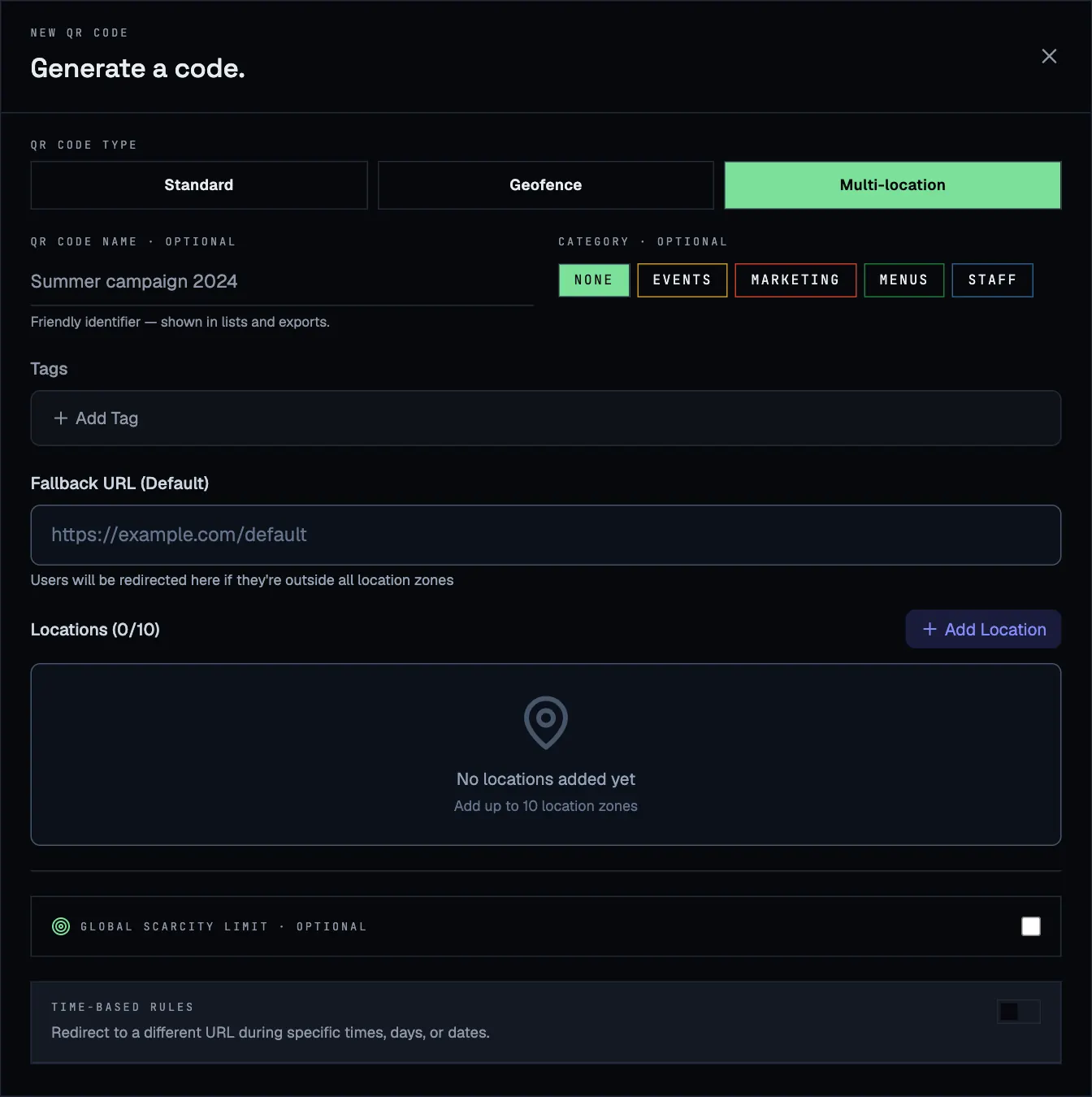
Legen Sie eine Fallback URL für alle fest, die sich außerhalb sämtlicher Zonen befinden, und klicken Sie dann für jeden Ort auf Add location (bis zu 10). Jeder Standort hat eine eigene Adresse, einen eigenen Radius und ein eigenes Ziel, optional auch einen eigenen Zeitplan und ein eigenes Scan-Limit. Dieser Typ hat eine eigene Seite: Codes für mehrere Standorte.
Statisch oder dynamisch
Setzen Sie ein Häkchen bei Make this a dynamic QR code, um einen Code dynamisch zu machen. Das Feld darüber heißt dann Destination URL.
| Statisch | Dynamisch | |
|---|---|---|
| Was im gedruckten Code steckt | Ihr Link selbst | Ein kurzer ScanFence-Link, der weiterleitet |
| Ziel später ändern | Nein, Sie müssten neu drucken | Ja, jederzeit |
| Scans gezählt und in Auswertungen sichtbar | Nein (Standard-Codes) | Ja |
| Zeitregeln und Scan-Limits | Nein (Standard-Codes) | Ja |
| Code abschalten | Nein (Standard-Codes) | Ja |
Faustregel: Wenn der Code auf etwas Gedrucktes kommt, machen Sie ihn dynamisch. Statische Codes eignen sich für Dinge, die sich nie ändern, etwa Ihr WLAN-Passwort.
Wenn Sie in diesem Fenster Zeitregeln aktivieren, wird der Code automatisch dynamisch. Codes für mehrere Standorte laufen immer über ScanFence und zeigen die Option daher nicht an.
Optionale Extras
Zwei Bereiche unten im Fenster können Sie jetzt oder später über die Karte des Codes einstellen:
- Global scarcity limit: nach einer bestimmten Zahl von Scans stoppen und alle Weiteren auf eine andere Seite leiten. Siehe Scan-Limits.
- Time-based rules: ein anderes Ziel zu bestimmten Uhrzeiten, an bestimmten Tagen oder Daten. Siehe Zeitregeln.
Wenn etwas fehlt
Das Fenster sagt Ihnen, was es braucht, zum Beispiel Please enter URL or text, Please complete all geofence location fields oder Please add at least one location. Erscheint QR code limit reached, haben Sie alle Codes Ihres Tarifs verbraucht. Verschieben Sie nicht mehr benötigte Codes in den Papierkorb oder wechseln Sie in einen größeren Tarif.