Создание QR-кода
Три типа кодов, статические и динамические коды и все поля окна «Generate a code».
Откройте QR Codes в меню и нажмите + Generate QR. Откроется окно Generate a code. Кнопка Generate QR → остаётся неактивной, пока не заполнено всё, что нужно для выбранного типа.
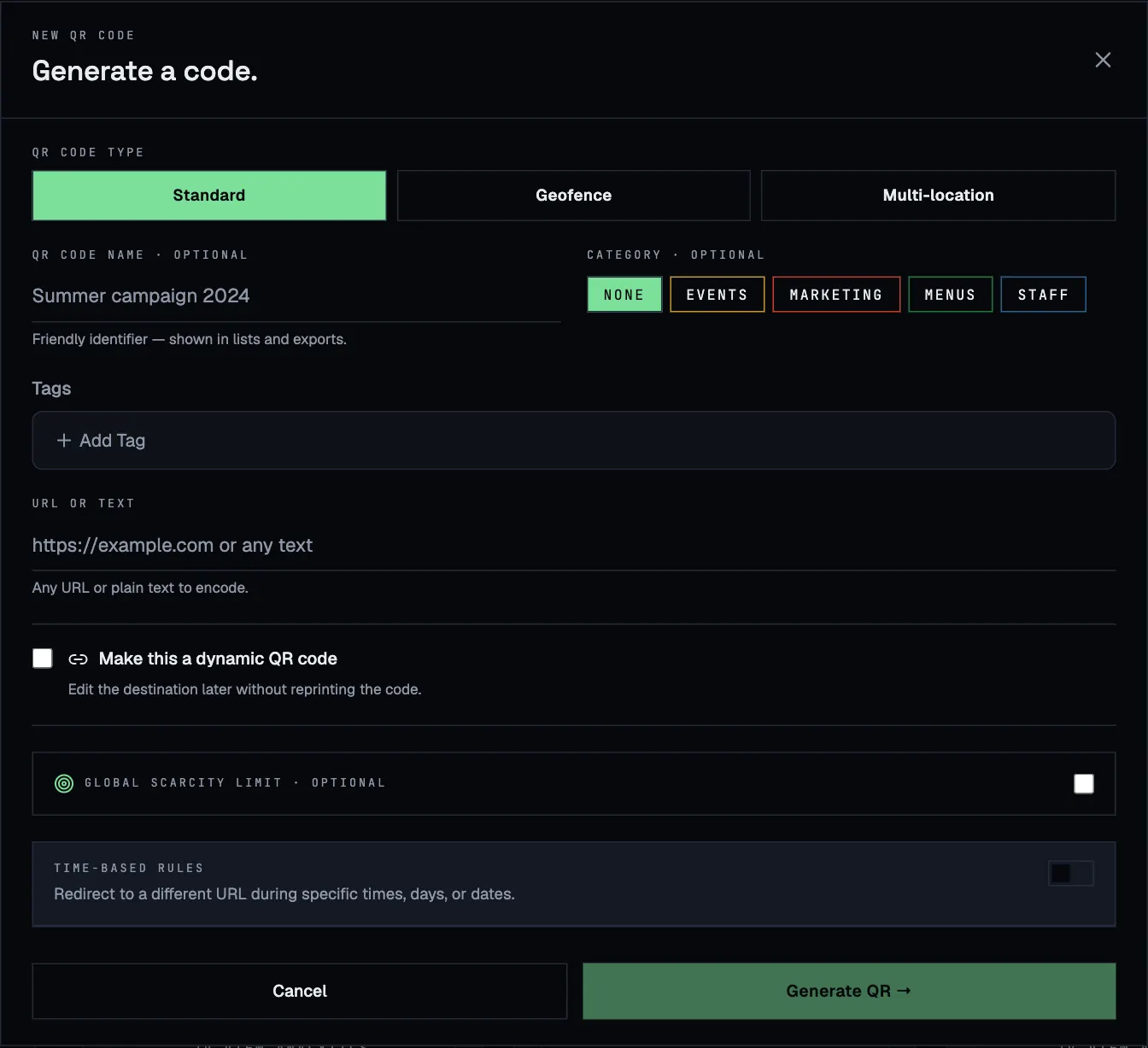
Выбор типа
| Тип | Когда использовать | Что получает человек при сканировании |
|---|---|---|
| Standard | Все и везде должны получать одно и то же. | Вашу ссылку или текст. |
| Geofence | Код должен работать только в одном месте: пункт регистрации, стол, магазин. | Доступ, если он находится внутри зоны; иначе — экран «вы вне зоны». |
| Multi-location | Один печатный макет используется в нескольких местах, и в каждом должна открываться своя страница. | Страницу ближайшей зоны, в которой он находится, или резервную страницу. |
Поля для всех типов
- QR code name (необязательно). Понятное название, например Summer campaign 2026. Оно отображается в списках, аналитике и выгрузках, поэтому его стоит задать.
- Category (необязательно). Одна цветная категория на код, например Menus или Events. По ней можно фильтровать список кодов. Категориями управляют через Filters → Manage categories на странице QR Codes.
- Tags (необязательно). Сколько угодно. Выберите существующий тег через Add tag или нажмите Create new tag, чтобы сразу создать новый.
Стандартные коды
Введите веб-адрес или любой текст в поле URL or text. Текст тоже подходит: телефон просто покажет его.
Коды с геозоной
Код с геозоной запрашивает местоположение телефона и пропускает человека только внутри зоны.
- Введите Geofence name, например Main entrance.
- Введите адрес в поле Search by address и нажмите Search или укажите Latitude и Longitude вручную. Когда позиция задана, появится превью карты.
- Задайте Radius (meters). Используйте не менее 50 м: GPS телефона редко бывает точнее, особенно в помещении.
- В поле URL or text · inside fence укажите, что получат люди, прошедшие проверку.
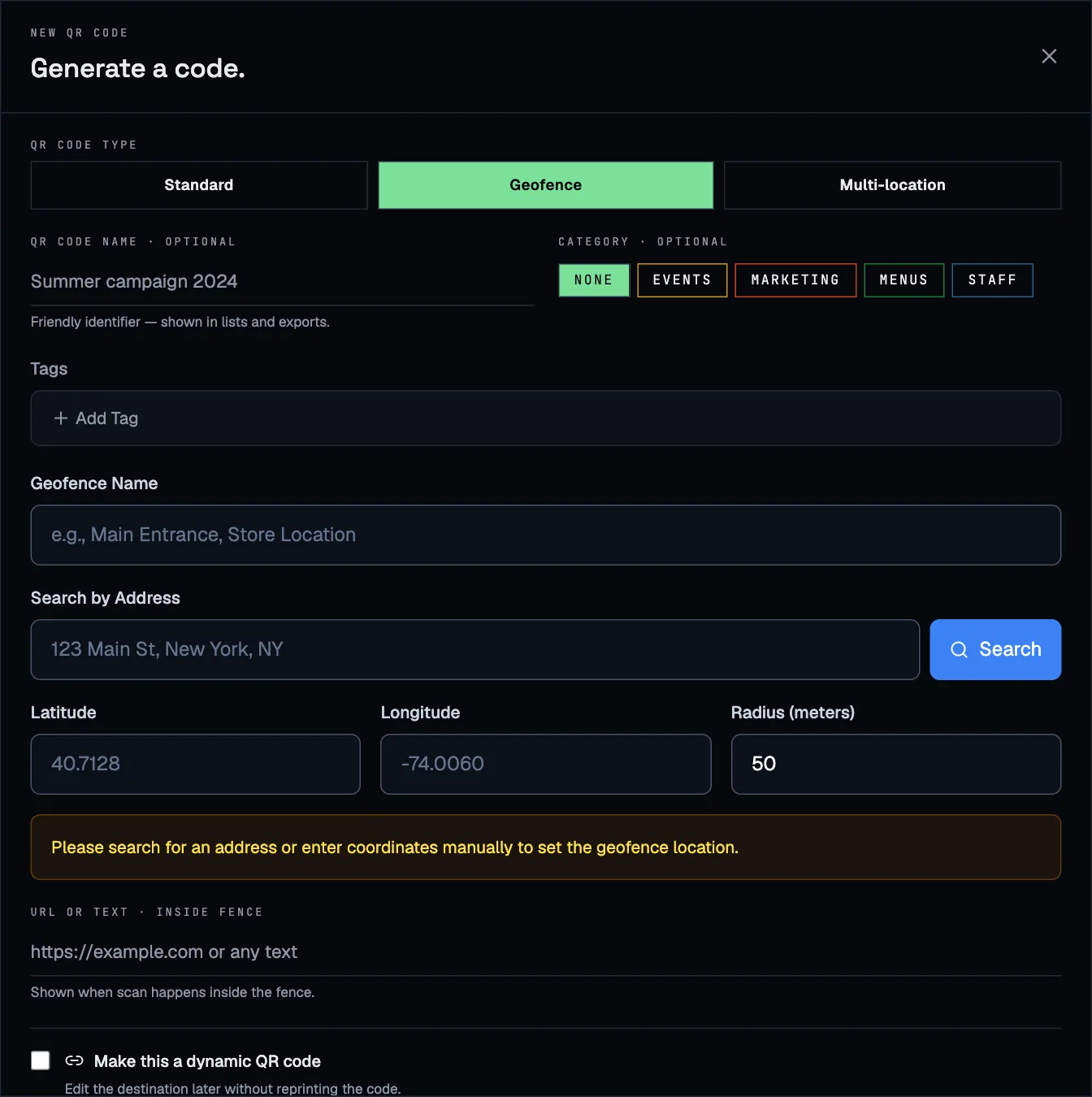
Каждый код с геозоной создаёт собственную новую зону, которая также появляется на странице Geofences. Там её можно позже переместить или изменить радиус. См. Геозоны.
Коды для нескольких мест
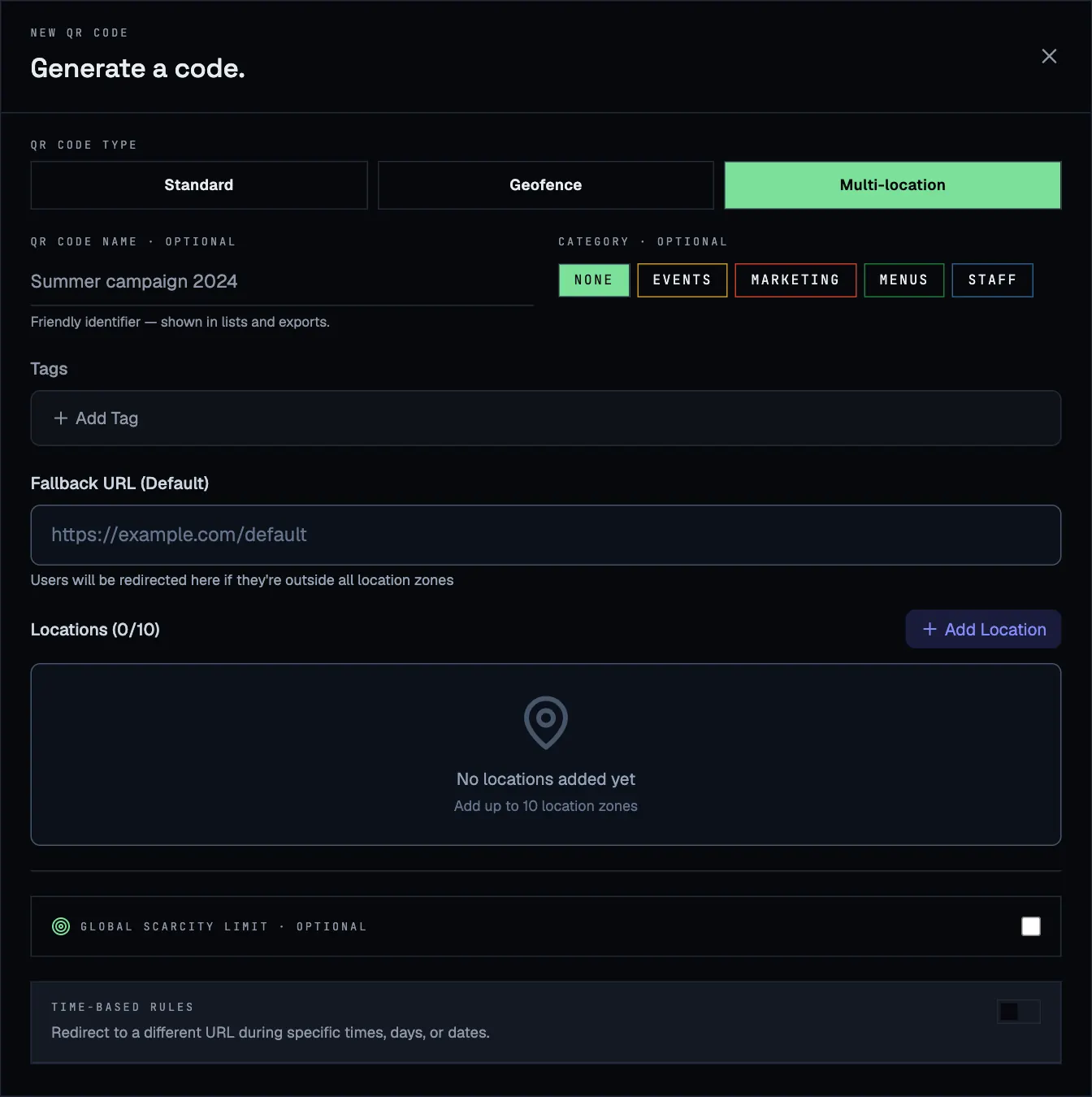
Укажите Fallback URL для всех, кто вне зон, затем нажмите Add location для каждого места (до 10). У каждого места свой адрес, радиус и адрес назначения, а при желании — своё расписание и лимит сканирований. Этому типу посвящена отдельная страница: Коды для нескольких мест.
Статический или динамический
Отметьте Make this a dynamic QR code, чтобы сделать код динамическим. Поле над ним тогда будет называться Destination URL.
| Статический | Динамический | |
|---|---|---|
| Что внутри напечатанного кода | Сама ваша ссылка | Короткая ссылка ScanFence, которая перенаправляет человека |
| Изменить адрес назначения позже | Нет, придётся перепечатывать | Да, в любой момент |
| Сканирования учитываются в аналитике | Нет (стандартные коды) | Да |
| Временные правила и лимиты сканирований | Нет (стандартные коды) | Да |
| Отключение кода | Нет (стандартные коды) | Да |
Простое правило: если код будет напечатан, делайте его динамическим. Статические коды подходят для того, что никогда не меняется, например пароля от Wi-Fi.
Если в этом окне включить временные правила, код автоматически станет динамическим. Коды для нескольких мест всегда проходят через ScanFence, поэтому у них этой опции нет.
Дополнительные настройки
Два раздела внизу окна можно заполнить сейчас или позже на карточке кода:
- Global scarcity limit: остановить код после определённого числа сканирований и отправлять всех следующих на другую страницу. См. Лимиты сканирований.
- Time-based rules: другой адрес назначения в определённое время, дни или даты. См. Временные правила.
Если чего-то не хватает
Окно подскажет, что нужно, например Please enter URL or text, Please complete all geofence location fields или Please add at least one location. Если появилось QR code limit reached, вы использовали все коды своего тарифа. Переместите ненужные коды в корзину или перейдите на более высокий тариф.