Crear un código QR
Los tres tipos de código, estático frente a dinámico, y cada campo de la ventana "Generate a code".
Abra QR Codes en el menú y haga clic en + Generate QR. Se abre la ventana Generate a code. Generate QR → permanece en gris hasta que complete todo lo que necesita el tipo elegido.
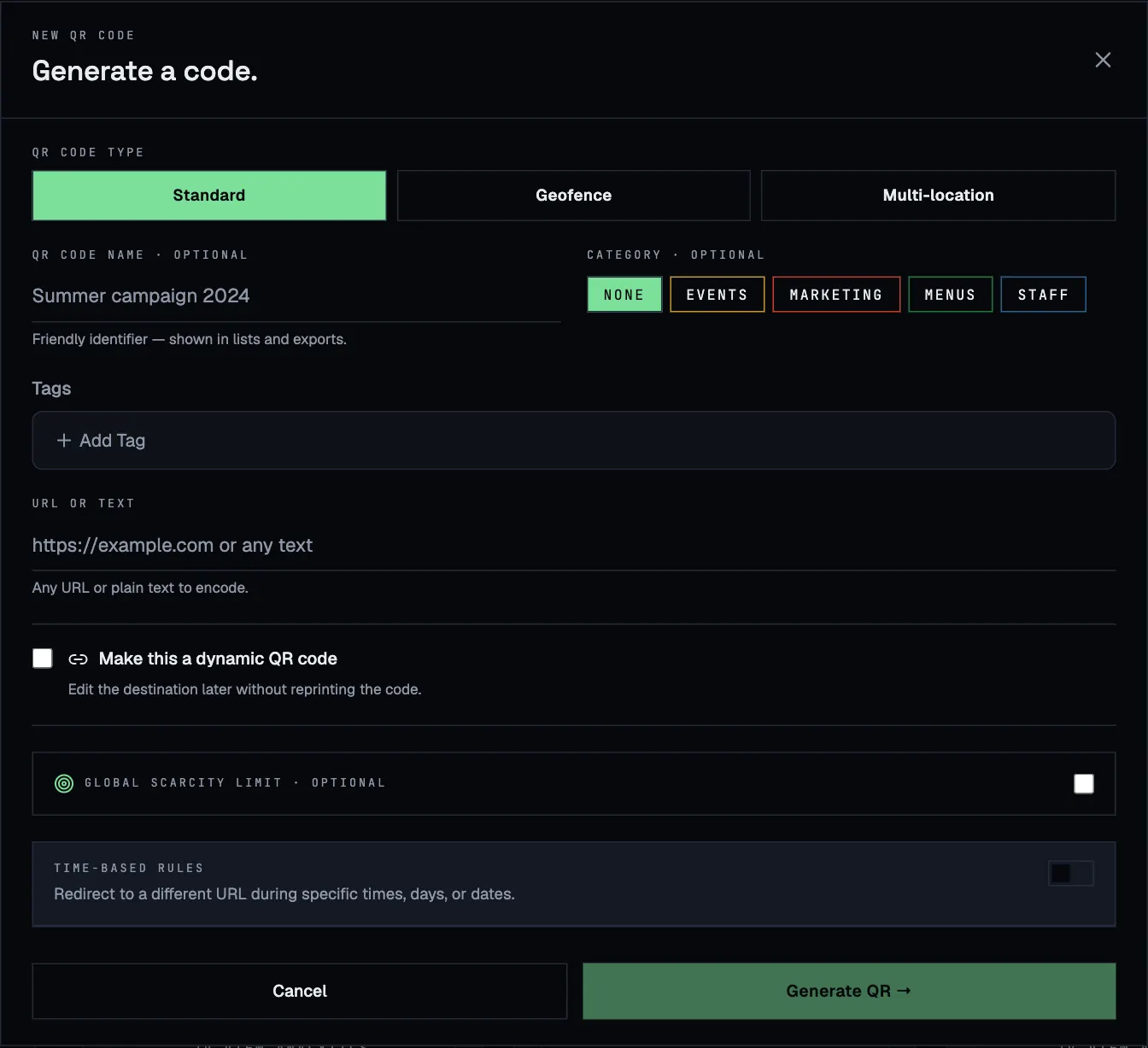
Elegir un tipo
| Tipo | Úselo cuando | Quien escanea recibe |
|---|---|---|
| Standard | Todas las personas, en cualquier lugar, deben recibir lo mismo. | Su enlace o texto. |
| Geofence | El código solo debe funcionar en un lugar: un punto de registro, una mesa, una tienda. | Acceso si se encuentra dentro de su zona; si no, una pantalla que indica que está fuera. |
| Multi-location | Un mismo diseño impreso se usa en varios lugares y cada lugar debe abrir su propia página. | La página de la zona más cercana en la que se encuentra, o una página alternativa. |
Campos para todos los tipos
- QR code name (opcional). Un nombre descriptivo, como Campaña de verano 2026. Aparece en listas, estadísticas y exportaciones, así que conviene ponerlo.
- Category (opcional). Una categoría con color por código, por ejemplo Menús o Eventos. Puede filtrar la lista de códigos por ella. Gestione las categorías desde Filters → Manage categories en la página QR Codes.
- Tags (opcional). Tantas como quiera. Elija una etiqueta existente con Add tag, o elija Create new tag para crear una en el momento.
Códigos estándar
Escriba una dirección web o cualquier texto en URL or text. El texto también sirve: el teléfono simplemente lo muestra.
Códigos con geocerca
Un código con geocerca pide la ubicación al teléfono de quien escanea y solo le deja pasar si está dentro de la zona.
- Escriba un Geofence name, como Entrada principal.
- Escriba una dirección en Search by address y haga clic en Search, o introduzca usted mismo Latitude y Longitude. Cuando la posición está definida, aparece una vista previa del mapa.
- Defina el Radius (meters). Use al menos 50 m: el GPS de los teléfonos rara vez es más preciso, sobre todo en interiores.
- Escriba en URL or text · inside fence lo que deben recibir quienes superen la comprobación.
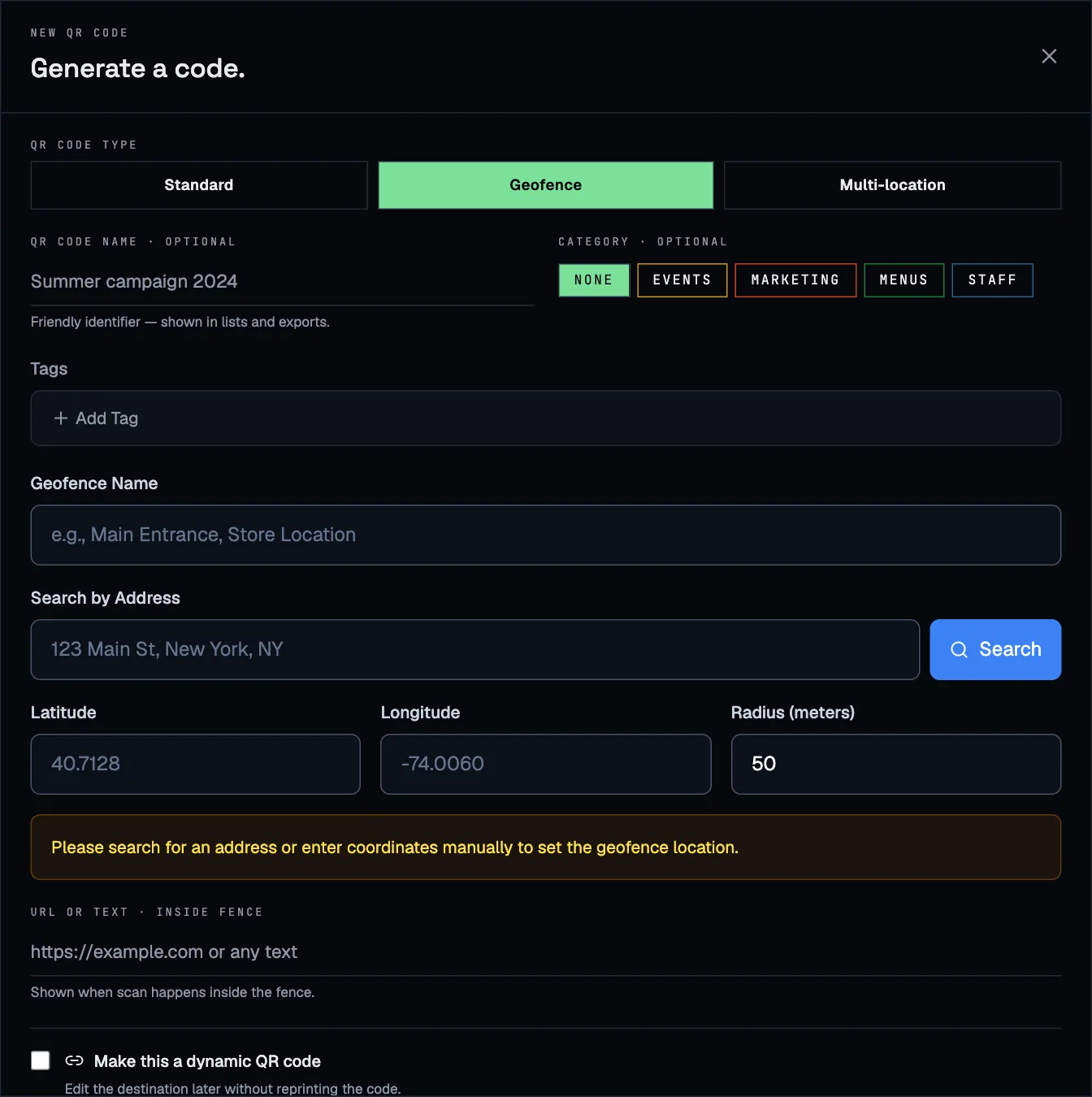
Cada código con geocerca crea su propia zona nueva, que también aparece en la página Geofences. Allí puede moverla o cambiar su radio más adelante. Consulte Geocercas.
Códigos multiubicación
Defina una Fallback URL para quienes estén fuera de todas las zonas y luego haga clic en Add location para cada lugar (hasta 10). Cada ubicación tiene su propia dirección, radio y destino y, si lo desea, su propio horario y límite de escaneos. Este tipo tiene su propia página: Códigos multiubicación.
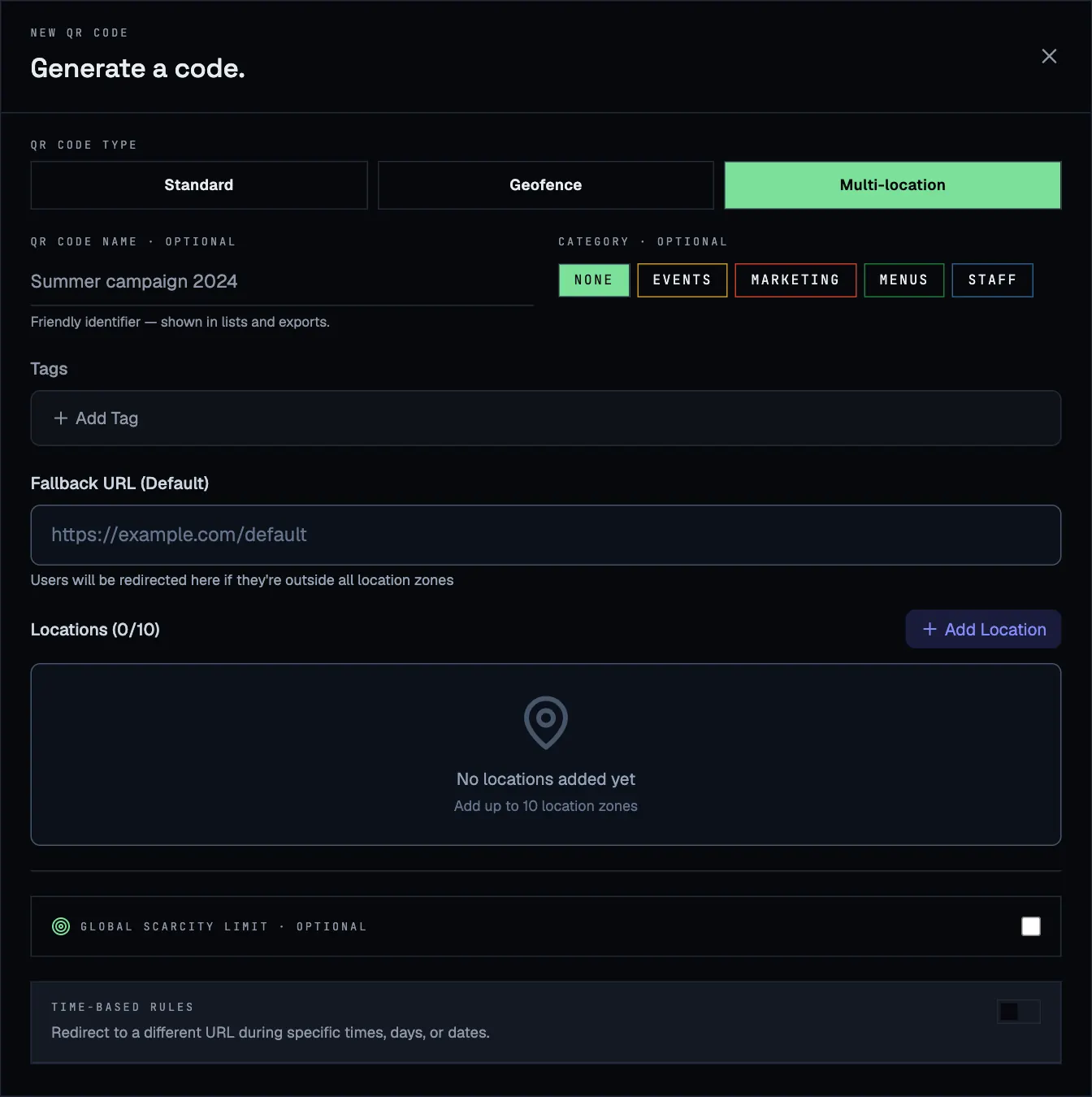
Estático o dinámico
Marque Make this a dynamic QR code para que un código sea dinámico. El campo de arriba pasa a llamarse Destination URL.
| Estático | Dinámico | |
|---|---|---|
| Qué contiene el código impreso | Su propio enlace | Un enlace corto de ScanFence que redirige a quien escanea |
| Cambiar el destino más tarde | No, tendría que volver a imprimir | Sí, en cualquier momento |
| Escaneos contados y visibles en las estadísticas | No (códigos estándar) | Sí |
| Reglas horarias y límites de escaneo | No (códigos estándar) | Sí |
| Desactivar el código | No (códigos estándar) | Sí |
Regla práctica: si el código va a estar en algo impreso, hágalo dinámico. Los códigos estáticos sirven para cosas que nunca cambian, como la contraseña de su wifi.
Si activa las reglas horarias en esta ventana, el código se vuelve dinámico automáticamente. Los códigos multiubicación siempre pasan por ScanFence, por eso no muestran esta opción.
Opciones adicionales
Dos secciones al final de la ventana se pueden configurar ahora o más tarde desde la tarjeta del código:
- Global scarcity limit: detener el código tras un número de escaneos y enviar a todos los demás a otra página. Consulte Límites de escaneo.
- Time-based rules: un destino distinto en determinadas horas, días o fechas. Consulte Reglas horarias.
Si falta algo
La ventana le indica lo que necesita, por ejemplo Please enter URL or text, Please complete all geofence location fields o Please add at least one location. Si indica QR code limit reached, ha usado todos los códigos de su plan. Mueva a la papelera los códigos que ya no necesite o cambie a un plan superior.