Códigos multiubicación
Un código impreso, hasta diez lugares, cada uno con su propio destino, horario y límite de escaneos.
Un código multiubicación comprueba dónde está quien escanea y lo envía a la página de la zona en la que se encuentra. Si está en varias zonas a la vez, se elige la más cercana. Quien esté fuera de todas las zonas va a la URL alternativa.
Ejemplo: una cadena imprime el mismo cartel de mesa para todas sus cafeterías. En cada cafetería, el código abre el menú de esa cafetería; en casa, abre el sitio web de la cadena.
Crear uno
- En QR Codes, haga clic en + Generate QR y elija Multi-location.
- Escriba la Fallback URL (Default): adónde van las personas cuando no están en ninguna de sus ubicaciones o no comparten su ubicación.
- Haga clic en Add location y rellene:
- Label/Name, p. ej. Café Casco Antiguo
- Search by address, o Latitude y Longitude
- Radius (meters)
- Destination URL para este lugar
- Repita hasta un máximo de 10 ubicaciones. Las entradas incompletas se marcan como (incomplete) hasta que se rellenen todos los campos.
- Haga clic en Generate QR →.
Opciones por ubicación
Cada ubicación puede tener su propio:
- Horario, con Time of day, Days of week y Date range, además de una Priority del 1 al 10. Úselo cuando un lugar solo deba contar durante su horario de apertura.
- Límite de escasez: los primeros N escaneos en esta ubicación reciben su página; todos los demás reciben la Fallback URL (when limit reached) propia de la ubicación.
Editar ubicaciones y ver sus cifras
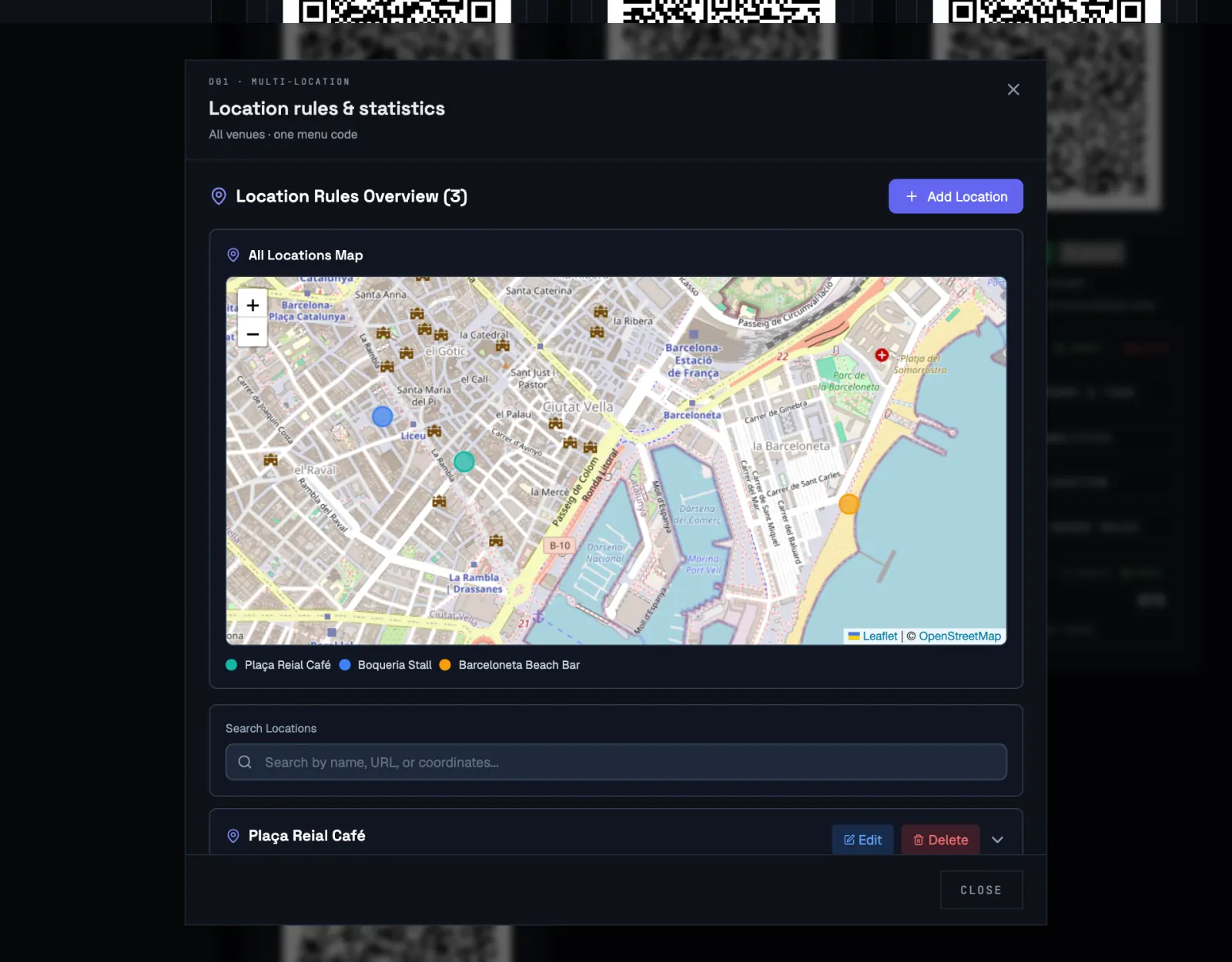
En la tarjeta del código, haga clic en Edit locations & stats. La ventana Location rules & statistics muestra todas las zonas en un mapa, con un color por ubicación. Debajo del mapa puede buscar en la lista, añadir, editar o eliminar ubicaciones, y ver las estadísticas de escaneo, el máximo de escaneos y las reglas horarias de cada una.
Consejos
- Siempre que pueda, evite que las zonas se superpongan. Donde se superpongan, gana el centro más cercano.
- Un código multiubicación cuenta como un solo código en su plan, tenga las ubicaciones que tenga.
- Los códigos multiubicación siempre pasan por ScanFence, así que puede editar cada ubicación más adelante sin volver a imprimir.