Codes multi-sites
Un seul code imprimé, jusqu'à dix lieux, chacun avec sa propre destination, son planning et sa limite de scans.
Un code multi-sites vérifie où se trouve la personne qui scanne et l’envoie vers la page de la zone dans laquelle elle se tient. Si elle se trouve dans plusieurs zones à la fois, la plus proche l’emporte. Toute personne située hors de toutes les zones est envoyée vers la fallback URL.
Exemple : une chaîne imprime le même chevalet de table pour tous ses cafés. Dans chaque café, le code ouvre le menu de ce café ; à la maison, il ouvre le site de la chaîne.
En créer un
- Sur QR Codes, cliquez sur + Generate QR et choisissez Multi-location.
- Saisissez la Fallback URL (Default) : la page vers laquelle vont les personnes qui ne sont dans aucun de vos lieux ou qui ne partagent pas leur position.
- Cliquez sur Add location et remplissez :
- Label/Name, par ex. Café Old Town
- Search by address, ou Latitude et Longitude
- Radius (meters)
- Destination URL pour ce lieu
- Répétez l’opération pour 10 lieux au maximum. Les entrées incomplètes sont marquées (incomplete) jusqu’à ce que tous les champs soient remplis.
- Cliquez sur Generate QR →.
Options par lieu
Chaque lieu peut avoir son propre :
- Planning horaire avec Time of day, Days of week et Date range, ainsi qu’une Priority de 1 à 10. Utilisez-le quand un lieu ne doit compter que pendant ses heures d’ouverture.
- Limite de rareté : les N premiers scans dans ce lieu obtiennent sa page ; toutes les personnes suivantes sont envoyées vers la Fallback URL (when limit reached) propre au lieu.
Modifier les lieux et voir leurs chiffres
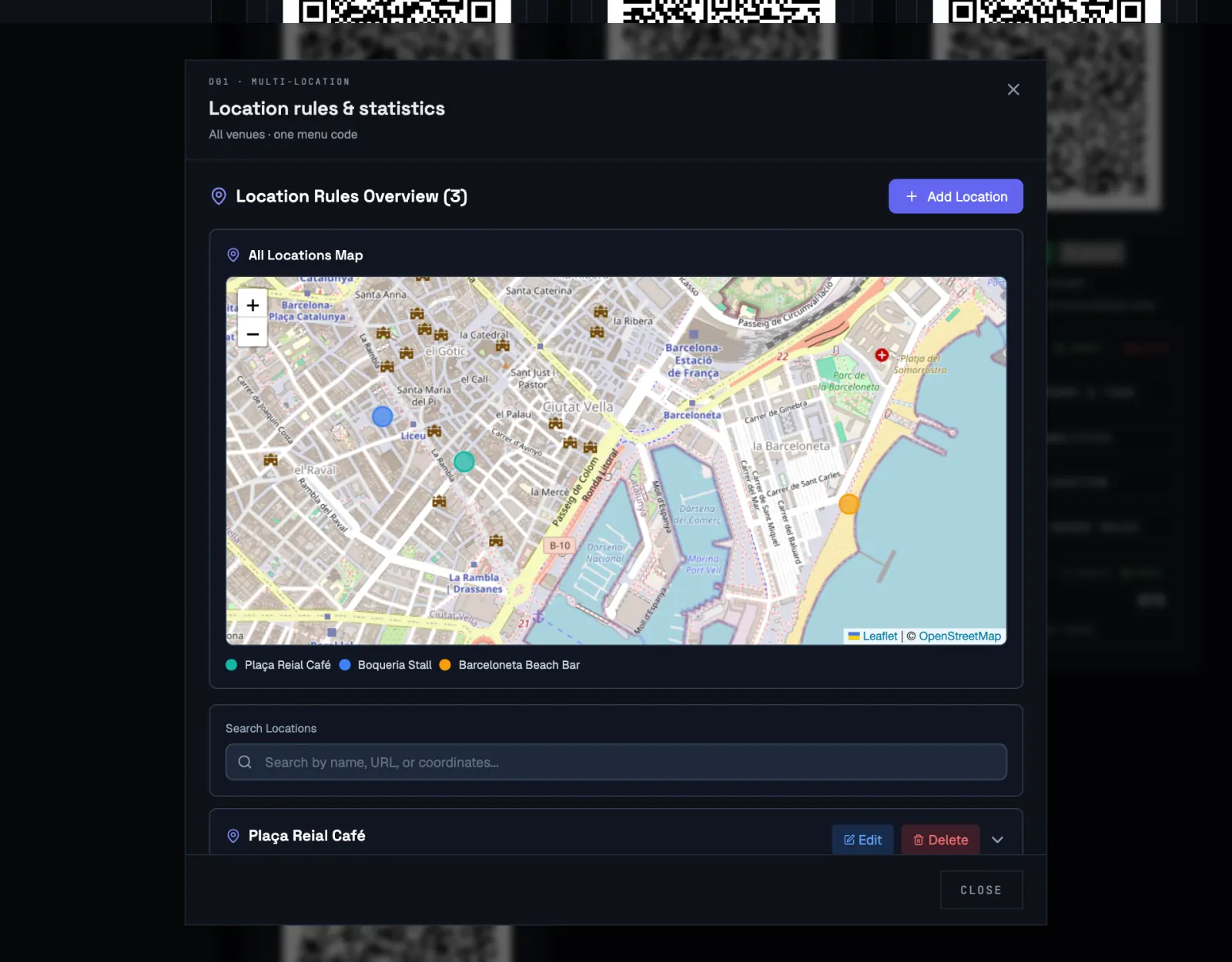
Sur la fiche du code, cliquez sur Edit locations & stats. La fenêtre Location rules & statistics affiche toutes les zones sur une même carte, avec une couleur par lieu. Sous la carte, vous pouvez rechercher dans la liste, ajouter, modifier ou supprimer des lieux, et voir pour chacun les statistiques de scans, le nombre maximal de scans et les règles horaires.
Conseils
- Évitez autant que possible que les zones se chevauchent. Là où elles se chevauchent, le centre le plus proche l’emporte.
- Un code multi-sites compte comme un seul code dans votre abonnement, quel que soit le nombre de lieux.
- Les codes multi-sites passent toujours par ScanFence : vous pouvez donc modifier chaque lieu plus tard sans réimprimer.