Démarrage rapide
Créez votre compte, votre premier code QR dynamique et testez-le sur votre téléphone. Comptez environ cinq minutes.
1. Créer votre compte
- Rendez-vous sur app.scanfence.com/signup.
- Choisissez un abonnement : Basic, Starter ou Professional. Basculez entre la facturation Monthly et Annual en haut ; l’annuel fait économiser environ 17 %. Chaque abonnement commence par un essai gratuit de 30 jours. Consultez Abonnements et limites si vous hésitez.
- Saisissez votre e-mail professionnel et un mot de passe (au moins 6 caractères), confirmez-le et acceptez la politique de confidentialité et les conditions d’utilisation.
- Vous avez un code promo ? Saisissez-le dans Voucher code avant de continuer.
- Cliquez sur Create account & subscribe. Vous êtes redirigé vers notre prestataire de paiement pour saisir votre carte, puis de retour dans l’application.
Si l’on vous demande d’abord de confirmer votre e-mail, cliquez sur le lien reçu par e-mail et connectez-vous. Le paiement reprend là où vous vous étiez arrêté.
2. Créer votre premier code
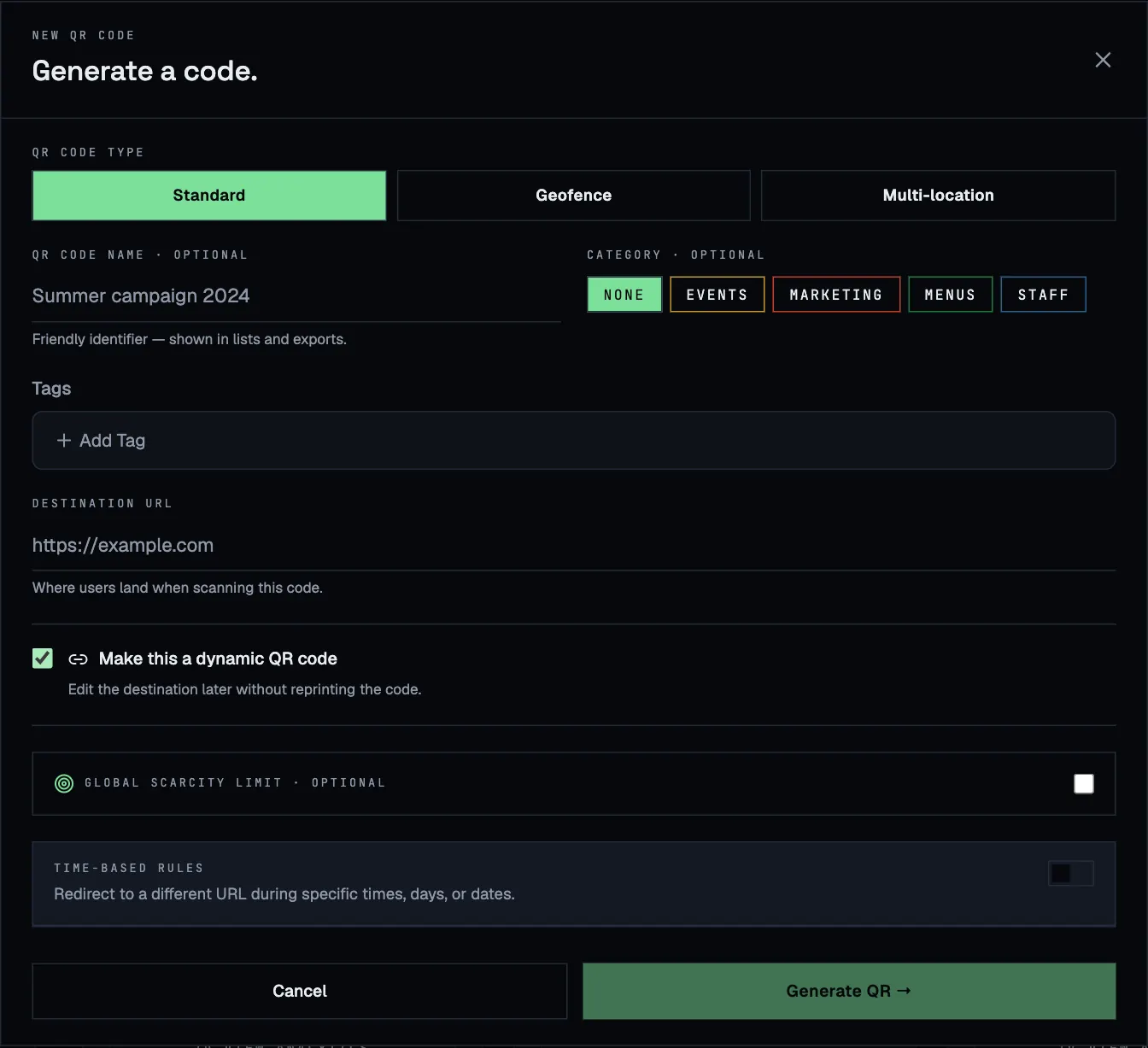
- Dans le menu, ouvrez QR Codes et cliquez sur + Generate QR.
- Laissez le type sur Standard.
- Donnez un nom au code, par exemple Window poster. Les noms apparaissent dans les listes, les statistiques et les exports.
- Saisissez l’adresse web vers laquelle les gens doivent arriver dans URL or text.
- Cochez Make this a dynamic QR code. Vous pourrez ainsi changer l’adresse plus tard sans réimprimer.
- Cliquez sur Generate QR →.
3. Le tester et le télécharger
- Votre nouveau code apparaît sous forme de fiche en haut de la liste. Pointez l’appareil photo de votre téléphone vers l’écran : il doit ouvrir votre adresse.
- Cliquez sur PNG pour une image à insérer dans vos documents, ou sur SVG pour l’impression. Le SVG reste net à toutes les tailles : c’est lui qu’il faut envoyer à votre imprimeur.
- Après quelques scans, l’encadré Scans & limits de la fiche les comptabilise et View analytics montre d’où ils proviennent.
Et ensuite
- Faire fonctionner le code uniquement sur votre lieu : Géobarrières.
- Afficher une autre page le soir ou le week-end : Règles horaires.
- Offrir uniquement les 100 premiers bons : Limites de scans.
- Faire venir vos collègues : Équipe et rôles.