Início rápido
Crie sua conta, faça seu primeiro código QR dinâmico e teste no celular. Leva cerca de cinco minutos.
1. Crie sua conta
- Acesse app.scanfence.com/signup.
- Escolha um plano: Basic, Starter ou Professional. Alterne entre cobrança Monthly e Annual no topo. O plano anual economiza cerca de 17 %. Todo plano começa com um teste grátis de 30 dias. Veja Planos e limites se estiver em dúvida sobre qual escolher.
- Digite seu e-mail de trabalho e uma senha (com pelo menos 6 caracteres), confirme a senha e aceite a Política de Privacidade e os Termos.
- Tem um cupom? Digite-o em Voucher code antes de continuar.
- Clique em Create account & subscribe. Você vai para o nosso provedor de pagamento para informar o cartão e depois volta ao app.
Se for pedido que você confirme o e-mail antes, clique no link do e-mail e entre na conta. O checkout continua de onde você parou.
2. Crie seu primeiro código
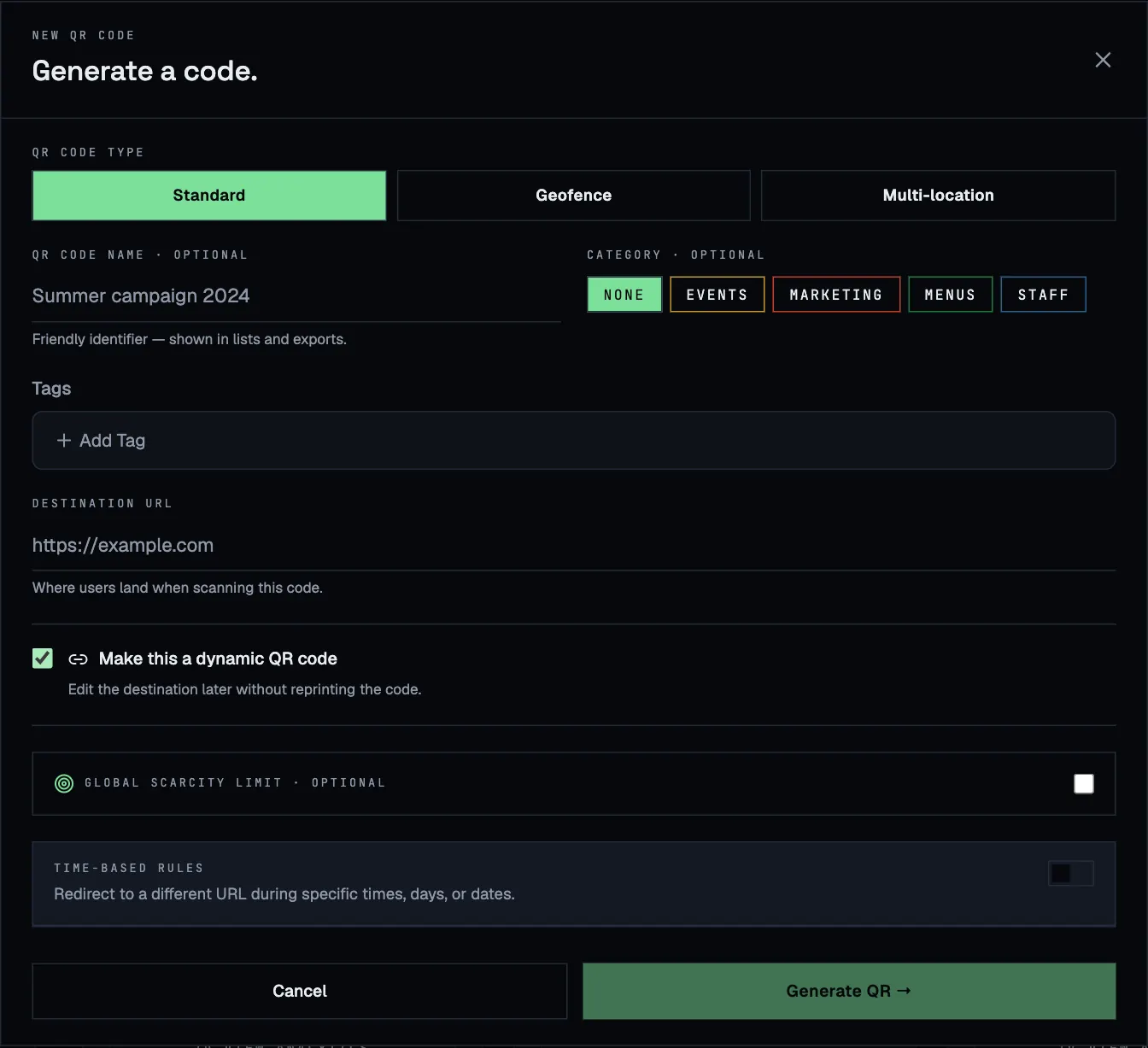
- No menu, abra QR Codes e clique em + Generate QR.
- Deixe o tipo em Standard.
- Dê um nome ao código, por exemplo Cartaz da vitrine. Os nomes aparecem em listas, análises e exportações.
- Em URL or text, digite o endereço da web para onde as pessoas devem ir.
- Marque Make this a dynamic QR code. Assim você pode mudar o endereço depois sem reimprimir.
- Clique em Generate QR →.
3. Teste e baixe o código
- Seu novo código aparece como um cartão no topo da lista. Aponte a câmera do celular para a tela: ela deve abrir o seu endereço.
- Clique em PNG para ter uma imagem que você pode colocar em documentos, ou em SVG para impressão. O SVG fica nítido em qualquer tamanho, então é esse que você deve mandar para a gráfica.
- Depois de algumas leituras, a caixa Scans & limits do cartão as conta, e View analytics mostra de onde vieram.
Próximos passos
- Faça o código funcionar só no seu estabelecimento: Geocercas.
- Mostre uma página diferente à noite ou nos fins de semana: Regras de horário.
- Distribua só os primeiros 100 cupons: Limites de leitura.
- Traga seus colegas: Equipe e funções.