Upload em massa
Crie dezenas ou centenas de códigos QR de uma vez a partir de uma planilha CSV.
O upload em massa ajuda quando você precisa de muitos códigos parecidos: um por mesa, por produto, por filial. Você preenche uma planilha, salva como CSV e faz o upload. O ScanFence cria um código por linha.
O upload em massa é ativado pela equipe do ScanFence. Se você não vê Upload na página QR Codes, peça para nós ativarmos.
Passo a passo
- Na página QR Codes, clique em Upload.
- Clique em Download sample CSV → para baixar
qr-codes-bulk-template.csvcom linhas de exemplo. - Abra no Excel, Numbers ou Google Sheets e preencha uma linha por código. Mantenha a primeira linha (os nomes das colunas) como está.
- Salve ou exporte como CSV.
- De volta à janela de upload, escolha seu arquivo em Upload your CSV file. O upload começa assim que você o seleciona.
- Em seguida, Upload results mostra quantos códigos foram criados e, se alguma linha falhou, quais e por quê.
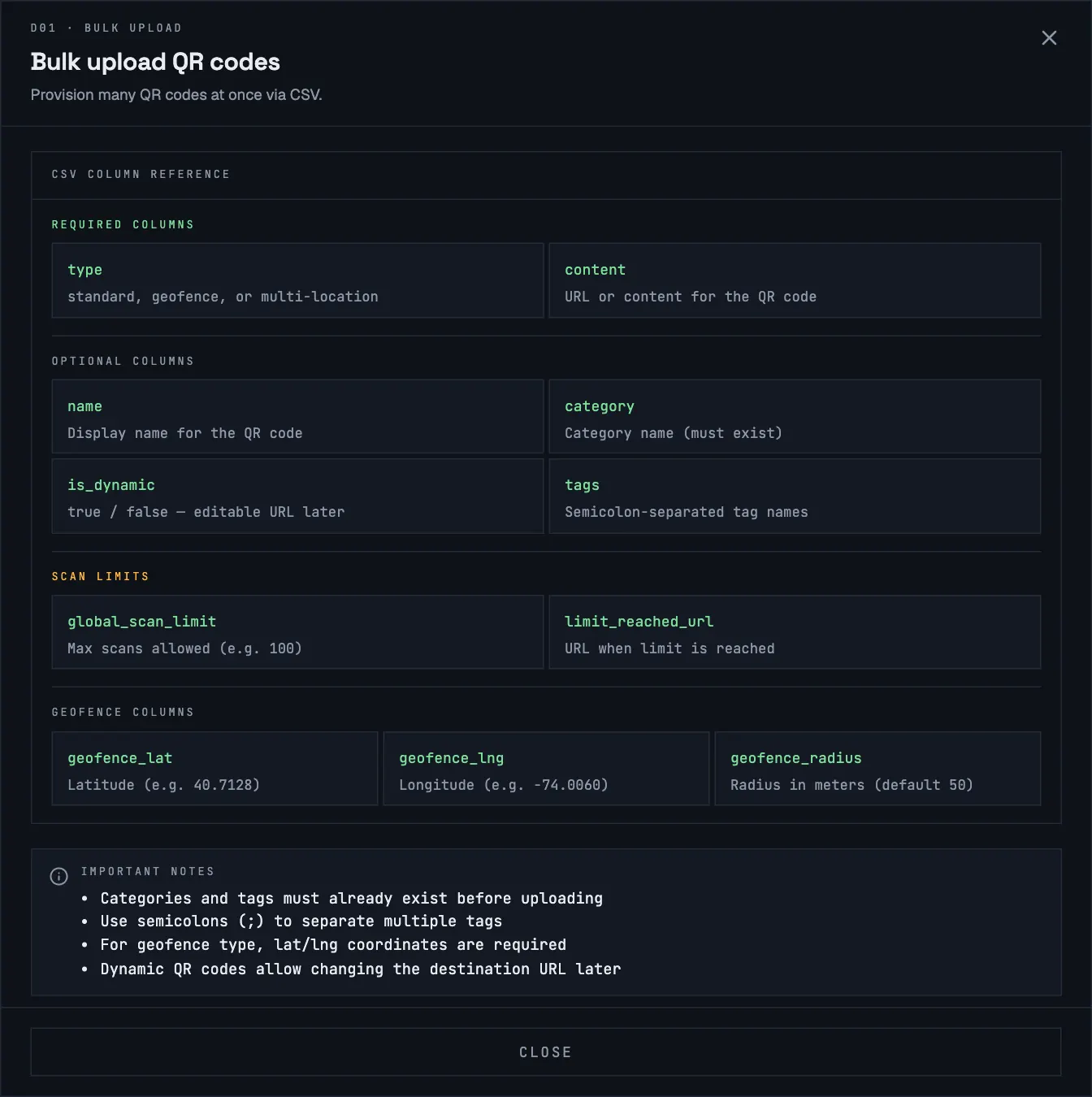
Colunas
| Coluna | Obrigatória | O que colocar |
|---|---|---|
type | Sim | standard ou geofence |
content | Sim | O link ou texto. Em códigos dinâmicos, o destino. |
name | Não | Um nome de exibição, por exemplo Mesa 12 |
category | Não | O nome de uma categoria existente |
tags | Não | Nomes de tags existentes, separados por ; |
is_dynamic | Não | true para tornar o código dinâmico. Caso contrário, deixe vazio ou false |
global_scan_limit | Não | Um número, por exemplo 100. Veja Limites de leitura |
limit_reached_url | Não | Para onde as pessoas vão quando o limite é atingido |
geofence_lat | Para geocerca | Latitude, por exemplo 48.2082 |
geofence_lng | Para geocerca | Longitude, por exemplo 16.3738 |
geofence_radius | Não | Raio em metros, de 50 a 5,000. Padrão 50 |
Exemplo
name,type,category,content,is_dynamic,global_scan_limit,limit_reached_url,geofence_lat,geofence_lng,geofence_radius,tags
Table 1,geofence,Menus,https://example.com/menu,true,,,48.2082,16.3738,60,tables;indoor
Launch offer,standard,Marketing,https://example.com/offer,true,100,https://example.com/sold-out,,,,promo
Dicas
- Crie as categorias e tags antes. Nomes que ainda não existem são ignorados, e o código é criado sem eles.
- Encontre coordenadas clicando com o botão direito em um ponto no Google Maps: o primeiro item do menu é latitude, longitude.
- Códigos multilocal não podem ser configurados por planilha. Crie-os no app. Veja Códigos multilocal.
- Erros de linha indicam a linha, por exemplo Row 4: Missing required fields (type or content) ou Row 7: Geofence type requires valid geofence_lat and geofence_lng. Corrija essas linhas e envie só elas de novo. As linhas que deram certo já foram criadas.
- Códigos enviados em massa contam para o limite do seu plano como qualquer outro código.