Como funciona.
Guias de configuração, referências de API, receitas de integração. Comece pelo início rápido e avance para a referência técnica quando estiver pronto.
Índice
1. Primeiros Passos
1.1 Criando Sua Conta
- Acesse a página de cadastro do GeoTrack em /signup
- Escolha seu plano de assinatura (Basic, Starter ou Professional)
- Digite seu endereço de e-mail e crie uma senha segura
- Clique em “Create Account”
- Você será conectado automaticamente e redirecionado para o seu painel
Observação: Todos os planos incluem um teste gratuito de 7 dias. Seu cartão só será cobrado quando o período de teste terminar.
1.2 Primeiro Acesso
No primeiro acesso, você verá:
- Seu painel com estatísticas rápidas (atualmente zeradas)
- Menu de navegação à esquerda com os recursos disponíveis
- Uma mensagem de boas-vindas convidando você a criar seu primeiro código QR
1.3 Entendendo os Limites do Seu Plano
Plano Basic ($4.99/mês)
- 20 códigos QR
- 5.000 escaneamentos por mês
- 1 membro da equipe
- 7 dias de retenção de dados
- Suporte por e-mail (resposta em 48h)
Plano Starter ($14.99/mês)
- 100 códigos QR
- 25.000 escaneamentos por mês
- 2 membros da equipe
- 30 dias de retenção de dados
- Suporte prioritário por e-mail (24h)
Plano Professional ($44.99/mês)
- 500 códigos QR
- 250.000 escaneamentos por mês
- 10 membros da equipe
- 90 dias de retenção de dados
- Suporte prioritário + acesso à API
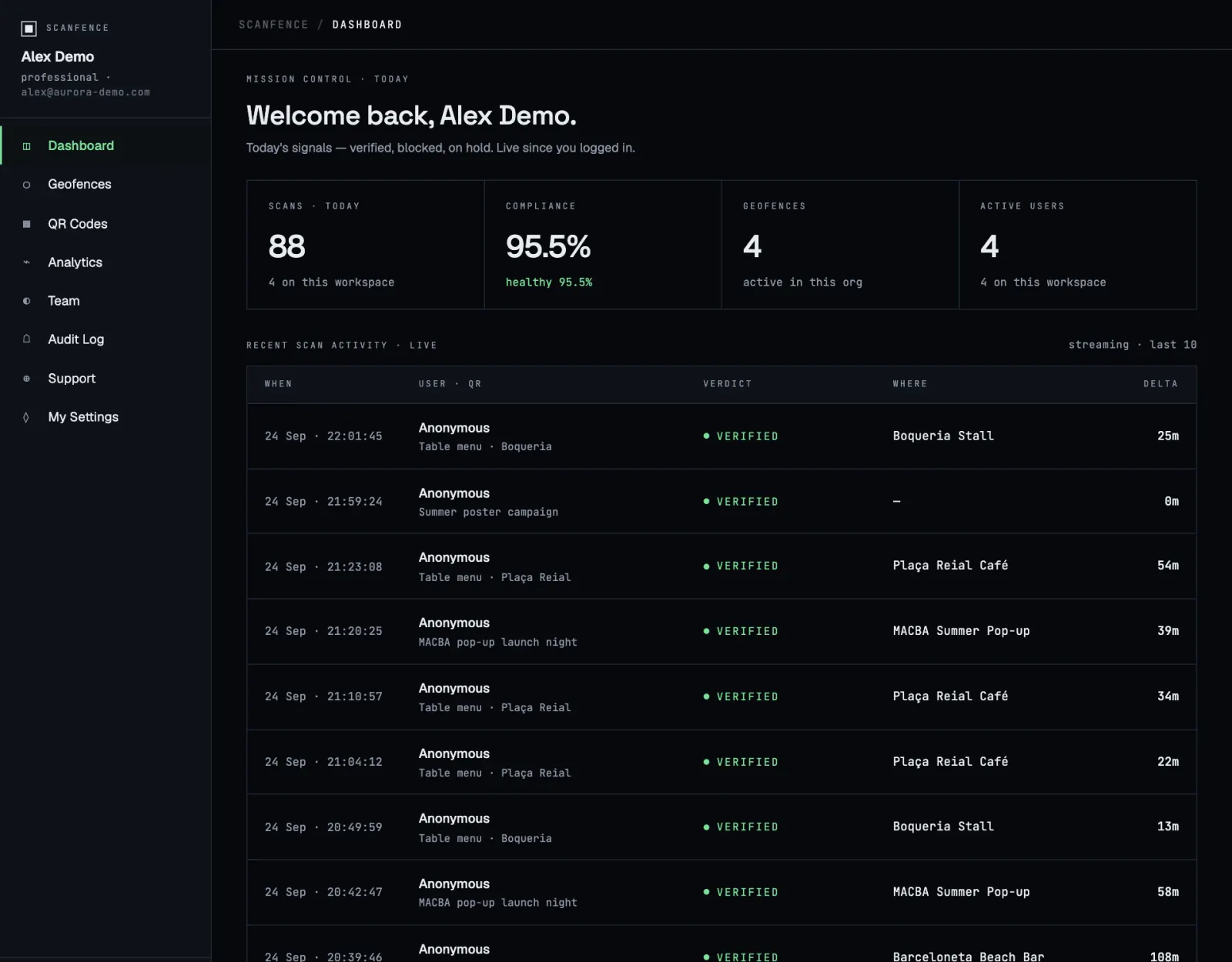
2. Visão Geral do Painel
2.1 Componentes do Painel
3. Criando Códigos QR
3.1 Código QR Padrão
Finalidade: Código QR simples que redireciona para uma única URL.
Passos:
- Vá para “QR Codes” no menu de navegação
- Clique em “Create New QR Code”
- Selecione “Standard” como o tipo
- Digite um nome para o seu código QR (ex.: “Folheto do Produto”)
- Digite a URL de destino
- Clique em “Create QR Code”
Casos de Uso:
- Páginas de informações do produto
- Inscrição em eventos
- Informações de contato
- Perfis de redes sociais
3.2 Código QR com Geofence
Finalidade: Redirecionar usuários para URLs diferentes com base na sua localização física.
Passos:
- Navegue até “QR Codes” → “Create New QR Code”
- Selecione “Geofence” como o tipo
- Digite um nome para o seu código QR
- Digite a URL padrão (usada quando o usuário está fora de todas as geofences)
- Clique em “Create QR Code”
- Vá para o menu “Geofences” e clique em “Create Geofence”
- Selecione seu código QR, defina localização e raio
- Digite a URL de redirecionamento para este local
Casos de Uso:
- Lojas de varejo com múltiplas unidades
- Entrega de conteúdo regional
- Ofertas específicas por localização
- Navegação em locais de eventos
3.3 Código QR Multi-Localização
Finalidade: Redirecionar usuários automaticamente para o local mais próximo de uma lista predefinida.
Como Funciona:
- O usuário escaneia o código QR
- O sistema detecta as coordenadas GPS do usuário
- Calcula a distância até todos os locais
- Redireciona para o mais próximo
Casos de Uso:
- Empresas de franquia
- Redes de restaurantes
- Prestadores de serviço com vários escritórios
- Localizador de lojas
3.4 Adicionando Regras Baseadas em Horário
Você pode adicionar roteamento baseado em horário a qualquer código QR para redirecionar usuários de acordo com o momento do escaneamento.
Configurar:
- Dias da Semana: Selecione em quais dias esta regra se aplica
- Intervalo de Horário: Defina horário de início e fim (formato 24 horas)
- Intervalo de Datas: Intervalo de datas específico, opcional
- Prioridade: Números mais altos têm precedência
- URL de Destino: Para onde redirecionar durante esse período
Exemplos:
- Cardápios de restaurante (café da manhã, almoço, jantar)
- Horário comercial vs. informações fora do expediente
- Conteúdo sazonal
- Redirecionamentos específicos de eventos
3.5 Definindo Limites de Escaneamento
Crie escassez e urgência com limites de escaneamento.
Casos de Uso:
- Ofertas por tempo limitado (“Os primeiros 100 clientes ganham 20% de desconto”)
- Códigos de acesso exclusivo
- Gestão de capacidade de eventos
- Campanhas promocionais
4. Gerenciando Geofences
4.1 Criando uma Geofence
- Vá para “Geofences” na navegação
- Clique em “Create Geofence”
- Selecione o código QR que deseja aplicar a geofence
- Digite as informações de localização (endereço ou coordenadas)
- Defina o raio em metros (padrão: 100m)
- Digite a URL de redirecionamento para esta geofence
- Clique em “Create Geofence”
4.2 Melhores Práticas de Geofence
Seleção de Raio:
- Áreas urbanas: 50-100 metros (alta precisão de GPS)
- Áreas suburbanas: 100-300 metros (precisão moderada)
- Áreas rurais: 300-1000 metros (precisão de GPS mais baixa)
Geofences Sobrepostas:
- Quando as geofences se sobrepõem, o sistema usa o ponto central mais próximo
- Use as configurações de prioridade para controlar o comportamento
- Teste minuciosamente em áreas onde as geofences se sobrepõem
5. Análises e Relatórios
5.1 Painel de Análises
Métricas Gerais:
- Total de escaneamentos (desde o início)
- Escaneamentos únicos
- Escaneamentos deste mês
- Percentual de crescimento de escaneamentos
Gráficos e Diagramas:
- Linha do tempo de escaneamentos (diário/semanal/mensal)
- Distribuição geográfica
- Detalhamento por dispositivo (celular vs. desktop)
- Estatísticas de navegadores
5.2 Mapa de Escaneamentos
O mapa interativo mostra:
- Marcadores para cada local de escaneamento
- Marcadores agrupados quando há vários escaneamentos próximos
- Clique nos marcadores para ver detalhes do escaneamento
- Aproxime e explore as regiões
5.3 Exportando Dados
Passos:
- Vá para a página Analytics
- Defina os filtros desejados
- Clique em “Export Data”
- Escolha o formato (CSV)
- Baixe o arquivo
Os Dados Exportados Incluem:
- Data/hora, nome do código QR, localização
- Tipo de dispositivo, navegador, sistema operacional
- String do user agent
6. Gestão de Equipe
6.1 Papéis da Equipe
Admin
• Acesso total a todos os recursos
• Convidar/remover membros da equipe
• Gerenciar cobrança
• Ver todas as análises
• Acessar configurações
Manager
• Criar/gerenciar códigos QR
• Criar/gerenciar geofences
• Ver todas as análises
• Não pode gerenciar a equipe
• Não pode acessar cobrança
Field User
• Criar códigos QR
• Ver apenas os próprios códigos QR
• Acesso limitado às análises
• Não pode gerenciar geofences
• Não pode acessar cobrança
6.2 Convidando Membros da Equipe
- Vá para “Team” na navegação (é preciso ser Admin)
- Clique em “Invite Team Member”
- Digite o endereço de e-mail da pessoa
- Selecione o papel dela (Admin, Manager ou Field User)
- Clique em “Send Invitation”
- O convidado recebe um e-mail com o link de aceitação
Observação: Você só pode convidar o número de membros que seu plano permite (Basic: 1, Starter: 2, Professional: 10)
7. Assinatura e Cobrança
7.1 Visualizando o Status da Assinatura
Indicadores de Status:
- Active: A assinatura está em dia e ativa
- Trial: Dentro do período de teste de 7 dias
- Past Due: Pagamento falhou, nova tentativa em andamento
- Canceled: Cancelada, mas ainda ativa até o fim do período
- Expired: Assinatura encerrada
7.2 Fazendo Upgrade do Seu Plano
- Vá para a página “Pricing” ou o Dashboard
- Clique em “Upgrade” no plano desejado
- Revise os novos recursos e limites do plano
- Confirme o upgrade
- Cobrança proporcional aplicada imediatamente
- Novos limites ativos imediatamente
8. Recursos Avançados
8.1 Combinando Geofences e Regras de Horário
Exemplo de Caso de Uso: Rede de Restaurantes
- Crie um código QR multi-localização
- Adicione geofences para cada unidade do restaurante
- Adicione regras baseadas em horário para os cardápios (café da manhã, almoço, jantar)
Sistema de Prioridade:
- Correspondência de geofence + regra de horário = prioridade mais alta
- Apenas correspondência de geofence = prioridade média
- Apenas correspondência de regra de horário = prioridade baixa
- Sem correspondência = URL padrão
8.2 Parâmetros de URL Dinâmicos
Envie informações sobre o escaneamento para a sua URL de destino:
Parâmetros Disponíveis:
{scan_id}– Identificador único do escaneamento{qr_code_id}– Identificador do código QR{timestamp}– Timestamp Unix{lat}– Latitude{lng}– Longitude
https://example.com/track?scan={scan_id}&location={lat},{lng}&time={timestamp}9. Solução de Problemas
9.1 O Código QR Não Escaneia
Possíveis Causas:
- Qualidade da imagem do código QR muito baixa
- Condições de iluminação ruins
- Problemas de foco da câmera
- Código QR muito pequeno ou muito grande
Soluções:
- Baixe o código QR em resolução mais alta (300×300 ou 500×500)
- Garanta bom contraste (escuro sobre fundo claro)
- Mantenha o tamanho mínimo de 2cm x 2cm para impressão
9.2 Localização Detectada Incorretamente
Causas:
- GPS desativado no dispositivo
- Local interno (sinal de GPS fraco)
- Precisão de GPS do dispositivo baixa
- Usuário negou permissão de localização
Soluções:
- Peça aos usuários que ativem os serviços de localização
- Aumente o raio da geofence para uso interno
- Forneça uma URL alternativa para falhas de localização
9.3 A Geofence Não Funciona
Checklist:
- A geofence está ativa? (Verifique o status no painel)
- O tipo do código QR está definido como “Geofence”?
- O raio é adequado para a área?
- Você testou em um dispositivo com localização ativada?
- As coordenadas estão corretas? (Verifique no mapa)
10. Melhores Práticas
10.1 Design do Código QR
✓ Faça:
- Use alto contraste (preto sobre branco é o ideal)
- Deixe espaço em branco ao redor do código (zona de silêncio)
- Teste antes da impressão em massa
- Inclua um texto de chamada para ação claro
✗ Não faça:
- Usar cores que reduzam o contraste
- Deixar o código QR muito pequeno (mín. 2cm x 2cm)
- Colocar em superfícies curvas
- Usar imagens de baixa resolução
10.2 Estratégia de Geofence
Planejamento:
- Mapeie todos os locais primeiro
- Determine o raio adequado para cada um
- Considere a precisão do GPS em cada área
- Teste cenários de sobreposição
Otimização:
- Comece com raios maiores e reduza após os testes
- Use as análises para verificar a precisão da geofence
- Ajuste com base em dados reais de escaneamento
10.3 Segurança e Privacidade
Protegendo Sua Conta:
- Use uma senha forte e exclusiva
- Ative a autenticação de dois fatores (em breve)
- Não compartilhe suas credenciais de login
- Revise regularmente o acesso dos membros da equipe
Privacidade do Usuário:
- Colete apenas os dados de localização necessários
- Cumpra as regulamentações de privacidade/GDPR
- Proteja as URLs de destino com HTTPS