Equipe e funções
Convide colegas para o seu espaço de trabalho e decida o que cada um pode fazer.
Todas as pessoas que você convida entram no seu espaço de trabalho e usam os mesmos códigos e zonas, dentro dos limites da função delas. Os membros da equipe usam o seu plano. Eles não precisam de assinatura própria.
Funções
| Função | Pode fazer | Indicada para |
|---|---|---|
| Admin | Tudo: todos os códigos de todos os usuários, gestão da equipe, análises, configurações. | Donos e líderes de equipe. |
| Manager | Criar, editar e excluir códigos QR, ver análises, convidar pessoas. | Gerentes de marketing, de estabelecimento ou de campanha. |
| Field user | Ver e baixar códigos e usá-los no local. Não pode criar, alterar nem excluir códigos. | Funcionários que só trabalham com códigos impressos. |
Convidar alguém
- Abra Team e clique em + Invite member.
- Digite o Email address da pessoa.
- Escolha uma Role. A caixa logo abaixo explica o que ela permite.
- Clique em Send invitation →.
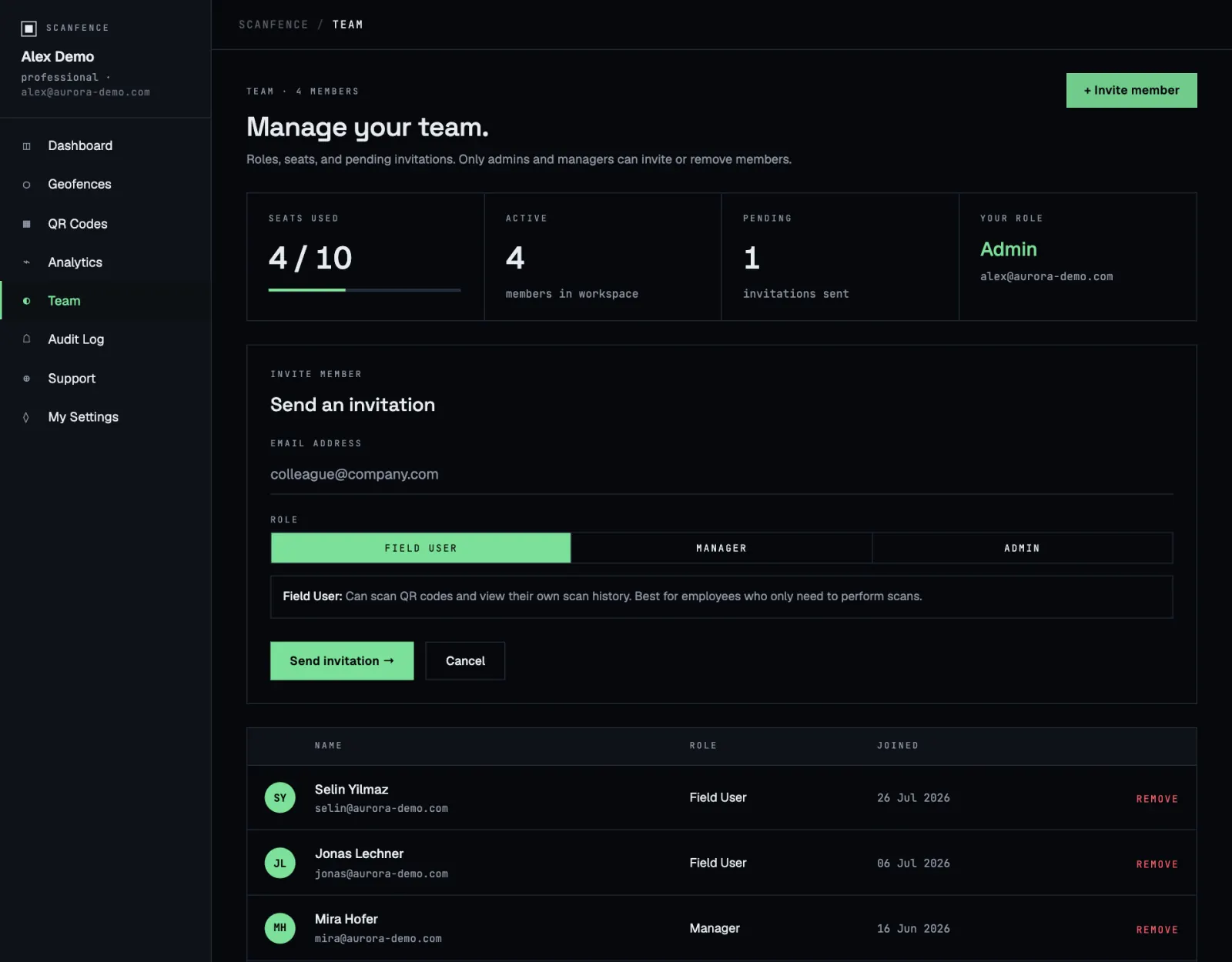
A pessoa recebe um e-mail com um link. Os convites valem por 7 dias. Até lá, eles aparecem em convites pendentes, onde você pode cancelá-los.
Cada plano tem um número de vagas, e você conta como uma. O bloco Seats used mostra quantas estão ocupadas. Quando todas estiverem em uso, você verá Seat limit reached. Remova alguém ou faça upgrade.
Remover alguém
Clique em Remove ao lado da pessoa e confirme. Ela perde o acesso ao espaço de trabalho na hora. Você não pode remover a si mesmo.
Entrar em uma equipe
Se alguém convidou você:
- Abra o link do e-mail de convite.
- Novo no ScanFence? Escolha Create account, digite seu nome completo e uma senha, aceite os termos e clique em Create account & join team →. Seu e-mail já vem preenchido pelo convite.
- Já tem uma conta? Escolha Sign in e clique em Sign in & join team →.
- Se você já estiver conectado, clique em Accept invitation →, ou em Decline.
Convites pendentes também aparecem no seu painel com um botão Review.
“This invitation was sent to a different email address” significa que você está conectado com outra conta. Saia e abra o link de novo.
“Invitation not found or has expired” significa que os 7 dias acabaram ou que o convite foi cancelado. Peça um novo.