Criar um código QR
Os três tipos de código, estático versus dinâmico, e cada campo da janela "Generate a code".
Abra QR Codes no menu e clique em + Generate QR. A janela Generate a code se abre. Generate QR → fica acinzentado até que tudo o que o tipo escolhido exige esteja preenchido.
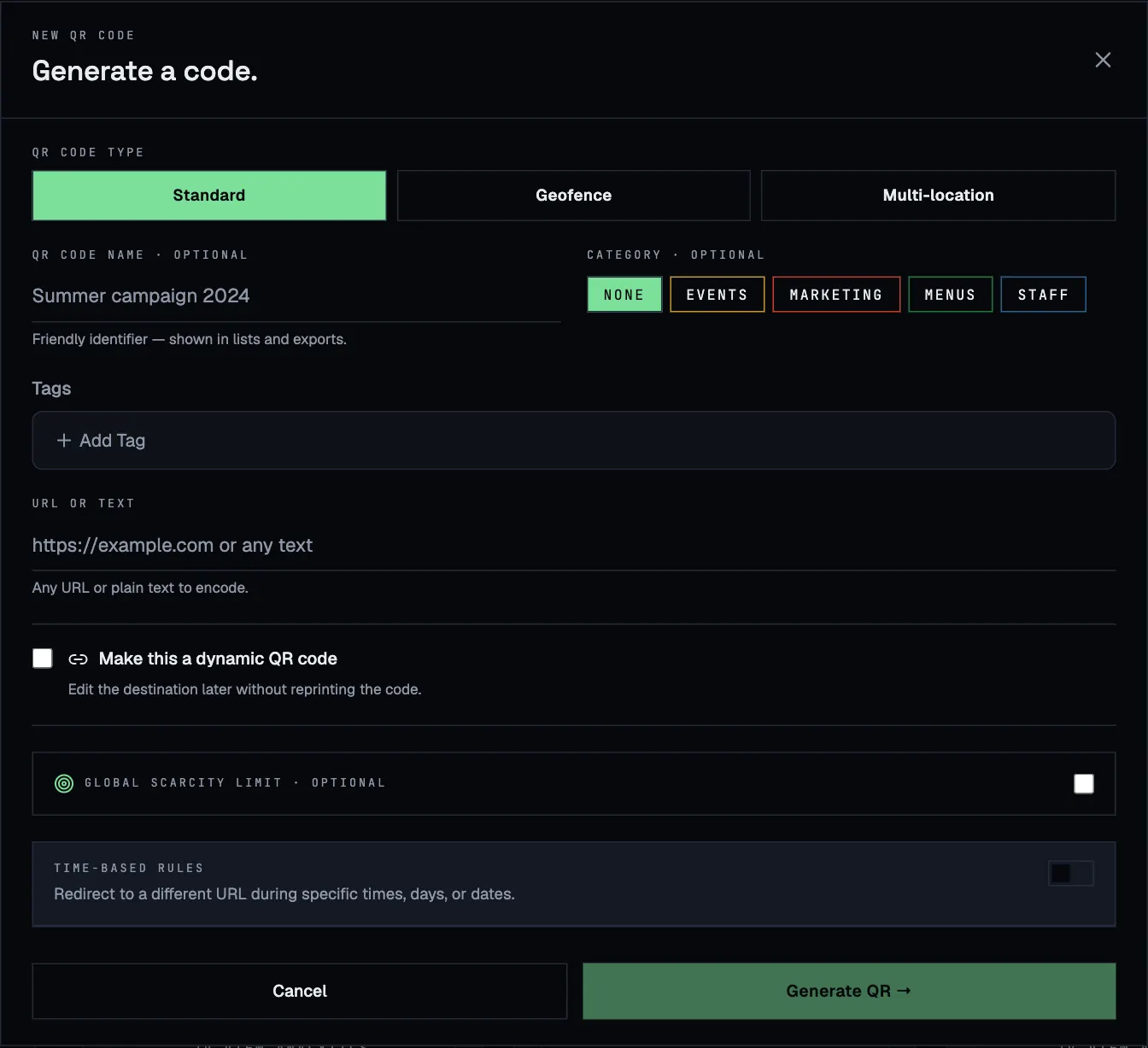
Escolha um tipo
| Tipo | Use quando | Quem lê recebe |
|---|---|---|
| Standard | Todos, em qualquer lugar, devem receber a mesma coisa. | Seu link ou texto. |
| Geofence | O código só deve funcionar em um lugar: um ponto de check-in, uma mesa, uma loja. | Acesso, se estiver dentro da sua zona. Caso contrário, uma tela de “você está fora”. |
| Multi-location | Um mesmo impresso é usado em vários lugares, e cada lugar deve abrir sua própria página. | A página da zona mais próxima em que a pessoa está, ou uma página alternativa. |
Campos para todos os tipos
- QR code name (opcional). Um nome fácil, como Campanha de verão 2026. Ele aparece em listas, análises e exportações, então vale a pena definir.
- Category (opcional). Uma categoria com cor por código, por exemplo Cardápios ou Eventos. Você pode filtrar a lista de códigos por ela. Gerencie as categorias em Filters → Manage categories na página QR Codes.
- Tags (opcional). Quantas quiser. Escolha uma tag existente com Add tag, ou use Create new tag para criar uma na hora.
Códigos padrão
Digite um endereço da web ou qualquer texto simples em URL or text. Texto também funciona: o celular simplesmente o exibe.
Códigos com geocerca
Um código com geocerca pede a localização ao celular de quem lê e só libera o acesso dentro da zona.
- Digite um Geofence name, como Entrada principal.
- Digite um endereço em Search by address e clique em Search, ou informe Latitude e Longitude você mesmo. Uma prévia do mapa aparece quando a posição está definida.
- Defina o Radius (meters). Use pelo menos 50 m: o GPS do celular raramente é mais preciso que isso, principalmente em locais fechados.
- Em URL or text · inside fence, informe o que as pessoas que passarem na verificação devem receber.
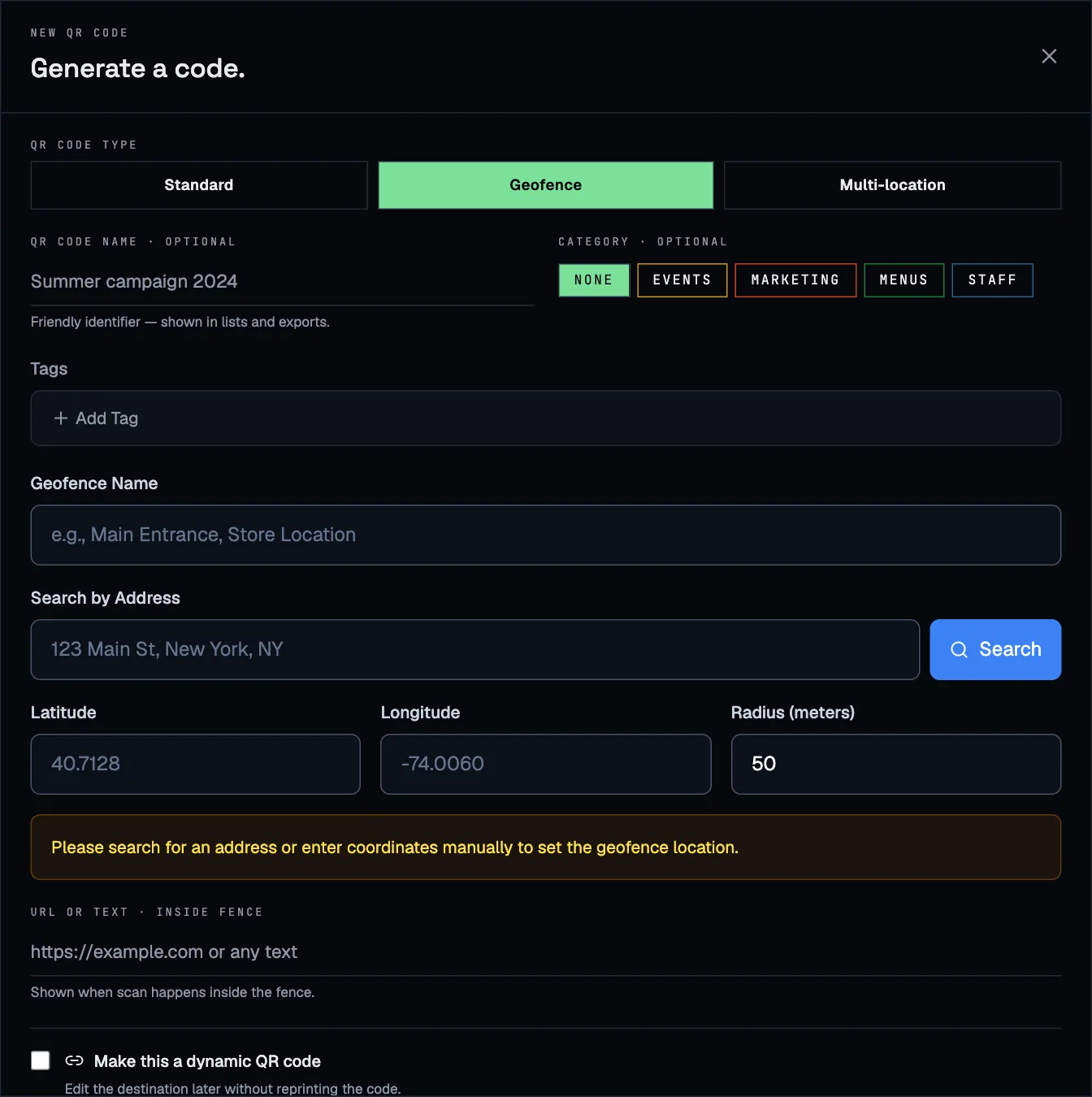
Cada código com geocerca cria sua própria zona nova, que também aparece na página Geofences. Lá você pode movê-la ou mudar o raio depois. Veja Geocercas.
Códigos multilocal
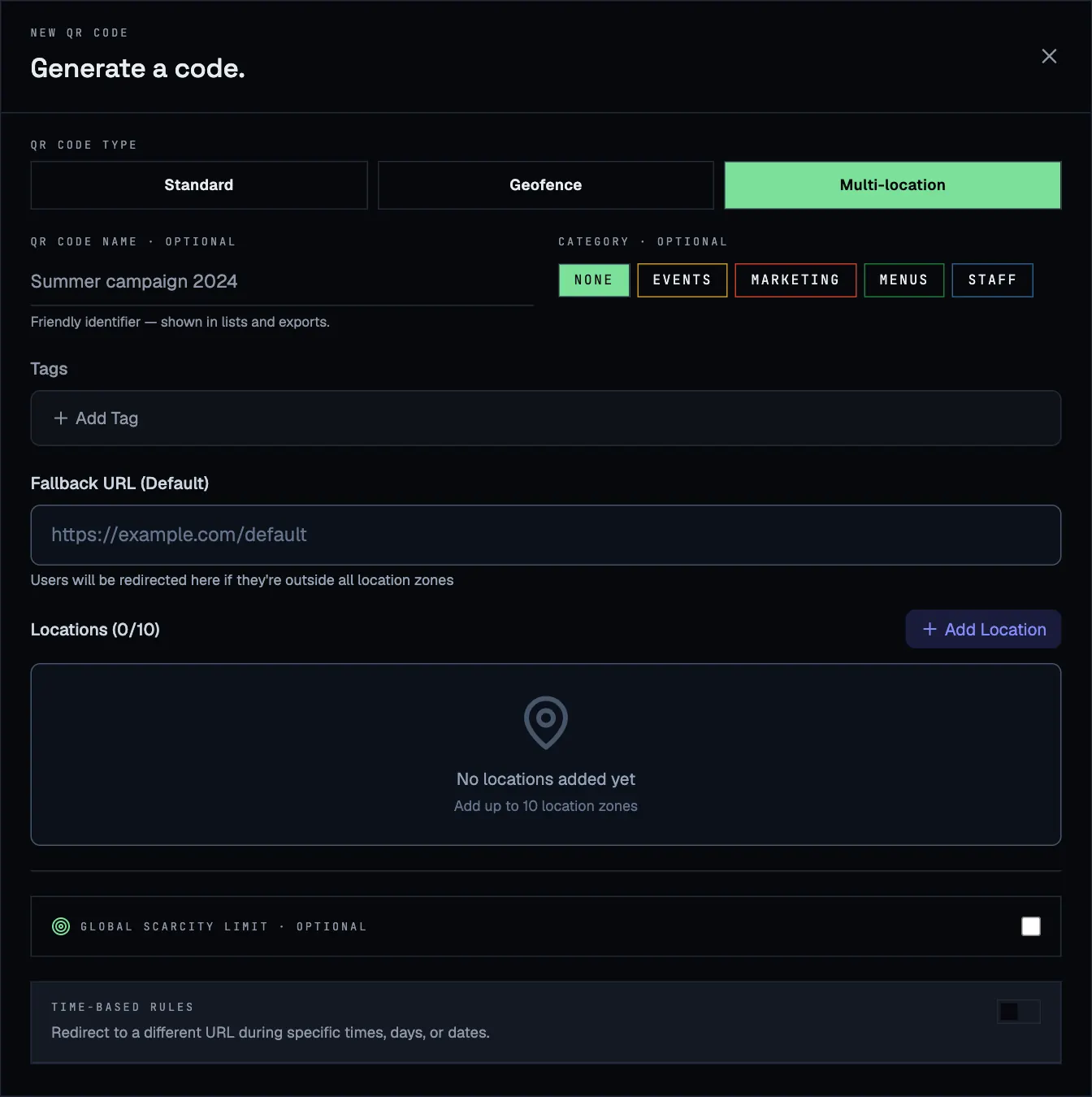
Defina uma Fallback URL para quem estiver fora de todas as zonas e clique em Add location para cada lugar (até 10). Cada local tem seu próprio endereço, raio e destino e, se quiser, sua própria programação e limite de leituras. Esse tipo tem uma página própria: Códigos multilocal.
Estático ou dinâmico
Marque Make this a dynamic QR code para tornar um código dinâmico. O campo acima passa a se chamar Destination URL.
| Estático | Dinâmico | |
|---|---|---|
| O que vai dentro do código impresso | O próprio link | Um link curto do ScanFence que encaminha quem lê |
| Mudar o destino depois | Não, seria preciso reimprimir | Sim, a qualquer momento |
| Leituras contadas e exibidas nas análises | Não (códigos padrão) | Sim |
| Regras de horário e limites de leitura | Não (códigos padrão) | Sim |
| Desativar o código | Não (códigos padrão) | Sim |
Regra prática: se o código vai para algo impresso, faça-o dinâmico. Códigos estáticos servem para coisas que nunca mudam, como a senha do seu Wi-Fi.
Ativar regras de horário nesta janela torna o código dinâmico automaticamente. Códigos multilocal sempre passam pelo ScanFence, por isso não mostram a opção.
Extras opcionais
Duas seções no fim da janela podem ser configuradas agora ou depois, no cartão do código:
- Global scarcity limit: para depois de um número de leituras e envia todos os seguintes para outra página. Veja Limites de leitura.
- Time-based rules: um destino diferente em certos horários, dias ou datas. Veja Regras de horário.
Se faltar algo
A janela diz o que precisa, por exemplo Please enter URL or text, Please complete all geofence location fields ou Please add at least one location. Se aparecer QR code limit reached, você usou todos os códigos do seu plano. Mova para a lixeira os códigos de que não precisa mais, ou faça upgrade.