Een QR-code aanmaken
De drie codetypes, statisch tegenover dynamisch, en elk veld in het venster Generate a code.
Open QR Codes in het menu en klik op + Generate QR. Het venster Generate a code wordt geopend. Generate QR → blijft grijs totdat alles is ingevuld wat het gekozen type nodig heeft.
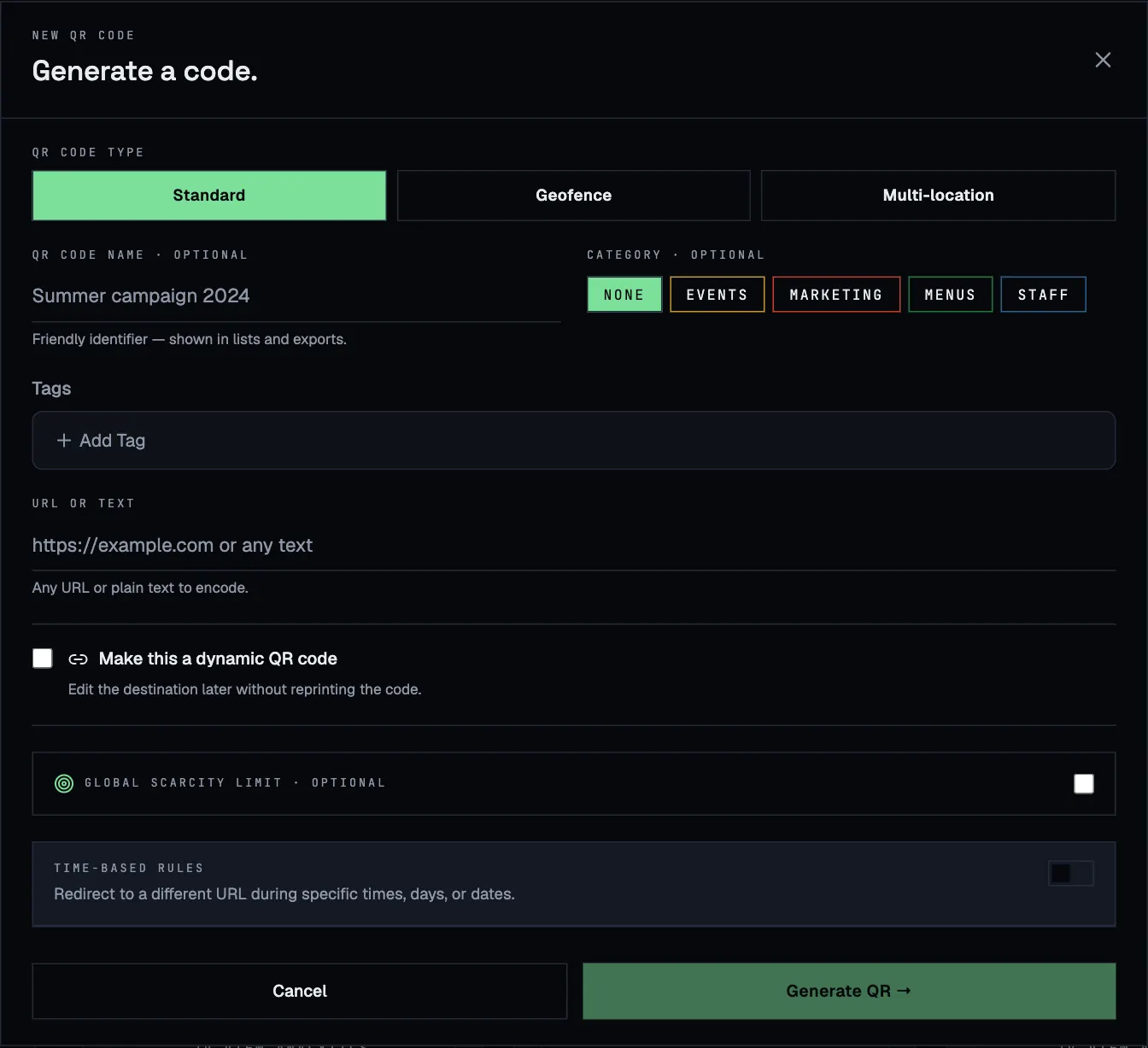
Een type kiezen
| Type | Gebruik het als | Scanners krijgen |
|---|---|---|
| Standard | Iedereen, overal, hetzelfde moet krijgen. | Uw link of tekst. |
| Geofence | De code maar op één plek mag werken: een incheckpunt, een tafel, een winkel. | Toegang als ze binnen uw zone staan, anders een scherm dat ze erbuiten zijn. |
| Multi-location | Eén gedrukt ontwerp op meerdere plekken wordt gebruikt en elke plek een eigen pagina moet openen. | De pagina van de dichtstbijzijnde zone waarin ze staan, of een terugvalpagina. |
Velden voor elk type
- QR code name (optioneel). Een herkenbare naam, zoals Zomercampagne 2026. Die wordt getoond in lijsten, analyses en exports, dus het loont om hem in te vullen.
- Category (optioneel). Eén categorie met kleurcode per code, bijvoorbeeld Menu’s of Evenementen. U kunt de codelijst erop filteren. Beheer categorieën via Filters → Manage categories op de pagina QR Codes.
- Tags (optioneel). Zoveel als u wilt. Kies een bestaande tag met Add tag, of kies Create new tag om er direct een toe te voegen.
Standaardcodes
Voer bij URL or text een webadres of gewone tekst in. Tekst werkt ook: de telefoon toont die dan gewoon.
Geofence-codes
Een geofence-code vraagt de telefoon van de scanner om zijn locatie en laat alleen door wie binnen de zone staat.
- Voer een Geofence name in, zoals Hoofdingang.
- Typ een adres in Search by address en klik op Search, of voer zelf Latitude en Longitude in. Zodra de positie is ingesteld, verschijnt een kaartvoorbeeld.
- Stel de Radius (meters) in. Gebruik minimaal 50 m: de gps van een telefoon is zelden nauwkeuriger, zeker binnenshuis.
- Voer bij URL or text · inside fence in wat mensen krijgen die de controle doorstaan.
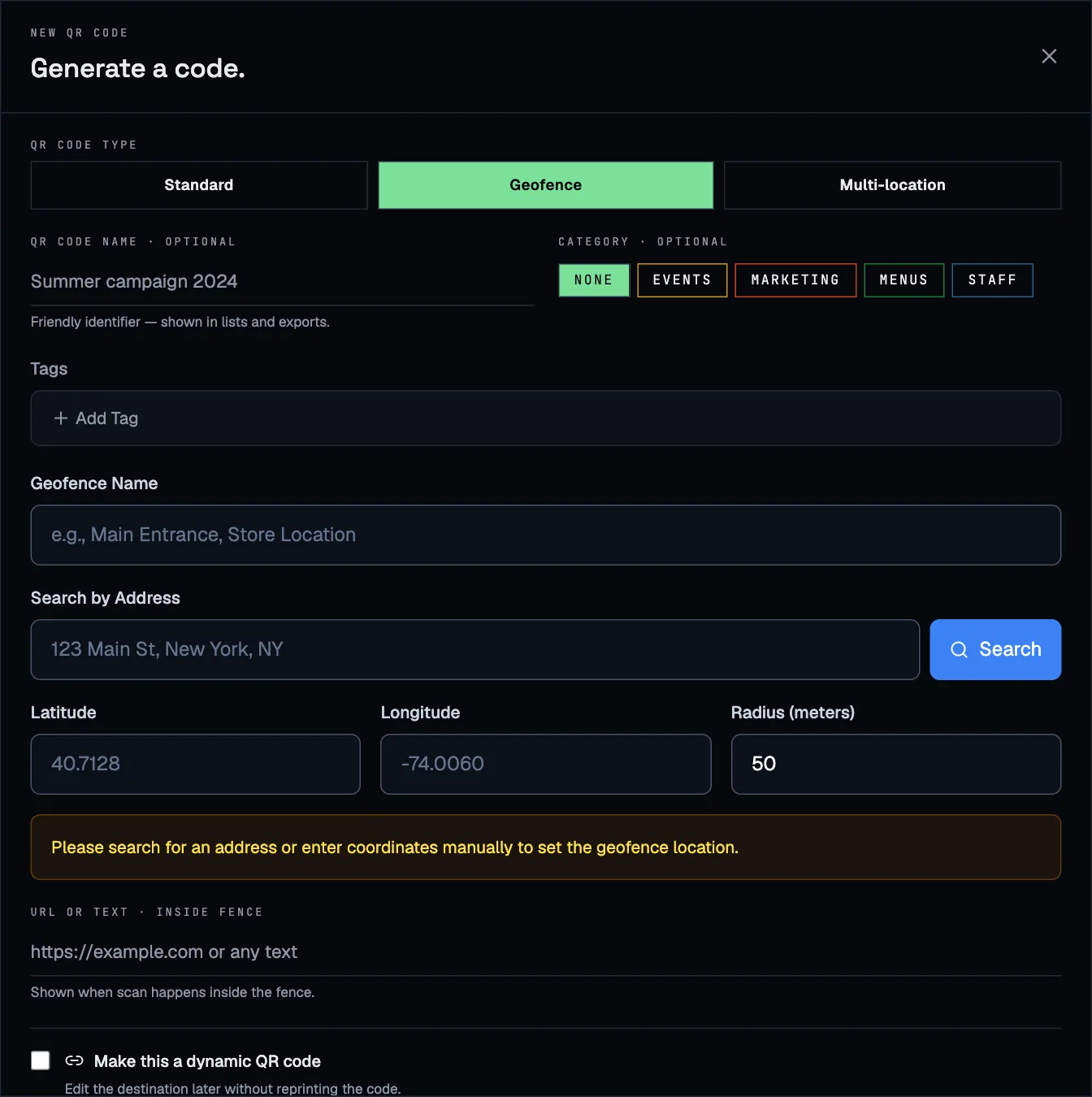
Elke geofence-code maakt een eigen nieuwe zone aan, die daarna ook op de pagina Geofences verschijnt. Daar kunt u de zone later verplaatsen of de straal wijzigen. Zie Geofences.
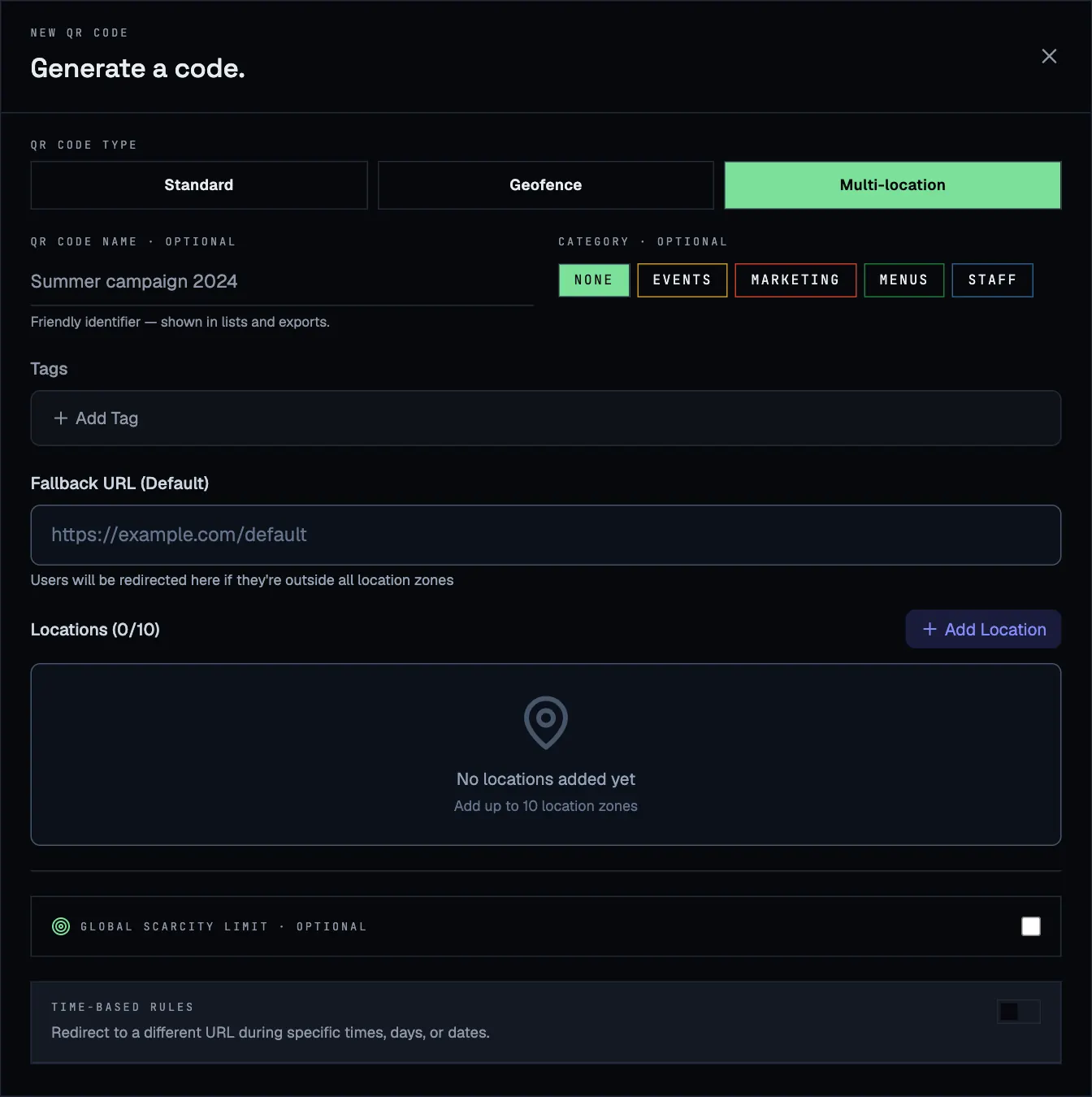
Codes voor meerdere locaties
Stel een Fallback URL in voor iedereen buiten alle zones en klik daarna per plek op Add location (maximaal 10). Elke locatie heeft een eigen adres, straal en bestemming, en optioneel een eigen planning en scanlimiet. Dit type heeft een eigen pagina: Codes voor meerdere locaties.
Statisch of dynamisch
Vink Make this a dynamic QR code aan om een code dynamisch te maken. Het veld erboven heet dan Destination URL.
| Statisch | Dynamisch | |
|---|---|---|
| Wat er in de gedrukte code staat | Uw link zelf | Een korte ScanFence-link die de scanner doorstuurt |
| Bestemming later wijzigen | Nee, u zou opnieuw moeten drukken | Ja, altijd |
| Scans geteld en getoond in analyses | Nee (standaardcodes) | Ja |
| Tijdsregels en scanlimieten | Nee (standaardcodes) | Ja |
| De code uitschakelen | Nee (standaardcodes) | Ja |
Vuistregel: komt de code op iets gedrukts, maak hem dan dynamisch. Statische codes zijn prima voor dingen die nooit veranderen, zoals uw wifi-wachtwoord.
Als u in dit venster tijdsregels inschakelt, wordt de code automatisch dynamisch. Codes voor meerdere locaties lopen altijd via ScanFence, daarom tonen zij deze optie niet.
Optionele extra’s
Twee gedeelten onderaan het venster kunt u nu instellen of later via de kaart van de code:
- Global scarcity limit: stop na een aantal scans en stuur iedereen daarna naar een andere pagina. Zie Scanlimieten.
- Time-based rules: een andere bestemming op bepaalde tijden, dagen of datums. Zie Tijdsregels.
Als er iets ontbreekt
Het venster vertelt u wat het nodig heeft, bijvoorbeeld Please enter URL or text, Please complete all geofence location fields of Please add at least one location. Staat er QR code limit reached, dan hebt u alle codes van uw abonnement gebruikt. Verplaats codes die u niet meer nodig hebt naar de prullenbak, of upgrade.