إنشاء رمز QR
أنواع الرموز الثلاثة، والفرق بين الثابت والديناميكي، وكل حقل في نافذة Generate a code.
افتح QR Codes في القائمة وانقر + Generate QR. تُفتح نافذة Generate a code. يبقى Generate QR → غير نشط حتى تملأ كل ما يحتاجه النوع المختار.
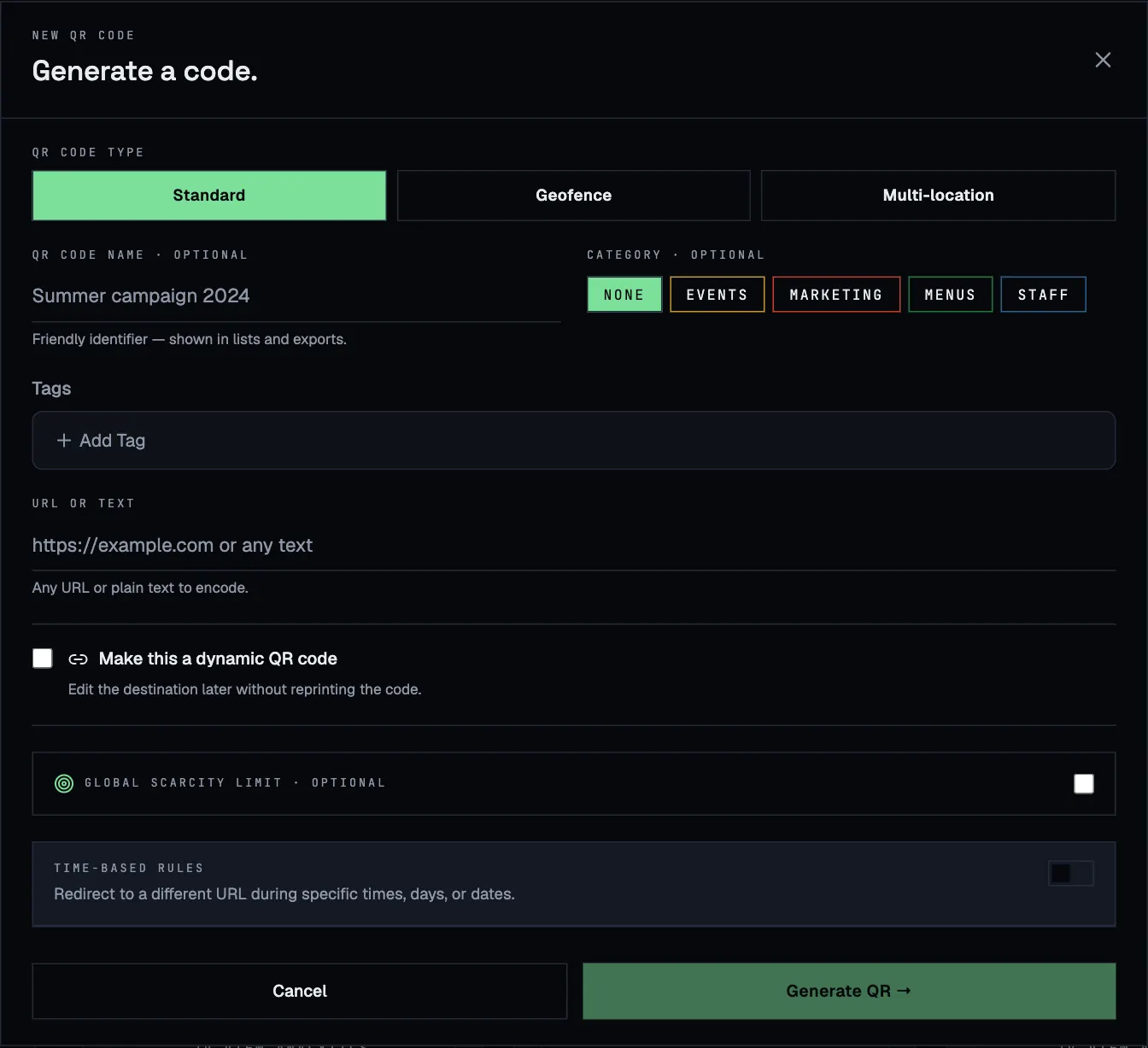
اختيار النوع
| النوع | استخدمه عندما | يحصل من يمسح الرمز على |
|---|---|---|
| Standard | يجب أن يحصل الجميع، في كل مكان، على الشيء نفسه. | رابطك أو نصك. |
| Geofence | يجب أن يعمل الرمز في مكان واحد فقط: نقطة تسجيل حضور، أو طاولة، أو متجر. | الوصول إن كان داخل منطقتك، وإلا شاشة تخبره بأنه خارجها. |
| Multi-location | يُستخدم تصميم مطبوع واحد في عدة أماكن، ويجب أن يفتح كل مكان صفحته الخاصة. | صفحة أقرب منطقة يقف فيها، أو صفحة بديلة. |
حقول لكل الأنواع
- QR code name (اختياري). اسم واضح مثل Summer campaign 2026. يظهر في القوائم والتحليلات والتصدير، لذا يستحق أن تضبطه.
- Category (اختياري). فئة واحدة ملوّنة لكل رمز، مثل Menus أو Events. يمكنك ترشيح قائمة الرموز حسبها. أدر الفئات من Filters → Manage categories في صفحة QR Codes.
- Tags (اختياري). بالعدد الذي تريده. اختر وسمًا موجودًا عبر Add tag، أو اختر Create new tag لإضافة وسم فورًا.
الرموز القياسية
أدخل عنوان ويب أو أي نص عادي في URL or text. النص يعمل أيضًا: يعرضه الهاتف ببساطة.
رموز النطاق الجغرافي
يطلب رمز النطاق الجغرافي موقع هاتف الماسح، ولا يسمح له بالمرور إلا داخل المنطقة.
- أدخل Geofence name، مثل Main entrance.
- اكتب عنوانًا في Search by address وانقر Search، أو أدخل Latitude وLongitude بنفسك. تظهر معاينة الخريطة بعد تحديد الموقع.
- اضبط Radius (meters). استخدم 50 m على الأقل: نادرًا ما تكون دقة GPS في الهاتف أفضل من ذلك، خاصة داخل المباني.
- أدخل ما يجب أن يحصل عليه من يجتاز التحقق في URL or text · inside fence.
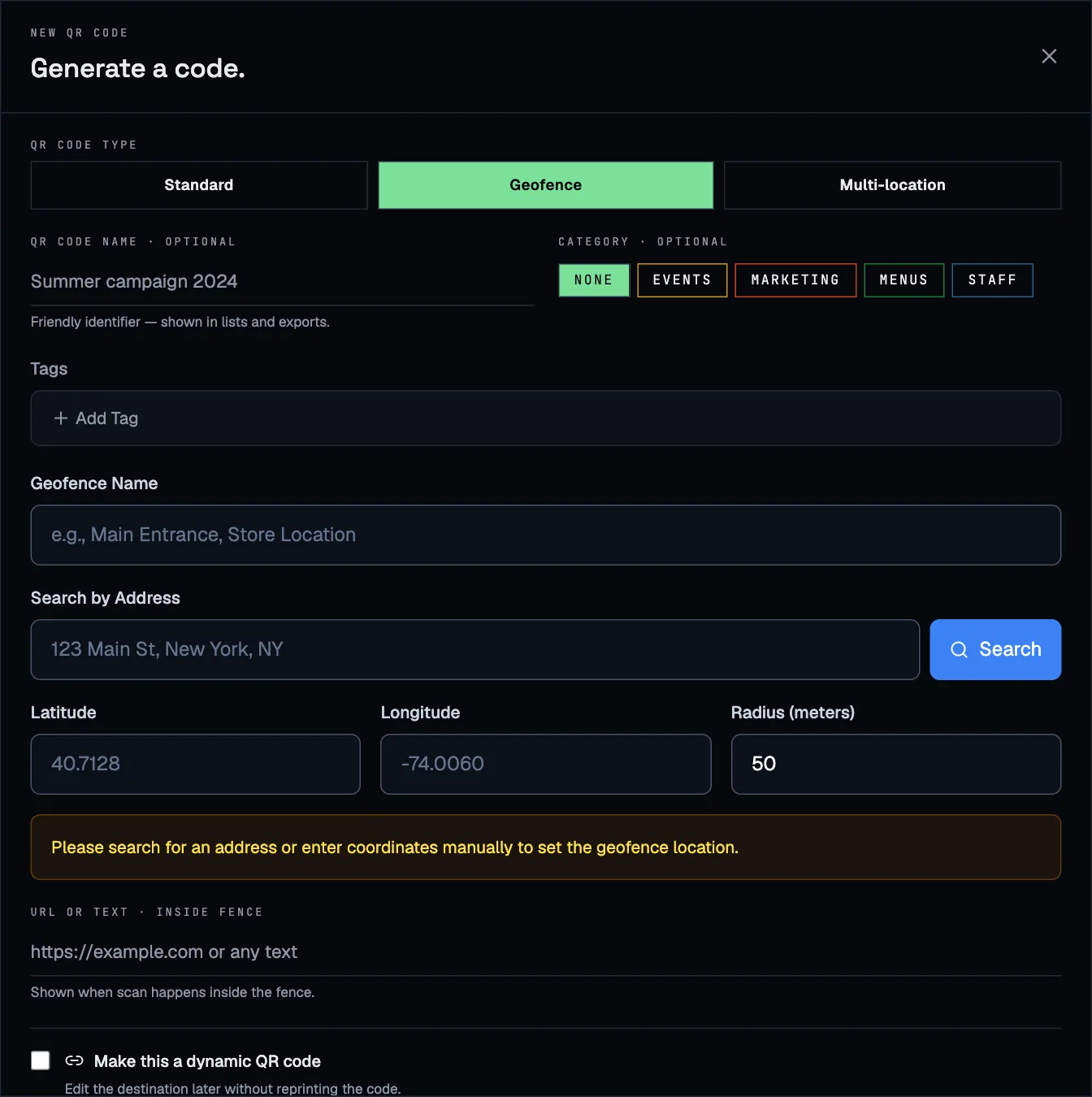
ينشئ كل رمز نطاق جغرافي منطقة جديدة خاصة به، تظهر أيضًا في صفحة Geofences. هناك يمكنك نقلها أو تغيير نصف قطرها لاحقًا. راجع النطاقات الجغرافية.
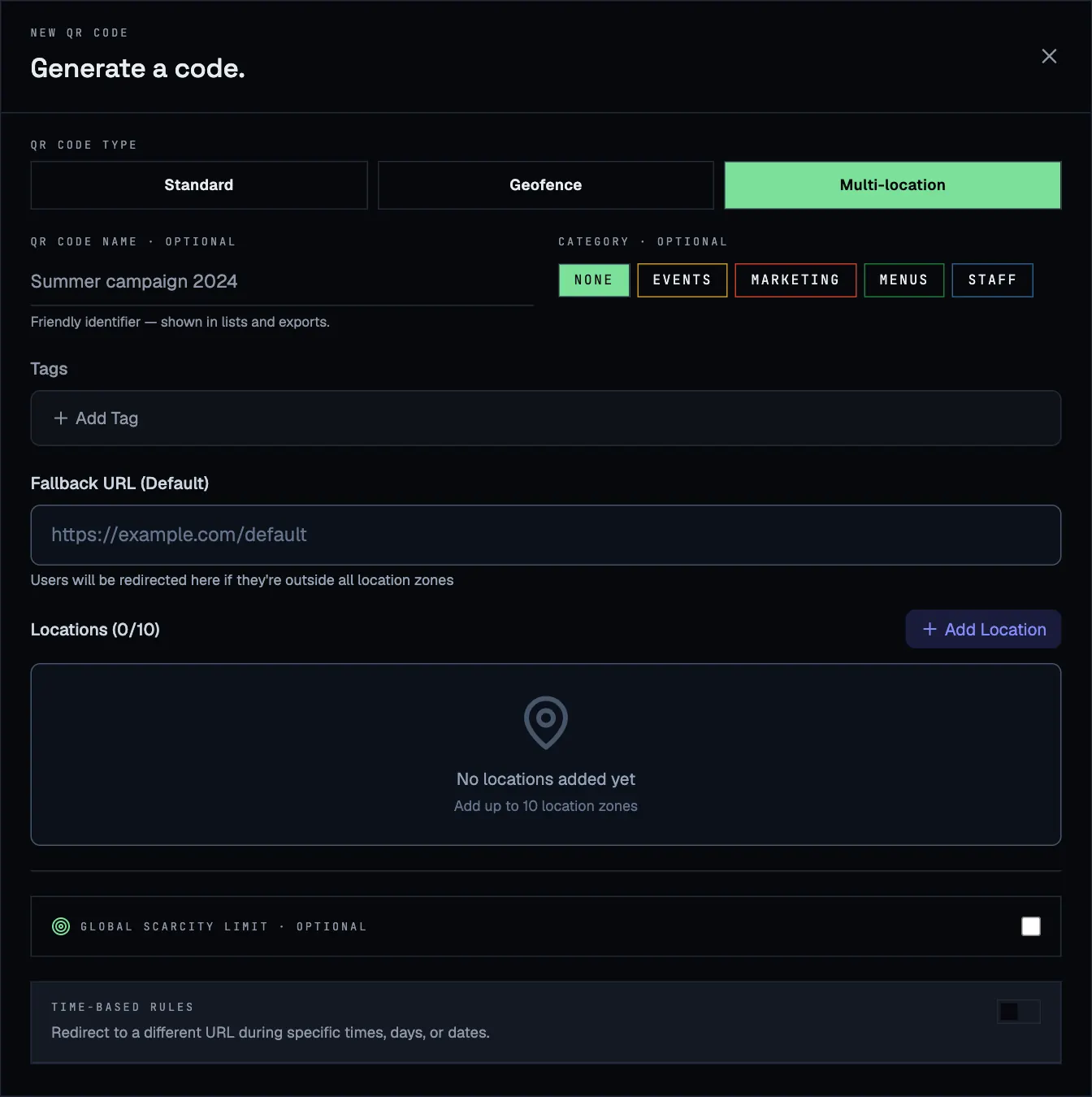
الرموز متعددة المواقع
اضبط Fallback URL لكل من هم خارج جميع المناطق، ثم انقر Add location لكل مكان (حتى 10). لكل موقع عنوانه ونصف قطره ووجهته، ويمكن أن يكون له جدوله الزمني وحد المسح الخاص به. لهذا النوع صفحة مستقلة: الرموز متعددة المواقع.
ثابت أم ديناميكي
فعّل Make this a dynamic QR code لجعل الرمز ديناميكيًا. يصبح اسم الحقل فوقه عندها Destination URL.
| ثابت | ديناميكي | |
|---|---|---|
| ما بداخل الرمز المطبوع | رابطك نفسه | رابط ScanFence قصير يعيد توجيه الماسح |
| تغيير الوجهة لاحقًا | لا، ستحتاج إلى إعادة الطباعة | نعم، في أي وقت |
| احتساب المسحات وعرضها في التحليلات | لا (الرموز القياسية) | نعم |
| القواعد الزمنية وحدود المسح | لا (الرموز القياسية) | نعم |
| إيقاف الرمز | لا (الرموز القياسية) | نعم |
قاعدة عامة: إذا كان الرمز سيُطبع على أي شيء، فاجعله ديناميكيًا. الرموز الثابتة مناسبة للأشياء التي لا تتغير أبدًا، مثل كلمة مرور Wi-Fi.
تفعيل القواعد الزمنية في هذه النافذة يجعل الرمز ديناميكيًا تلقائيًا. الرموز متعددة المواقع تمر دائمًا عبر ScanFence، لذلك لا يظهر لها هذا الخيار.
إضافات اختيارية
يمكن ضبط قسمين في أسفل النافذة الآن، أو لاحقًا من بطاقة الرمز:
- Global scarcity limit: التوقف بعد عدد معين من المسحات وإرسال كل من يأتي بعدها إلى صفحة أخرى. راجع حدود المسح.
- Time-based rules: وجهة مختلفة في أوقات أو أيام أو تواريخ معينة. راجع القواعد الزمنية.
إذا كان شيء ما ناقصًا
تخبرك النافذة بما تحتاجه، مثل Please enter URL or text أو Please complete all geofence location fields أو Please add at least one location. إذا ظهرت QR code limit reached، فقد استخدمت كل الرموز في خطتك. انقل الرموز التي لم تعد تحتاجها إلى سلة المحذوفات، أو قم بالترقية.