النطاقات الجغرافية
ارسم منطقة على الخريطة لكي لا تعمل رموز QR إلا لمن هم هناك فعلًا.
النطاق الجغرافي دائرة على الخريطة: نقطة مركز ونصف قطر بين 50 m و5,000 m. عندما يمسح أحدهم رمزًا مرتبطًا بنطاق جغرافي، يبلّغ هاتفه عن موقعه، ويتحقق ScanFence مما إذا كانت هذه النقطة داخل الدائرة.
استخدامات شائعة: تسجيل حضور لا يُحتسب إلا في الموقع، وطلبات من الطاولة لا تعمل إلا داخل المطعم، ومحتوى فعالية لمن هم في المكان فقط، وتسجيل حضور الموظفين في موقع العمل.
صفحة Geofences
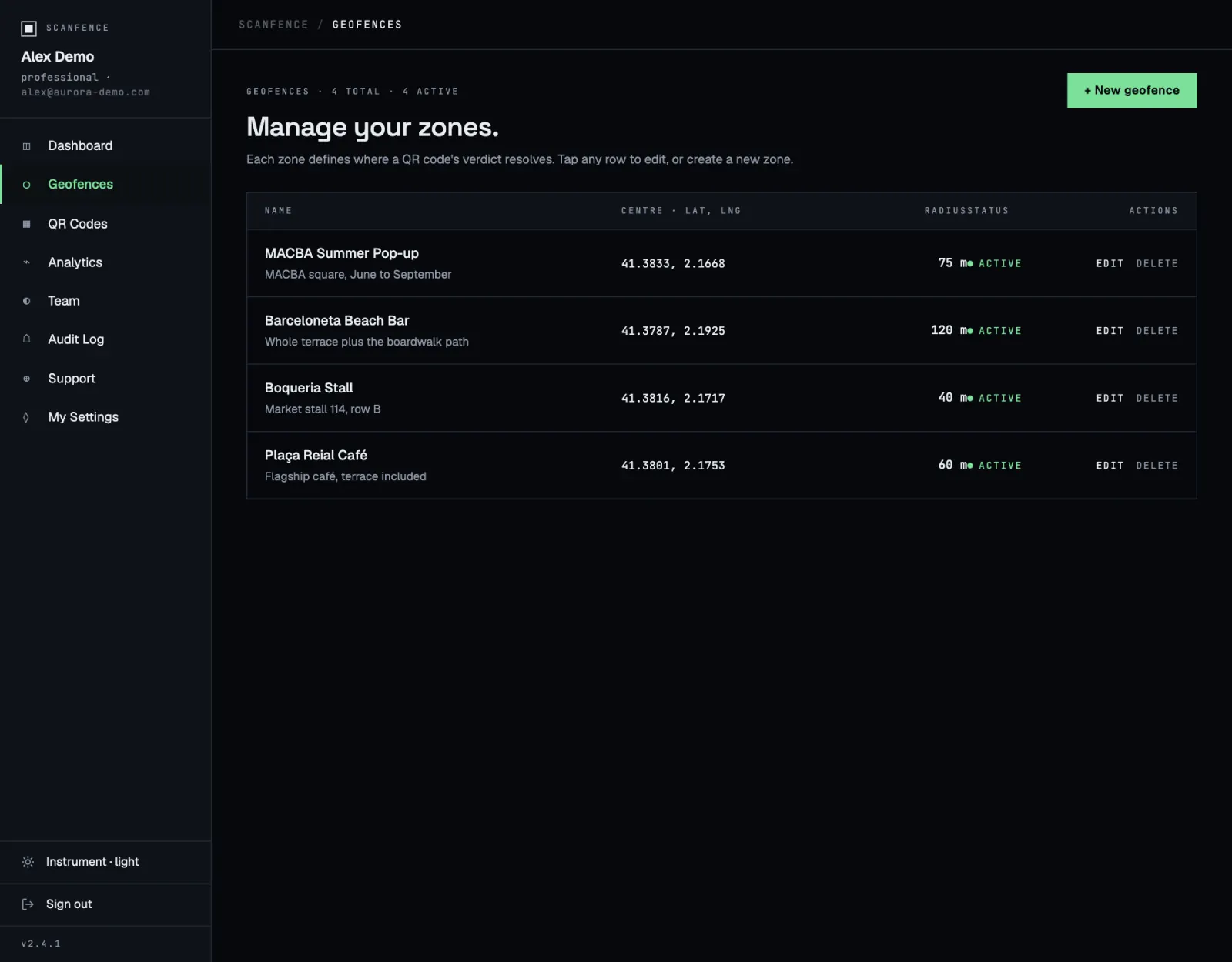
لكل منطقة، يعرض الجدول اسمها ووصفها، وإحداثيات المركز، ونصف القطر، والحالة.
- انقر Active / Inactive لتشغيل المنطقة أو إيقافها.
- Edit يفتح المنطقة لنقلها أو تغيير حجمها.
- Delete يحذف المنطقة نهائيًا.
إنشاء منطقة أو تعديلها
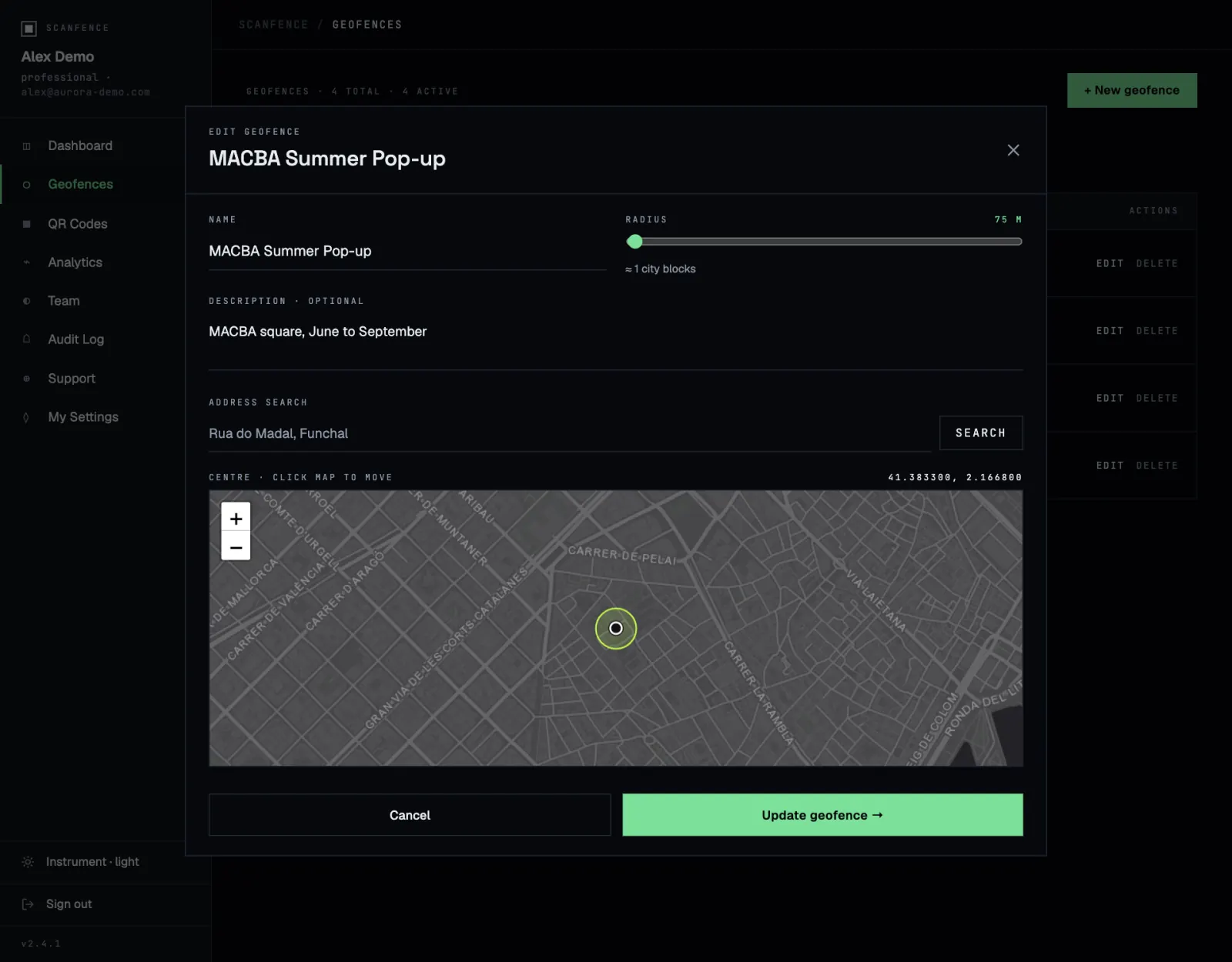
- انقر + New geofence، أو Edit على منطقة موجودة.
- أدخل Name، وإن أردت Description، مثل Loading bay 1–4.
- اكتب عنوانًا في Address search وانقر Search. تنتقل الخريطة إليه.
- اضبط المركز بدقة عبر النقر على الخريطة. تتحدث الإحداثيات فوق الخريطة مع كل نقرة.
- اسحب شريط Radius. يحوّل التلميح أسفله الأمتار إلى عدد من المباني السكنية.
- انقر Create geofence → أو Update geofence →.
اختيار نصف القطر المناسب
لا تعرف الهواتف موقعها بدقة تامة. في الهواء الطلق، تكون دقة GPS عادة بين 5–20 m، أما داخل المباني أو في وسط المدن المزدحمة أو تحت الأرض فقد تصل إلى 50 m أو أسوأ. اختر نصف قطر يغطي المكان إضافة إلى هذا الهامش.
| المكان | نصف القطر المقترح |
|---|---|
| متجر أو مقهى أو كشك واحد | 50–100 m |
| مكان فعاليات أو فندق أو مبنى مكاتب | 100–250 m |
| أرض مهرجان أو حرم جامعي أو منتجع | 250–1,000 m |
| حي أو بلدة صغيرة | 1,000–5,000 m |
اختبر في الموقع. قبل الطباعة، امسح الرمز عند أطراف المكان، ويفضّل داخل المبنى أيضًا. إذا رُفض من هم في الداخل، كبّر نصف القطر.
ربط رمز بمنطقة
تُنشأ المناطق مع الرموز: اختر النوع Geofence في نافذة Generate a code واملأ حقول الموقع. راجع إنشاء رمز QR. تظهر المنطقة الجديدة بعدها أيضًا في صفحة Geofences، حيث يمكنك تعديلها لاحقًا دون إعادة الطباعة.
هل تريد رمزًا واحدًا يعمل في عدة أماكن، لكل منها صفحته؟ استخدم رمزًا متعدد المواقع.
الخصوصية
لا يُطلب الموقع إلا لحظة المسح، وللرموز التي تحتاجه فقط. يرى الماسحون نافذة الإذن المعتادة في هواتفهم ويمكنهم الرفض. يُستخدم موقعهم للتحقق، وقد يُحفظ مع المسح لأغراض تحليلاتك. لا يتتبع ScanFence أي شخص قبل المسح أو بعده.