Geofences
Zeichnen Sie eine Zone auf der Karte, damit Ihre QR-Codes nur für Personen funktionieren, die tatsächlich vor Ort sind.
Ein Geofence ist ein Kreis auf der Karte: ein Mittelpunkt und ein Radius zwischen 50 m und 5.000 m. Wenn jemand einen Code scannt, der mit einem Geofence verknüpft ist, meldet das Smartphone seinen Standort, und ScanFence prüft, ob dieser Punkt im Kreis liegt.
Typische Einsätze: Check-ins, die nur vor Ort zählen, Tischbestellungen, die nur im Restaurant funktionieren, Veranstaltungsinhalte nur für Anwesende, Anwesenheitserfassung von Mitarbeitenden an einem Einsatzort.
Die Seite Geofences
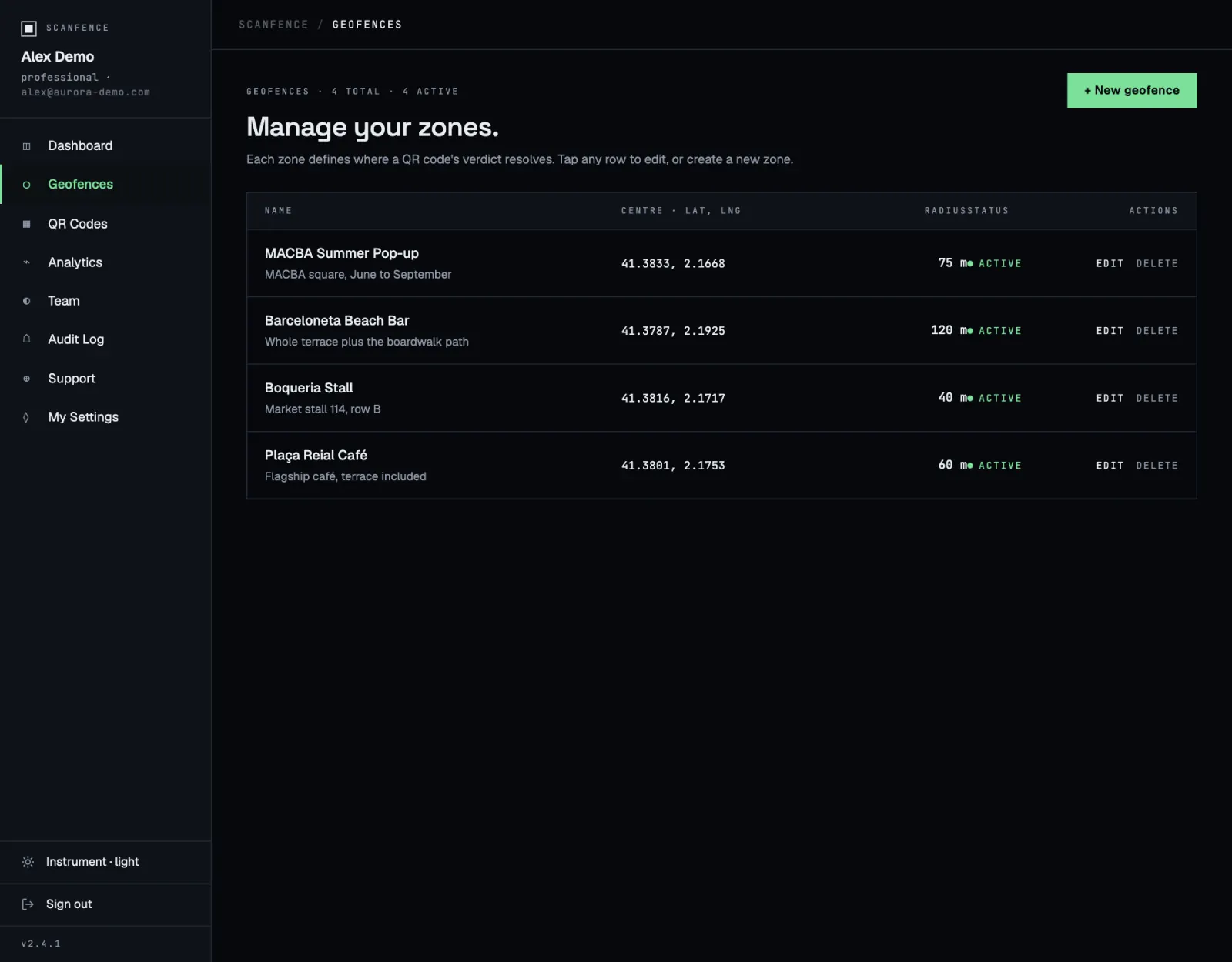
Für jede Zone zeigt die Tabelle Name und Beschreibung, die Koordinaten des Mittelpunkts, den Radius und den Status.
- Klicken Sie auf Active / Inactive, um eine Zone ein- oder auszuschalten.
- Edit öffnet die Zone, um sie zu verschieben oder ihre Größe zu ändern.
- Delete entfernt die Zone endgültig.
Zone anlegen oder bearbeiten
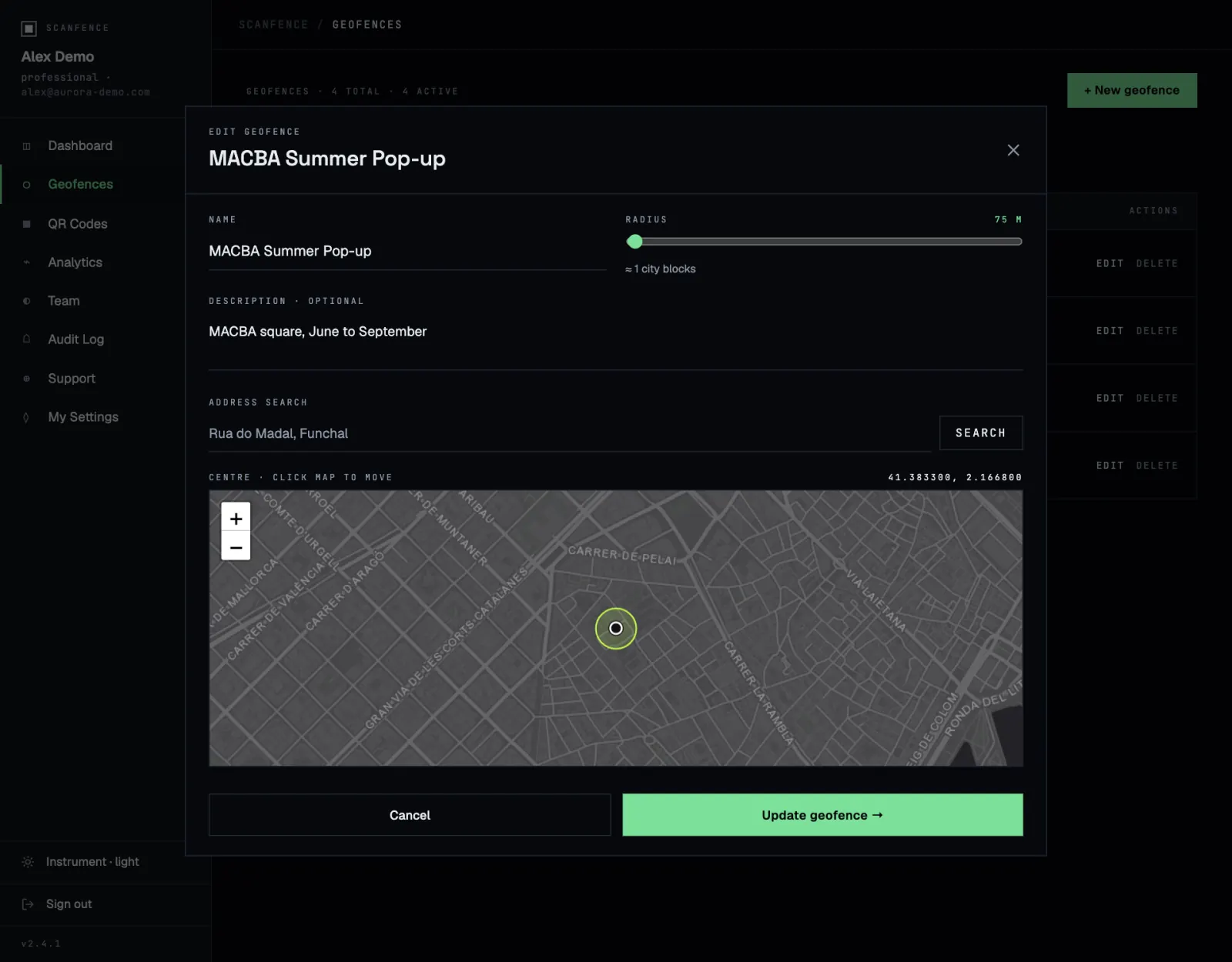
- Klicken Sie auf + New geofence oder bei einer bestehenden Zone auf Edit.
- Geben Sie einen Name und bei Bedarf eine Description ein, etwa Laderampe 1–4.
- Geben Sie unter Address search eine Adresse ein und klicken Sie auf Search. Die Karte springt dorthin.
- Justieren Sie den Mittelpunkt durch Klicken in die Karte. Die Koordinaten über der Karte werden dabei aktualisiert.
- Ziehen Sie den Schieberegler Radius. Der Hinweis darunter übersetzt Meter in Häuserblocks.
- Klicken Sie auf Create geofence → oder Update geofence →.
Den richtigen Radius wählen
Smartphones kennen ihre Position nicht exakt. Im Freien ist GPS meist auf 5–20 m genau, in Innenräumen, dicht bebauten Innenstädten oder unter der Erde können es 50 m oder mehr sein. Wählen Sie einen Radius, der den Ort plus diese Ungenauigkeit abdeckt.
| Ort | Empfohlener Radius |
|---|---|
| Ein einzelnes Geschäft, Café oder ein Stand | 50–100 m |
| Ein Veranstaltungsort, Hotel, Bürogebäude | 100–250 m |
| Ein Festivalgelände, Campus, Resort | 250–1,000 m |
| Ein Stadtteil oder eine Kleinstadt | 1,000–5,000 m |
Testen Sie vor Ort. Scannen Sie den Code vor dem Druck an den Rändern des Ortes, idealerweise auch in Innenräumen. Werden Personen im Inneren abgewiesen, vergrößern Sie den Radius.
Einen Code mit einer Zone verknüpfen
Zonen entstehen zusammen mit Codes: Wählen Sie im Fenster Generate a code den Typ Geofence und füllen Sie die Standortfelder aus. Siehe QR-Code erstellen. Die neue Zone erscheint dann auch auf der Seite Geofences, wo Sie sie später ohne Neudruck anpassen können.
Sie möchten einen Code, der an mehreren Orten mit jeweils eigener Seite funktioniert? Verwenden Sie einen Code für mehrere Standorte.
Datenschutz
Der Standort wird nur im Moment des Scannens abgefragt und nur bei Codes, die ihn benötigen. Scannende sehen die übliche Berechtigungsabfrage ihres Smartphones und können ablehnen. Ihre Position wird für die Prüfung verwendet und kann für Ihre Auswertungen mit dem Scan gespeichert werden. ScanFence verfolgt niemanden vor oder nach dem Scan.