Einstellungen und Abrechnung
Tarif und Rechnungen, Passwort, Tags, Design und Kontolöschung, alles unter My Settings.
Öffnen Sie My Settings unten im Menü.
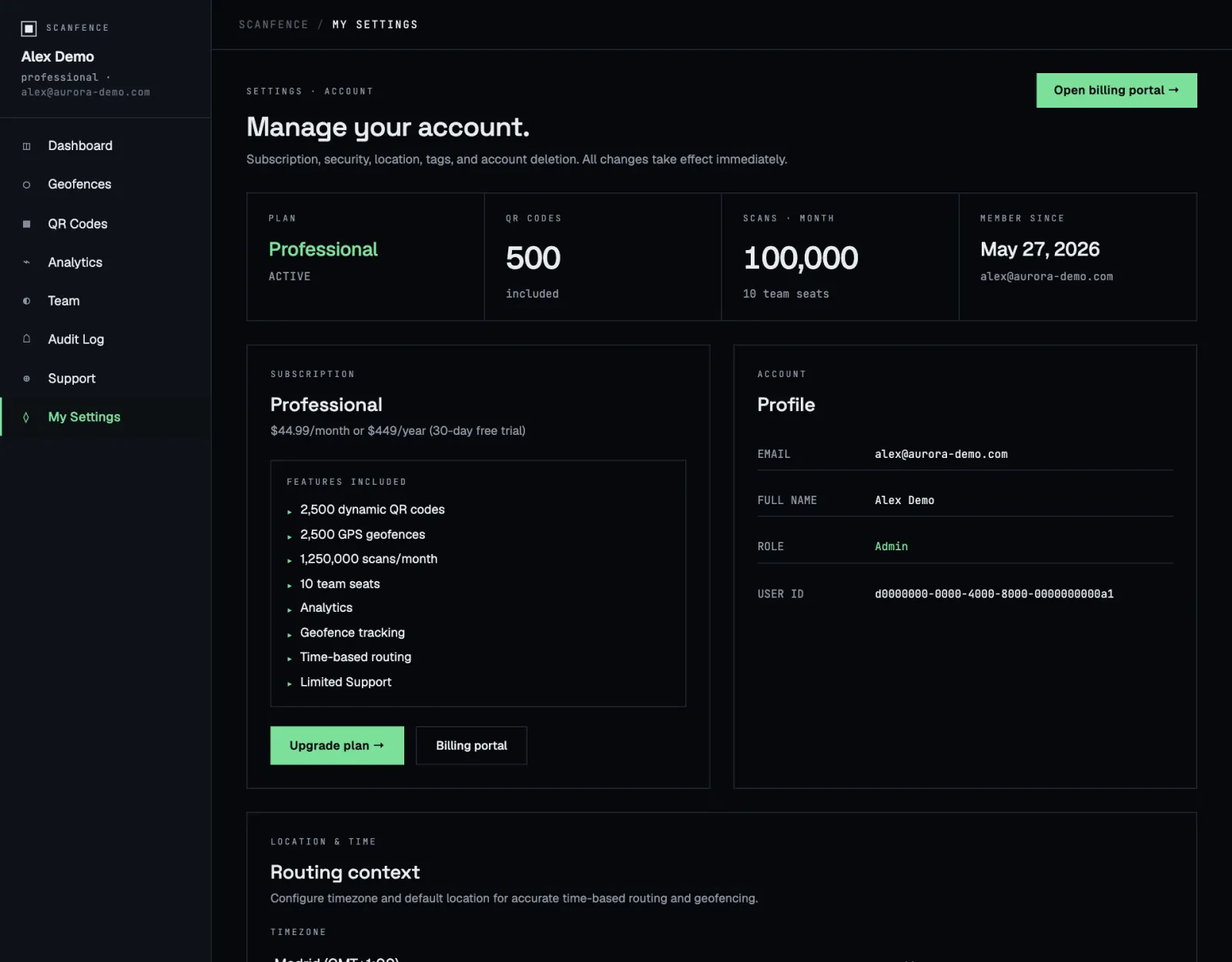
Tarif und Abrechnung
Die Kacheln oben zeigen Ihren Tarif und dessen Status, wie viele QR-Codes und Scans pro Monat er enthält, Ihre Team-Plätze und seit wann Sie Mitglied sind. Der Bereich Subscription listet alles auf, was Ihr Tarif enthält.
- Upgrade plan → zeigt die Tarife im Vergleich.
- Open billing portal → oder Billing portal führt Sie zum sicheren Portal unseres Zahlungsanbieters. Dort können Sie Ihren Tarif ändern oder kündigen, Ihre Karte aktualisieren und Rechnungen herunterladen.
Was jeder Tarif enthält, lesen Sie unter Tarife und Limits.
Profil
Der Bereich Profile zeigt Ihre E-Mail-Adresse, Ihren Namen, Ihre Rolle und Ihre Benutzer-ID. Nennen Sie Ihre Benutzer-ID, wenn Sie sich an uns wenden. So finden wir Ihr Konto schneller.
Standort und Zeitzone
Wählen Sie unter Location & time Ihre Timezone und optional einen Default location, etwa Vienna, Austria. Klicken Sie auf Save settings →.
Passwort ändern
Geben Sie unter Security zweimal ein New password ein (mindestens 6 Zeichen) und klicken Sie auf Change password →.
Passwort vergessen? Klicken Sie auf der Anmeldeseite auf Forgot password?, geben Sie Ihre E-Mail-Adresse ein und folgen Sie dem Link, den wir Ihnen senden.
Tags
Hier erstellen, benennen, färben und löschen Sie die Tags, mit denen Sie Codes kennzeichnen. Siehe Kategorien und Tags.
Hell oder dunkel
Wechseln Sie unten im Menü zwischen Mission · dark und Instrument · light. Die App merkt sich Ihre Wahl auf diesem Gerät.
Konto löschen
Klicken Sie im Bereich Danger zone auf Delete my account →. Das Fenster listet alles auf, was entfernt wird. Geben Sie zur Bestätigung DELETE ein.