設定と請求
プラン、請求書、パスワード、タグ、テーマ、アカウントの削除は、すべて My Settings で管理します。
メニューの一番下にある My Settings を開きます。
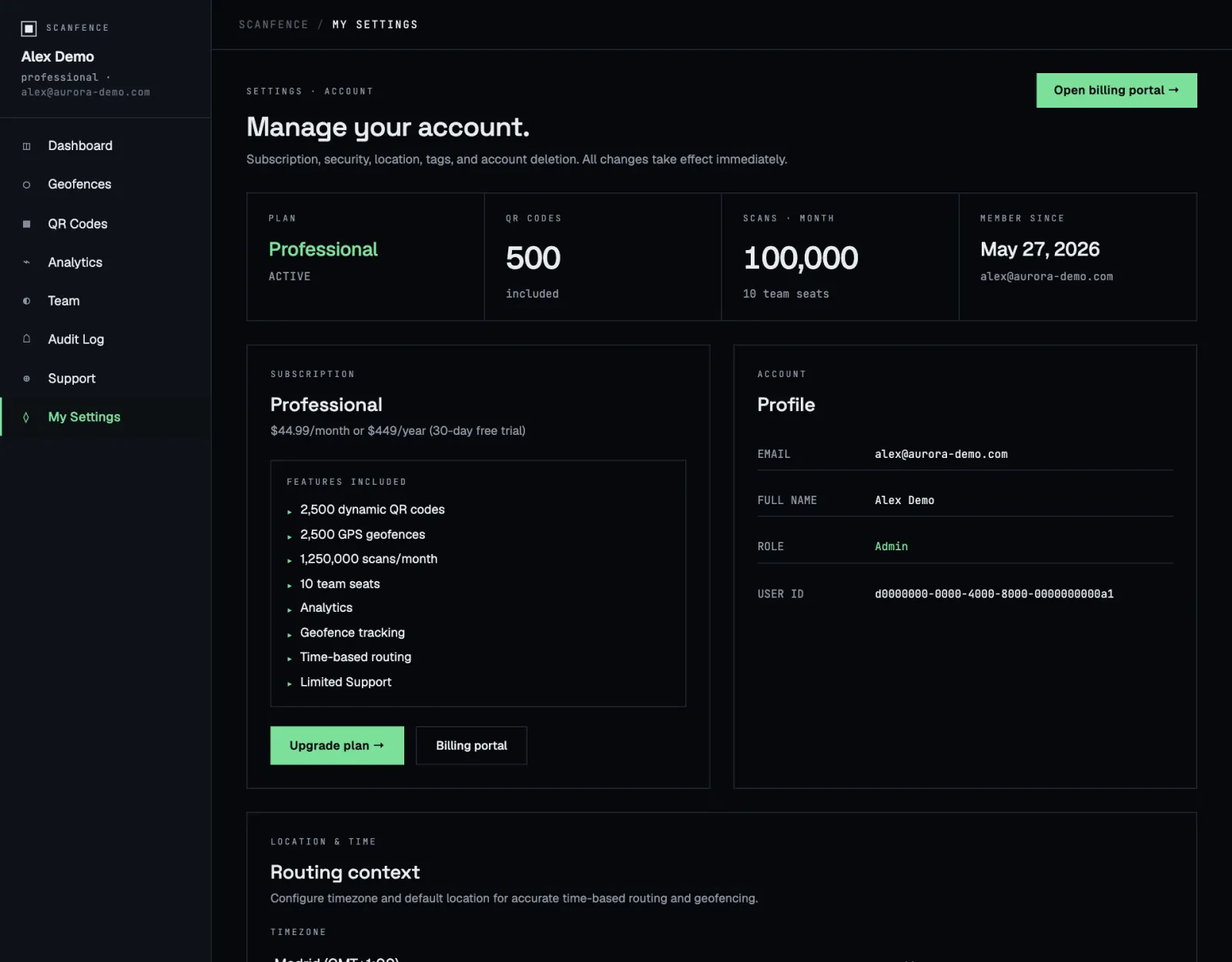
プランと請求
上部のタイルには、ご利用中の plan とその状態、含まれる QR codes と scans per month の数、チームの席数、登録日が表示されます。Subscription 欄には、プランに含まれる内容がすべて表示されます。
- Upgrade plan → では、各プランを並べて比較できます。
- Open billing portal → または Billing portal を押すと、決済サービスの安全なポータルに移動します。そこでプランの変更や解約、カード情報の更新、請求書のダウンロードができます。
各プランの内容はプランと上限をご覧ください。
プロフィール
Profile 欄には、メールアドレス、名前、ロール、ユーザー ID が表示されます。お問い合わせの際はユーザー ID をお知らせください。アカウントをすばやく見つけられます。
振り分けの基準
Location & time で Timezone を選び、必要に応じて Vienna, Austria のような Default location を設定します。Save settings → を押して保存します。
パスワードの変更
Security で New password を 2 回入力し(6 文字以上)、Change password → を押します。
パスワードを忘れた場合は、サインインページで Forgot password? を押し、メールアドレスを入力して、届いたメールのリンクを開いてください。
タグ
コードの分類に使うタグを作成、名前変更、色変更、削除できます。カテゴリーとタグをご覧ください。
ライトとダーク
メニューの一番下で Mission · dark と Instrument · light を切り替えられます。選んだ設定はこの端末に保存されます。
アカウントの削除
Danger zone で Delete my account → を押します。削除される内容の一覧が表示されます。確認のため DELETE と入力してください。