複数拠点コード
1 つの印刷コードで最大 10 か所。場所ごとに移動先、スケジュール、スキャン上限を設定できます。
複数拠点コードは、スキャンした人の現在地を確認し、その人がいるゾーンのページに案内します。複数のゾーンに同時に入っている場合は、最も近いゾーンが優先されます。どのゾーンにも入っていない人は fallback URL に移動します。
例: チェーン店が、すべてのカフェ用に同じテーブルスタンドを印刷します。各カフェではそのカフェのメニューが開き、自宅ではチェーンのウェブサイトが開きます。
作成する
- QR Codes で + Generate QR を押し、Multi-location を選びます。
- Fallback URL (Default) を入力します。どの場所にもいない人や、位置情報を共有しない人の移動先です。
- Add location を押し、次の項目を入力します。
- Label/Name。例:Café Old Town
- Search by address、または Latitude と Longitude
- Radius (meters)
- この場所の Destination URL
- 最大 10 か所まで繰り返します。入力が足りない場所には、すべて入力するまで (incomplete) と表示されます。
- Generate QR → を押します。
場所ごとの追加設定
各場所に、次の設定を個別にできます。
- Time-based schedule:Time of day、Days of week、Date range と、1 から 10 の Priority。営業時間中だけ有効にしたい場所に使います。
- Scarcity limit:この場所での最初の N 回のスキャンにはこの場所のページを表示し、それ以降の人にはこの場所の Fallback URL (when limit reached) を表示します。
場所の編集と数値の確認
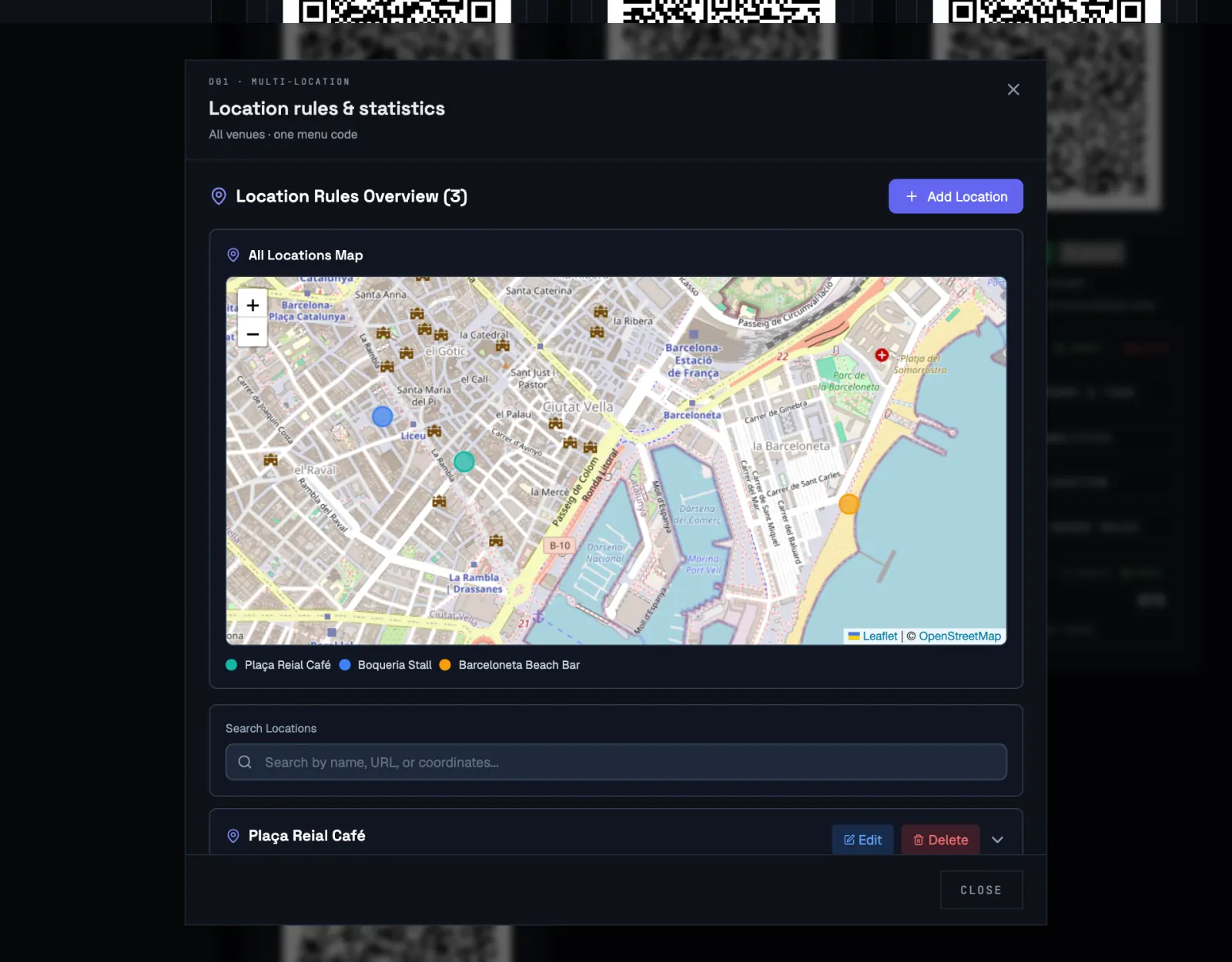
コードのカードで Edit locations & stats を押します。Location rules & statistics ウィンドウに、すべてのゾーンが場所ごとに色分けされて 1 つの地図に表示されます。地図の下では、一覧の検索、場所の追加、編集、削除ができ、各場所のスキャン統計、最大スキャン数、時間ルールを確認できます。
ヒント
- できるだけゾーンが重ならないようにしてください。重なる場合は、中心が最も近いゾーンが優先されます。
- 複数拠点コードは、場所がいくつあってもプランでは 1 つのコードとして数えられます。
- 複数拠点コードは常に ScanFence を経由するため、印刷し直さずにすべての場所を後から編集できます。