मल्टी-लोकेशन कोड
एक प्रिंटेड कोड, दस जगहों तक, हर जगह का अपना डेस्टिनेशन, शेड्यूल और स्कैन लिमिट।
मल्टी-लोकेशन कोड जाँचता है कि स्कैन करने वाला कहाँ है और उसे उस ज़ोन के पेज पर भेजता है जिसमें वह खड़ा है। अगर वह एक साथ कई ज़ोन में है, तो सबसे नज़दीकी ज़ोन चुना जाता है। सभी ज़ोन से बाहर वाले लोग fallback URL पर जाते हैं।
उदाहरण: एक चेन अपने सभी कैफ़े के लिए एक ही टेबल कार्ड प्रिंट करती है। हर कैफ़े में कोड उस कैफ़े का मेन्यू खोलता है; घर पर वह चेन की वेबसाइट खोलता है।
एक कोड बनाएँ
- QR Codes पर + Generate QR पर क्लिक करें और Multi-location चुनें।
- Fallback URL (Default) डालें: जब लोग आपकी किसी भी लोकेशन पर न हों, या अपनी लोकेशन शेयर न करें, तब वे कहाँ जाएँ।
- Add location पर क्लिक करें और भरें:
- Label/Name, जैसे Café Old Town
- Search by address, या Latitude और Longitude
- Radius (meters)
- इस जगह के लिए Destination URL
- ज़्यादा से ज़्यादा 10 लोकेशन तक दोहराएँ। अधूरी एंट्री पर तब तक (incomplete) लिखा रहता है जब तक हर फ़ील्ड भर न जाए।
- Generate QR → पर क्लिक करें।
हर लोकेशन के एक्स्ट्रा
हर लोकेशन का अपना हो सकता है:
- Time-based schedule, जिसमें Time of day, Days of week और Date range हैं, साथ में 1 से 10 तक की Priority। इसे तब इस्तेमाल करें जब कोई जगह सिर्फ़ अपने खुलने के समय में ही गिनी जानी चाहिए।
- Scarcity limit: इस लोकेशन पर पहले N स्कैन को इसका पेज मिलता है; उसके बाद सबको इस लोकेशन का अपना Fallback URL (when limit reached) मिलता है।
लोकेशन एडिट करें और उनकी संख्याएँ देखें
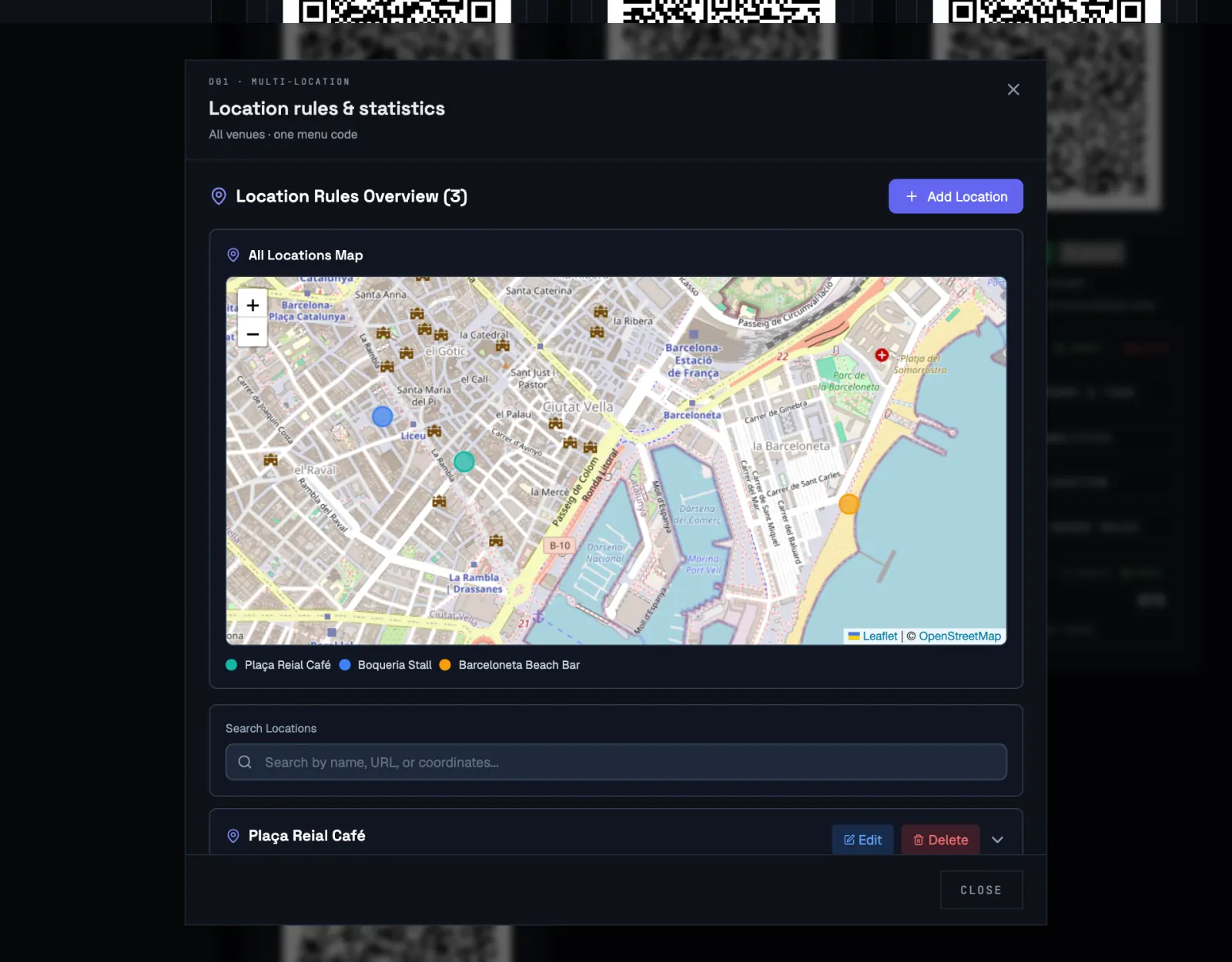
कोड के कार्ड पर Edit locations & stats पर क्लिक करें। Location rules & statistics विंडो सभी ज़ोन एक मैप पर दिखाती है, हर लोकेशन अलग रंग में। मैप के नीचे आप लिस्ट में सर्च कर सकते हैं, लोकेशन जोड़, एडिट या डिलीट कर सकते हैं, और हर लोकेशन के स्कैन आँकड़े, अधिकतम स्कैन और टाइम रूल देख सकते हैं।
सुझाव
- जहाँ हो सके, ज़ोन को एक-दूसरे पर चढ़ने न दें। जहाँ वे मिलते हैं, वहाँ सबसे नज़दीकी बीच वाला ज़ोन चुना जाता है।
- मल्टी-लोकेशन कोड आपके प्लान में एक ही कोड गिना जाता है, चाहे उसमें कितनी भी लोकेशन हों।
- मल्टी-लोकेशन कोड हमेशा ScanFence से होकर जाते हैं, इसलिए आप बाद में हर लोकेशन बिना दोबारा प्रिंट किए बदल सकते हैं।