QR कोड बनाएँ
तीन तरह के कोड, स्टैटिक बनाम डायनामिक, और "Generate a code" विंडो की हर फ़ील्ड।
मेनू में QR Codes खोलें और + Generate QR पर क्लिक करें। Generate a code विंडो खुलती है। जब तक चुने गए टाइप के लिए ज़रूरी सब कुछ भरा नहीं जाता, Generate QR → धुंधला (बंद) रहता है।
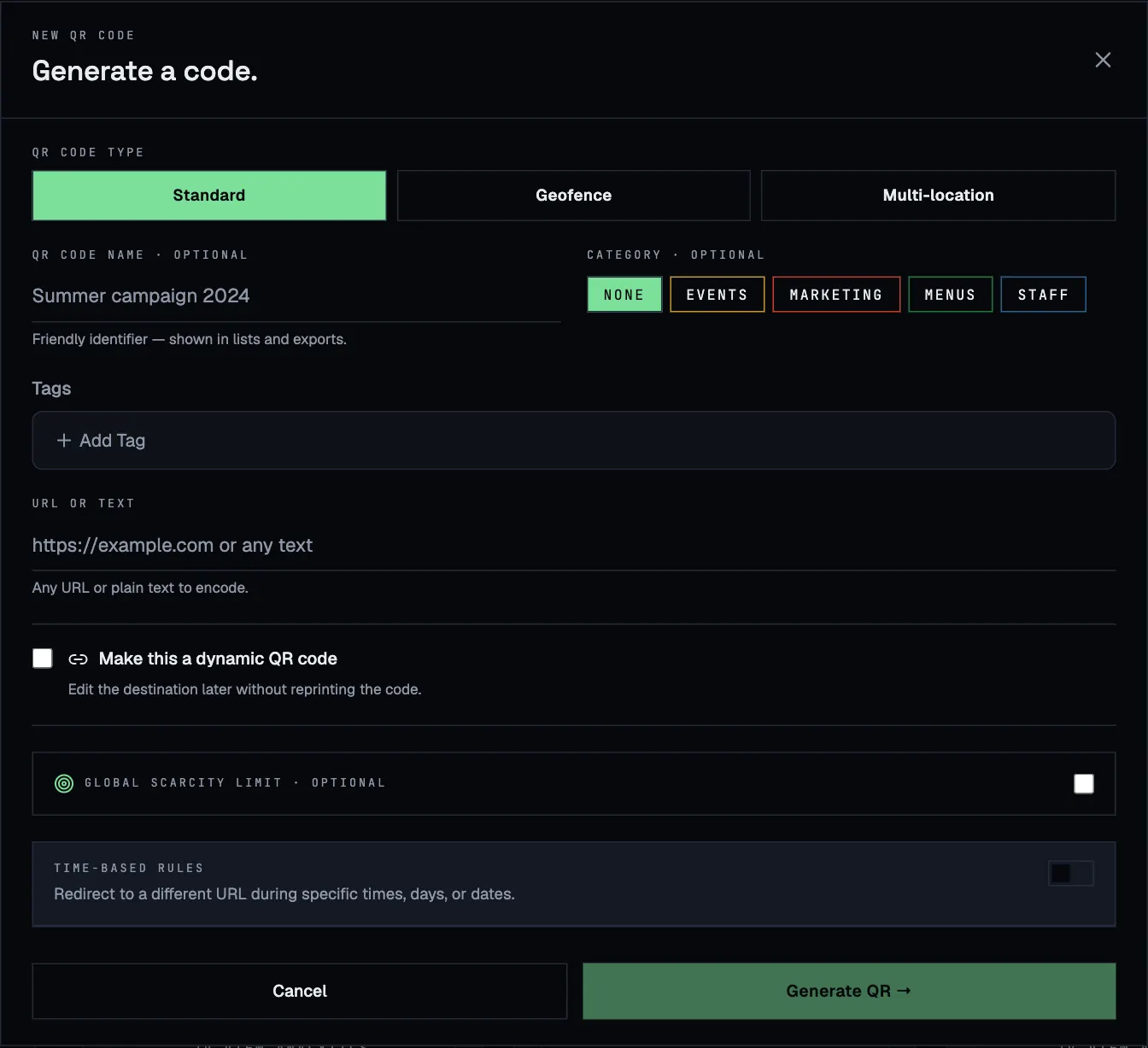
टाइप चुनें
| टाइप | कब इस्तेमाल करें | स्कैन करने वालों को क्या मिलता है |
|---|---|---|
| Standard | हर किसी को, हर जगह एक ही चीज़ मिलनी चाहिए। | आपका लिंक या टेक्स्ट। |
| Geofence | कोड सिर्फ़ एक जगह पर काम करे: चेक-इन पॉइंट, टेबल, दुकान। | अगर वे आपके ज़ोन के अंदर हैं तो एक्सेस; वरना “आप बाहर हैं” वाली स्क्रीन। |
| Multi-location | एक ही प्रिंटेड डिज़ाइन कई जगहों पर लगा है, और हर जगह पर उसका अपना पेज खुलना चाहिए। | जिस ज़ोन में वे खड़े हैं उनमें से सबसे नज़दीकी का पेज, या एक फ़ॉलबैक पेज। |
हर टाइप की फ़ील्ड
- QR code name (वैकल्पिक)। एक आसान नाम, जैसे Summer campaign 2026। यह लिस्ट, एनालिटिक्स और एक्सपोर्ट में दिखता है, इसलिए इसे भरना फ़ायदेमंद है।
- Category (वैकल्पिक)। हर कोड के लिए एक रंग वाली कैटेगरी, जैसे Menus या Events। आप कोड की लिस्ट को इससे फ़िल्टर कर सकते हैं। कैटेगरी QR Codes पेज पर Filters → Manage categories से मैनेज करें।
- Tags (वैकल्पिक)। जितने चाहें। Add tag से मौजूदा टैग चुनें, या वहीं नया टैग बनाने के लिए Create new tag चुनें।
स्टैंडर्ड कोड
URL or text में कोई वेब एड्रेस या सादा टेक्स्ट डालें। टेक्स्ट भी चलता है: फ़ोन उसे सीधे दिखा देता है।
जियोफ़ेंस कोड
जियोफ़ेंस कोड स्कैन करने वाले के फ़ोन से उसकी लोकेशन माँगता है और सिर्फ़ ज़ोन के अंदर होने पर ही आगे जाने देता है।
- एक Geofence name डालें, जैसे Main entrance।
- Search by address में पता टाइप करें और Search पर क्लिक करें, या खुद Latitude और Longitude डालें। पोज़िशन सेट होते ही मैप का प्रीव्यू दिखता है।
- Radius (meters) सेट करें। कम से कम 50 m रखें: फ़ोन का GPS शायद ही इससे ज़्यादा सटीक होता है, खासकर इमारत के अंदर।
- URL or text · inside fence में वह डालें जो चेक पास करने वालों को मिलना चाहिए।
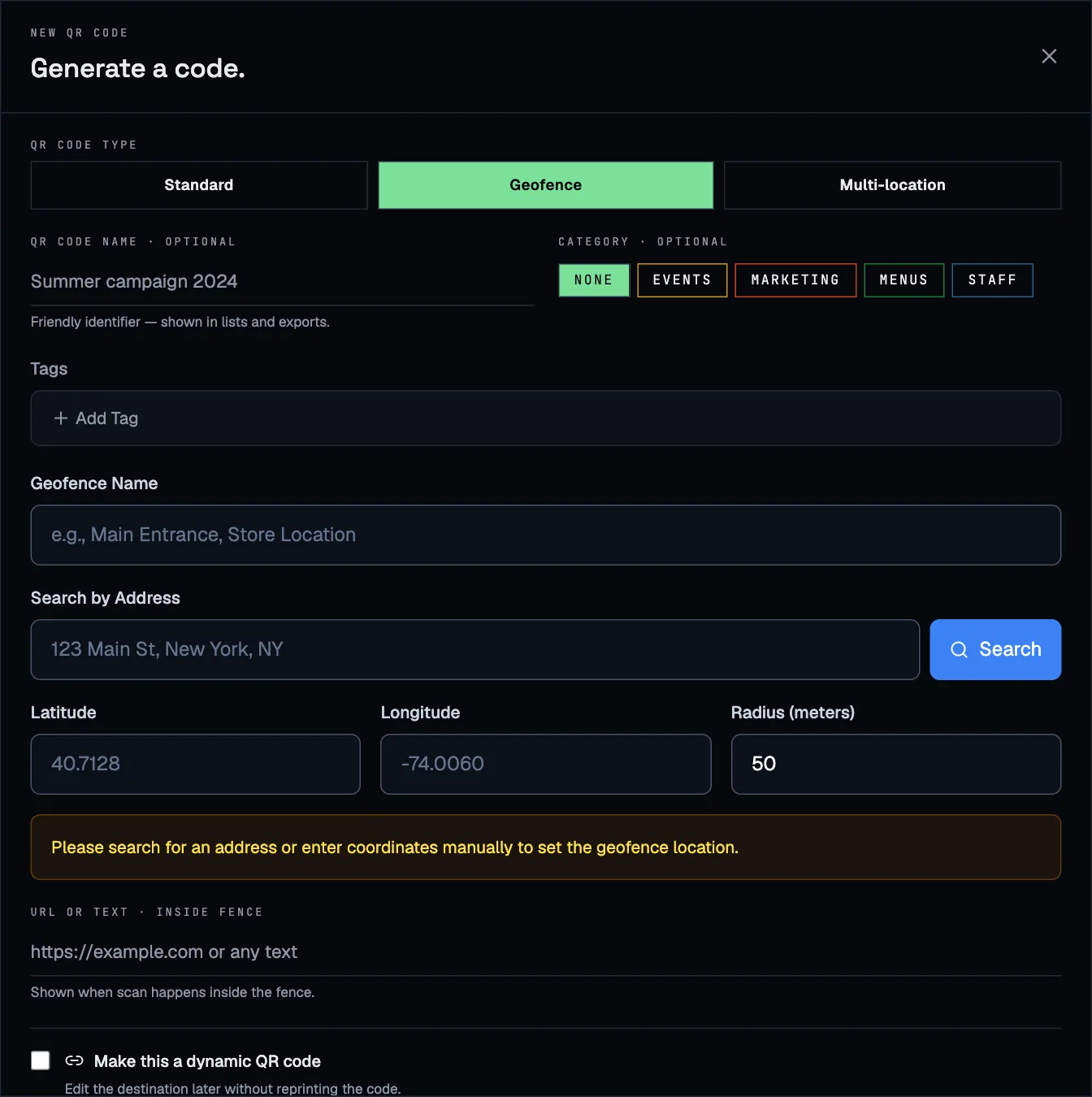
हर जियोफ़ेंस कोड अपना एक नया ज़ोन बनाता है, जो फिर Geofences पेज पर भी दिखता है। वहाँ आप बाद में उसे खिसका सकते हैं या उसका रेडियस बदल सकते हैं। देखें जियोफ़ेंस।
मल्टी-लोकेशन कोड
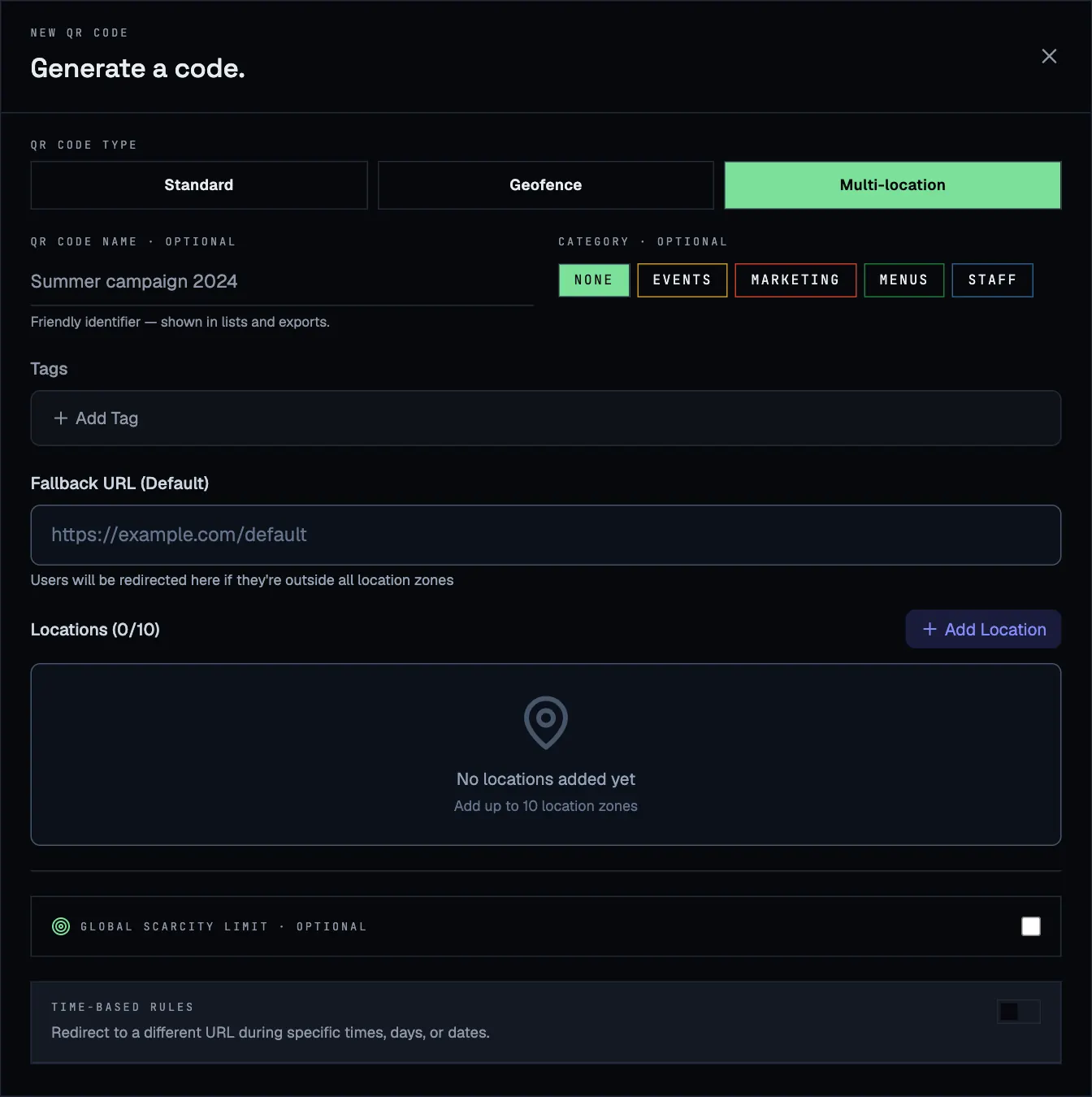
सभी ज़ोन से बाहर वालों के लिए एक Fallback URL सेट करें, फिर हर जगह के लिए Add location पर क्लिक करें (ज़्यादा से ज़्यादा 10)। हर लोकेशन का अपना पता, रेडियस और डेस्टिनेशन होता है, और चाहें तो अपना शेड्यूल और स्कैन लिमिट भी। इस टाइप का अपना पेज है: मल्टी-लोकेशन कोड।
स्टैटिक या डायनामिक
कोड को डायनामिक बनाने के लिए Make this a dynamic QR code पर टिक करें। तब उसके ऊपर वाली फ़ील्ड का नाम Destination URL हो जाता है।
| स्टैटिक | डायनामिक | |
|---|---|---|
| प्रिंटेड कोड के अंदर क्या है | सीधे आपका लिंक | एक छोटा ScanFence लिंक जो स्कैन करने वाले को आगे भेजता है |
| बाद में डेस्टिनेशन बदलना | नहीं, दोबारा प्रिंट करना पड़ेगा | हाँ, कभी भी |
| स्कैन गिने जाते हैं और एनालिटिक्स में दिखते हैं | नहीं (स्टैंडर्ड कोड) | हाँ |
| टाइम-बेस्ड रूल और स्कैन लिमिट | नहीं (स्टैंडर्ड कोड) | हाँ |
| कोड बंद करना | नहीं (स्टैंडर्ड कोड) | हाँ |
आसान नियम: अगर कोड किसी प्रिंट होने वाली चीज़ पर जाएगा, तो उसे डायनामिक बनाएँ। स्टैटिक कोड उन चीज़ों के लिए ठीक हैं जो कभी नहीं बदलतीं, जैसे आपका Wi-Fi पासवर्ड।
इस विंडो में टाइम-बेस्ड रूल चालू करने पर कोड अपने आप डायनामिक बन जाता है। मल्टी-लोकेशन कोड हमेशा ScanFence से होकर जाते हैं, इसलिए उनमें यह विकल्प नहीं दिखता।
वैकल्पिक एक्स्ट्रा
विंडो में सबसे नीचे के दो सेक्शन अभी या बाद में कोड के कार्ड से सेट किए जा सकते हैं:
- Global scarcity limit: एक तय संख्या के स्कैन के बाद रुक जाएँ और उसके बाद सबको दूसरे पेज पर भेजें। देखें स्कैन लिमिट।
- Time-based rules: कुछ खास समय, दिनों या तारीखों पर अलग डेस्टिनेशन। देखें टाइम-बेस्ड रूल।
अगर कुछ छूट गया हो
विंडो बताती है कि उसे क्या चाहिए, जैसे Please enter URL or text, Please complete all geofence location fields या Please add at least one location। अगर लिखा हो QR code limit reached, तो आपने अपने प्लान के सारे कोड इस्तेमाल कर लिए हैं। जिन कोड की अब ज़रूरत नहीं उन्हें ट्रैश में डालें, या अपग्रेड करें।