Créer un code QR
Les trois types de codes, statique ou dynamique, et chaque champ de la fenêtre « Generate a code ».
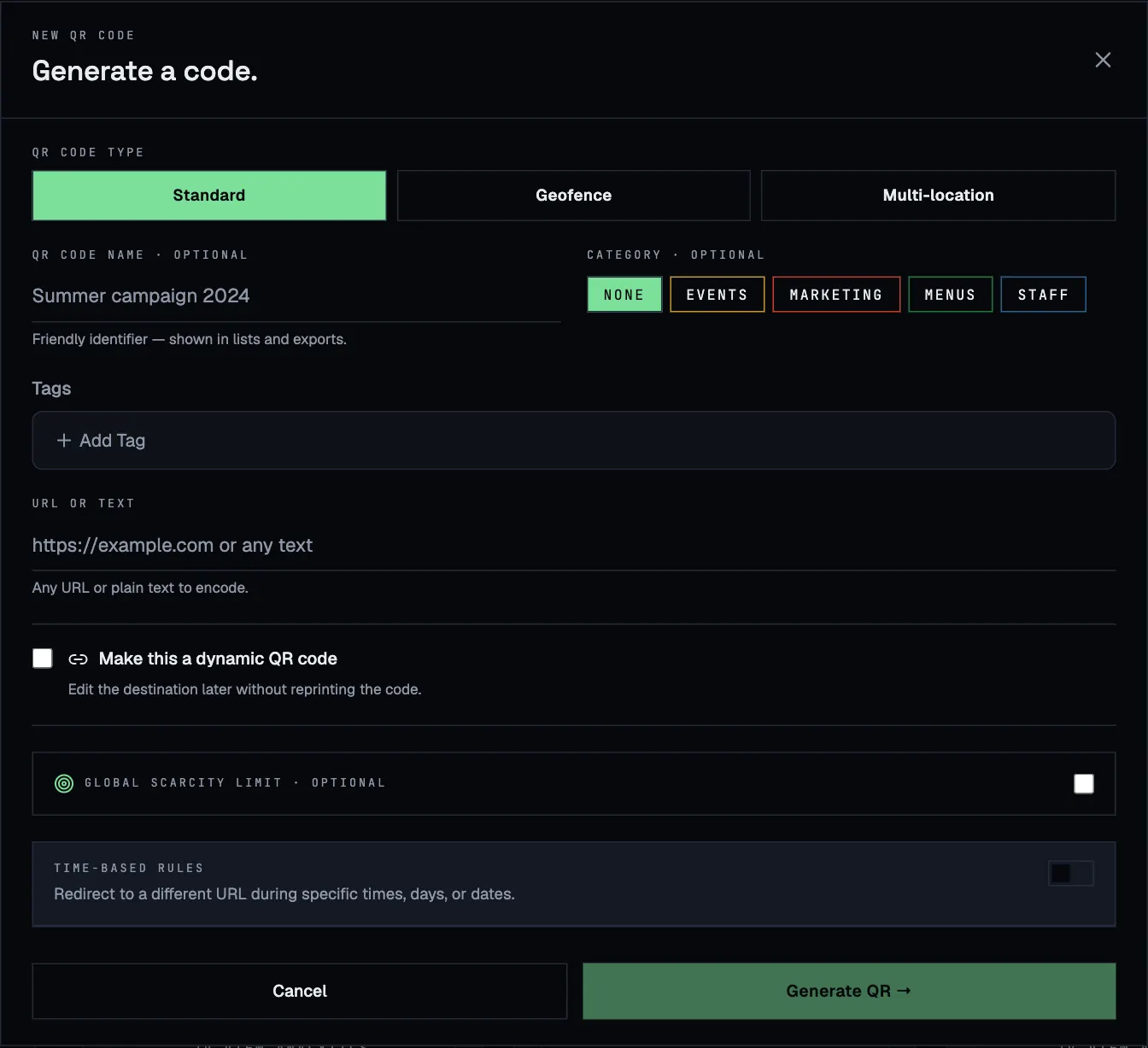
Ouvrez QR Codes dans le menu et cliquez sur + Generate QR. La fenêtre Generate a code s’ouvre. Generate QR → reste grisé tant que tout ce dont le type choisi a besoin n’est pas rempli.
Choisir un type
| Type | À utiliser quand | Les personnes qui scannent obtiennent |
|---|---|---|
| Standard | Tout le monde, partout, doit obtenir la même chose. | Votre lien ou votre texte. |
| Geofence | Le code ne doit fonctionner qu’à un seul endroit : un point de pointage, une table, une boutique. | L’accès si elles se trouvent dans votre zone ; sinon un écran « vous êtes hors zone ». |
| Multi-location | Un même visuel imprimé est utilisé à plusieurs endroits, et chaque endroit doit ouvrir sa propre page. | La page de la zone la plus proche où elles se trouvent, ou une page de repli. |
Champs communs à tous les types
- QR code name (facultatif). Un nom parlant comme Summer campaign 2026. Il apparaît dans les listes, les statistiques et les exports, cela vaut donc la peine de le renseigner.
- Category (facultatif). Une catégorie par code, avec une couleur, par exemple Menus ou Events. Vous pouvez filtrer la liste des codes par catégorie. Gérez les catégories via Filters → Manage categories sur la page QR Codes.
- Tags (facultatif). Autant que vous voulez. Choisissez un tag existant avec Add tag, ou choisissez Create new tag pour en ajouter un sur le moment.
Codes standard
Saisissez une adresse web ou un simple texte dans URL or text. Le texte fonctionne aussi : le téléphone l’affiche simplement.
Codes à géobarrière
Un code à géobarrière demande sa position au téléphone de la personne qui scanne et ne la laisse passer que si elle est dans la zone.
- Saisissez un Geofence name, comme Main entrance.
- Tapez une adresse dans Search by address et cliquez sur Search, ou saisissez vous-même la Latitude et la Longitude. Un aperçu de carte apparaît une fois la position définie.
- Réglez le Radius (meters). Prévoyez au moins 50 m : le GPS d’un téléphone est rarement plus précis, surtout en intérieur.
- Saisissez ce que doivent obtenir les personnes qui passent le contrôle dans URL or text · inside fence.
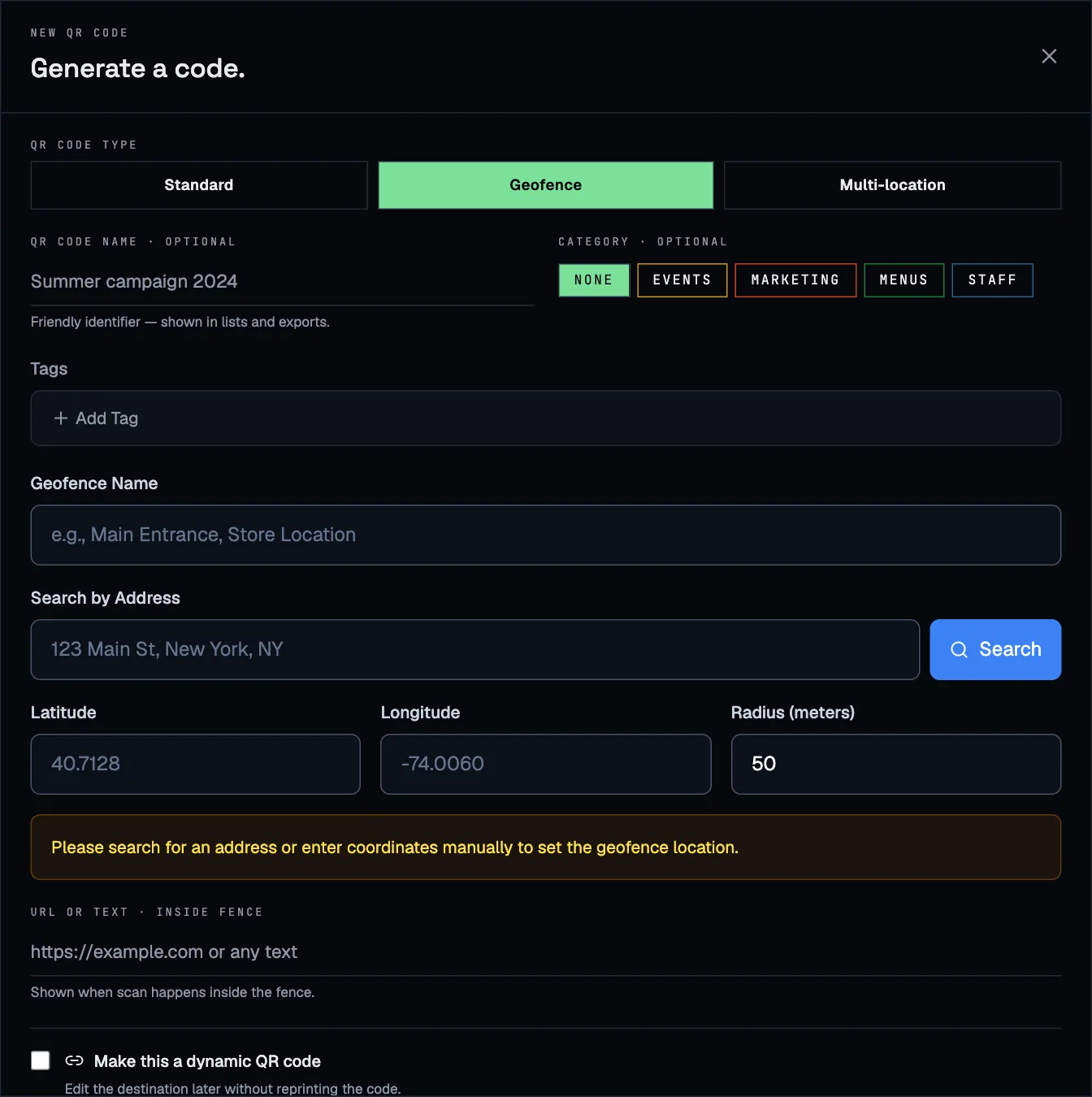
Chaque code à géobarrière crée sa propre nouvelle zone, qui apparaît aussi sur la page Geofences. Vous pourrez l’y déplacer ou modifier son rayon plus tard. Voir Géobarrières.
Codes multi-sites
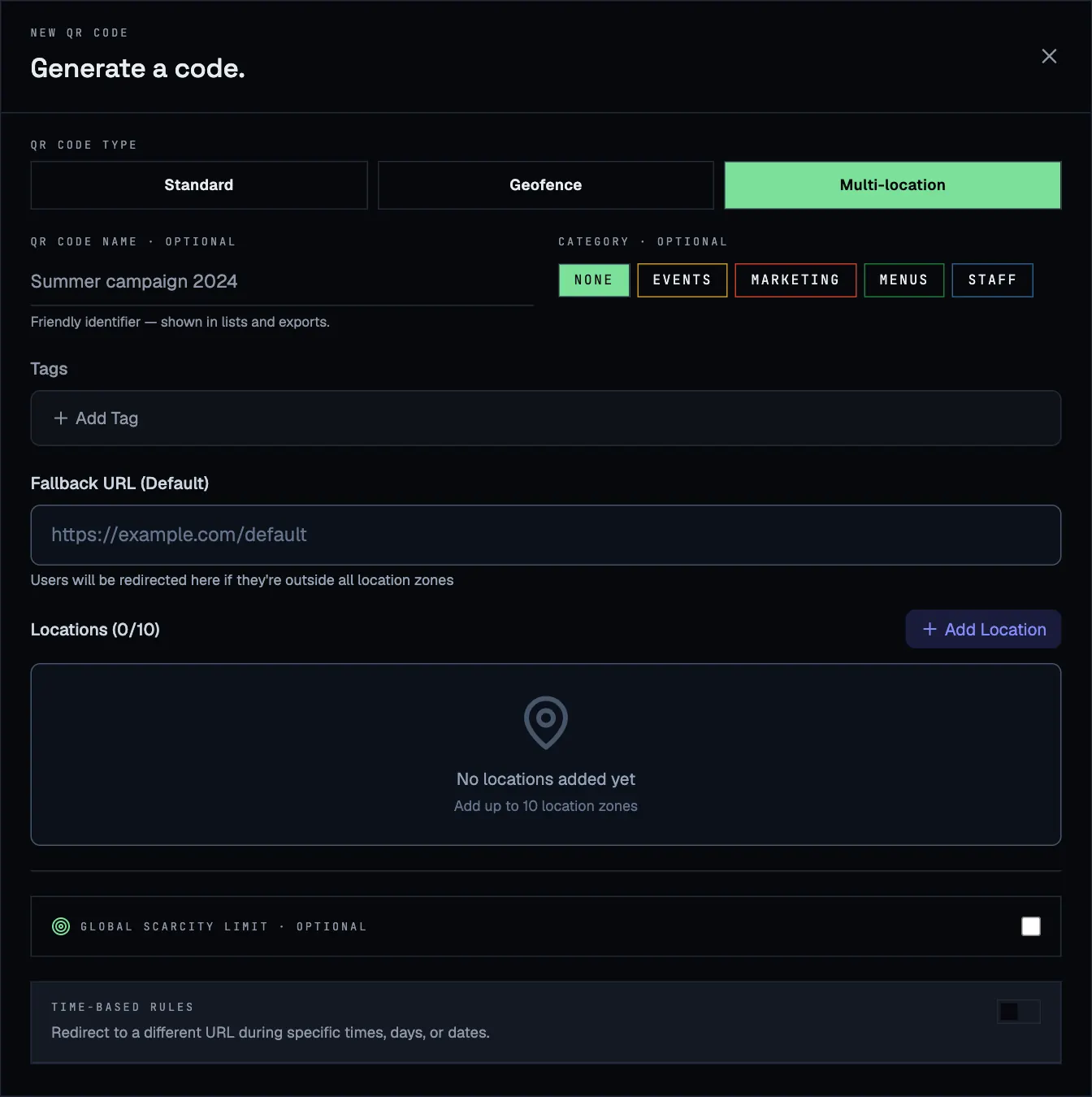
Définissez une Fallback URL pour toutes les personnes situées hors de toutes les zones, puis cliquez sur Add location pour chaque lieu (10 au maximum). Chaque lieu a sa propre adresse, son rayon et sa destination, et éventuellement son propre planning et sa propre limite de scans. Ce type a sa propre page : Codes multi-sites.
Statique ou dynamique
Cochez Make this a dynamic QR code pour rendre un code dynamique. Le champ au-dessus s’intitule alors Destination URL.
| Statique | Dynamique | |
|---|---|---|
| Ce que contient le code imprimé | Votre lien lui-même | Un lien court ScanFence qui redirige la personne |
| Changer la destination plus tard | Non, il faudrait réimprimer | Oui, à tout moment |
| Scans comptés et affichés dans les statistiques | Non (codes standard) | Oui |
| Règles horaires et limites de scans | Non (codes standard) | Oui |
| Désactiver le code | Non (codes standard) | Oui |
En règle générale : si le code est imprimé sur un support, rendez-le dynamique. Les codes statiques conviennent pour ce qui ne change jamais, comme votre mot de passe Wi-Fi.
Activer les règles horaires dans cette fenêtre rend le code dynamique automatiquement. Les codes multi-sites passent toujours par ScanFence, l’option ne s’affiche donc pas pour eux.
Options supplémentaires
Deux sections en bas de la fenêtre peuvent être réglées maintenant ou plus tard depuis la fiche du code :
- Global scarcity limit : s’arrêter après un certain nombre de scans et envoyer toutes les personnes suivantes vers une autre page. Voir Limites de scans.
- Time-based rules : une autre destination à certaines heures, certains jours ou certaines dates. Voir Règles horaires.
S’il manque quelque chose
La fenêtre vous indique ce qu’il lui faut, par exemple Please enter URL or text, Please complete all geofence location fields ou Please add at least one location. Si elle affiche QR code limit reached, vous avez utilisé tous les codes de votre abonnement. Placez les codes dont vous n’avez plus besoin dans la corbeille, ou passez à un abonnement supérieur.