Équipe et rôles
Invitez vos collègues dans votre espace de travail et décidez de ce que chacun peut faire.
Toutes les personnes que vous invitez rejoignent votre espace de travail et utilisent les mêmes codes et zones, dans les limites de leur rôle. Les membres de l’équipe utilisent votre abonnement ; ils n’ont pas besoin d’un abonnement à eux.
Rôles
| Rôle | Peut | Idéal pour |
|---|---|---|
| Admin | Tout faire : tous les codes de tous les utilisateurs, gestion de l’équipe, statistiques, paramètres. | Les propriétaires et les responsables d’équipe. |
| Manager | Créer, modifier et supprimer des codes QR, consulter les statistiques, inviter des personnes. | Les responsables marketing, de lieu ou de campagne. |
| Field user | Voir et télécharger les codes et les utiliser sur place. Ne peut pas créer, modifier ni supprimer de codes. | Le personnel qui travaille uniquement avec des codes imprimés. |
Inviter quelqu’un
- Ouvrez Team et cliquez sur + Invite member.
- Saisissez son Email address.
- Choisissez un Role. L’encadré en dessous explique ce qu’il permet.
- Cliquez sur Send invitation →.
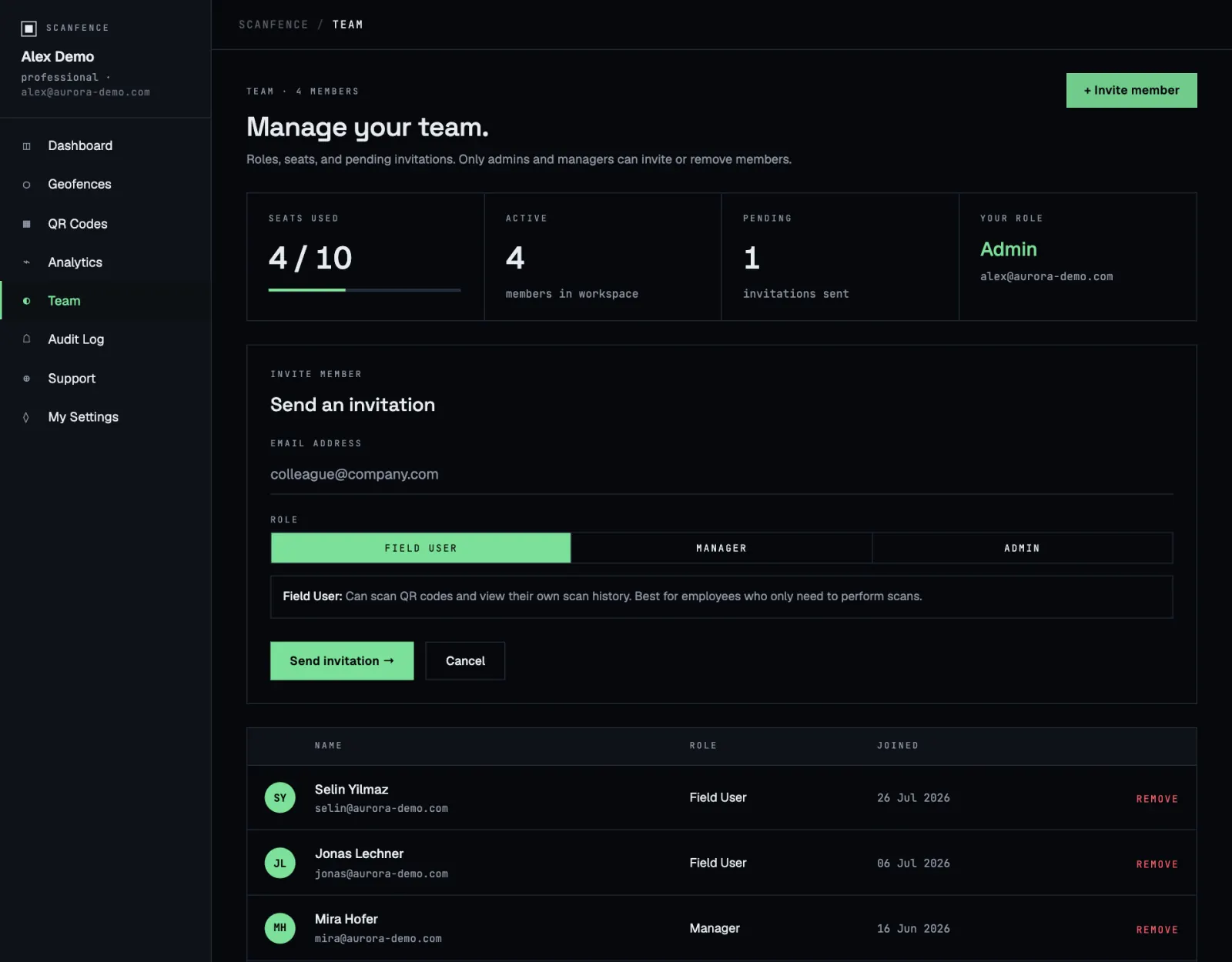
La personne reçoit un e-mail avec un lien. Les invitations sont valables 7 jours. D’ici là, elles figurent parmi les invitations en attente, où vous pouvez les annuler.
Chaque abonnement comprend un certain nombre de places, et vous en occupez une. La tuile Seats used indique combien sont prises. Quand elles le sont toutes, vous verrez Seat limit reached ; retirez quelqu’un ou passez à un abonnement supérieur.
Retirer quelqu’un
Cliquez sur Remove à côté de la personne et confirmez. Elle perd immédiatement l’accès à l’espace de travail. Vous ne pouvez pas vous retirer vous-même.
Rejoindre une équipe
Si quelqu’un vous a invité :
- Ouvrez le lien de l’e-mail d’invitation.
- Nouveau sur ScanFence ? Choisissez Create account, saisissez votre nom complet et un mot de passe, acceptez les conditions et cliquez sur Create account & join team →. Votre e-mail est déjà rempli à partir de l’invitation.
- Vous avez déjà un compte ? Choisissez Sign in et cliquez sur Sign in & join team →.
- Si vous êtes déjà connecté, cliquez sur Accept invitation →, ou sur Decline.
Les invitations en attente apparaissent aussi sur votre tableau de bord avec un bouton Review.
“This invitation was sent to a different email address” signifie que vous êtes connecté avec un autre compte. Déconnectez-vous, puis ouvrez de nouveau le lien.
“Invitation not found or has expired” signifie que les 7 jours sont écoulés ou que l’invitation a été annulée. Demandez-en une nouvelle.