Import en masse
Créez des dizaines ou des centaines de codes QR en une fois à partir d'un tableur CSV.
L’import en masse est pratique quand vous avez besoin de nombreux codes similaires : un par table, par produit, par agence. Vous remplissez un tableur, l’enregistrez en CSV et l’importez. ScanFence crée un code par ligne.
L’import en masse est activé par l’équipe ScanFence. Si vous ne voyez pas Upload sur la page QR Codes, demandez-nous de l’activer.
Étape par étape
- Sur la page QR Codes, cliquez sur Upload.
- Cliquez sur Download sample CSV → pour obtenir
qr-codes-bulk-template.csvavec des lignes d’exemple. - Ouvrez-le dans Excel, Numbers ou Google Sheets et remplissez une ligne par code. Laissez la première ligne (les noms de colonnes) telle quelle.
- Enregistrez ou exportez au format CSV.
- De retour dans la fenêtre d’import, choisissez votre fichier sous Upload your CSV file. L’import démarre dès que vous l’avez sélectionné.
- Upload results indique ensuite combien de codes ont été créés et, si certaines lignes ont échoué, lesquelles et pourquoi.
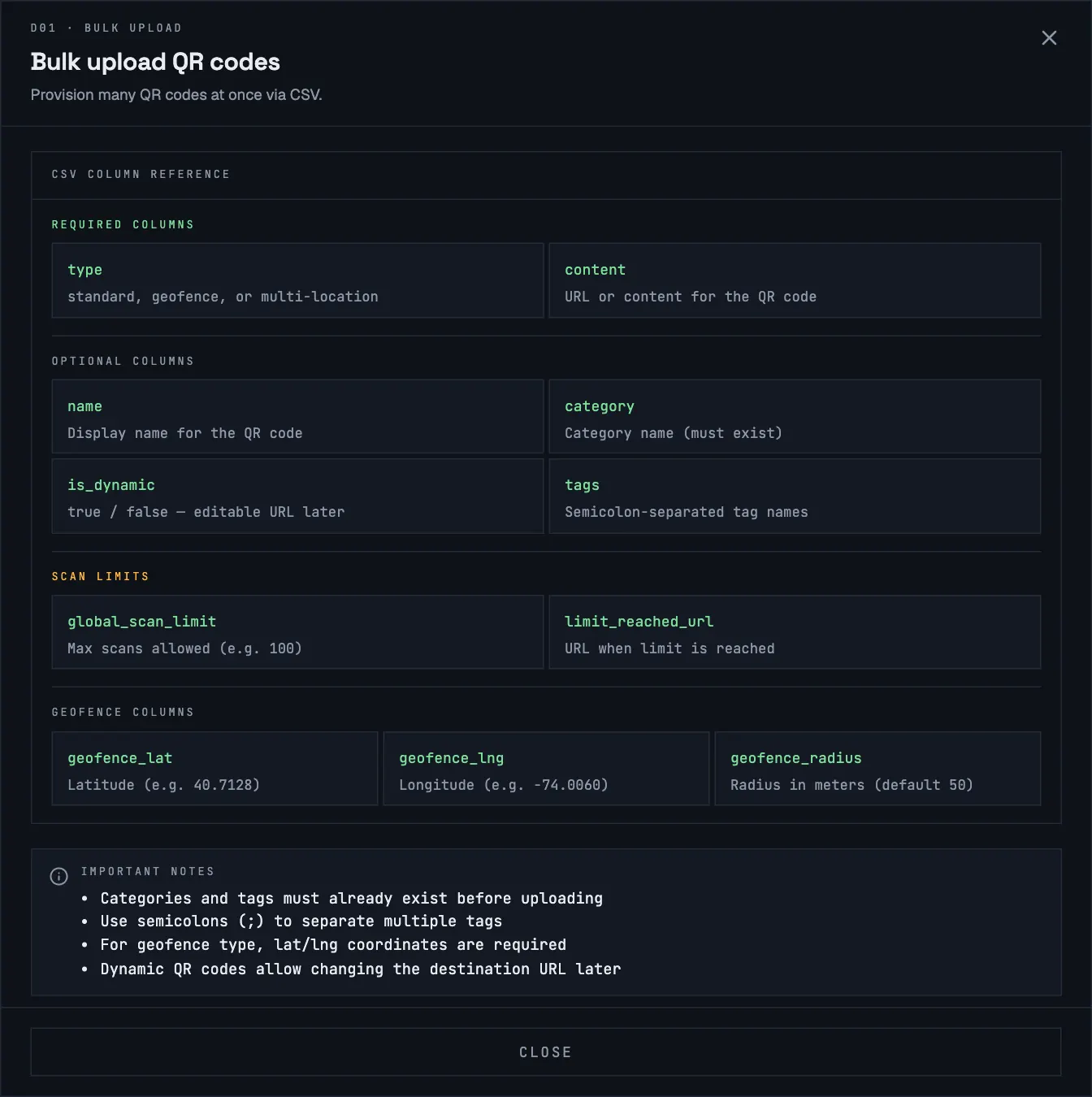
Colonnes
| Colonne | Obligatoire | Contenu |
|---|---|---|
type | Oui | standard ou geofence |
content | Oui | Le lien ou le texte. Pour les codes dynamiques, la destination. |
name | Non | Un nom d’affichage, par ex. Table 12 |
category | Non | Le nom d’une catégorie existante |
tags | Non | Des noms de tags existants, séparés par ; |
is_dynamic | Non | true pour rendre le code dynamique, sinon laissez vide ou false |
global_scan_limit | Non | Un nombre, par ex. 100. Voir Limites de scans |
limit_reached_url | Non | La page vers laquelle les gens sont envoyés une fois la limite atteinte |
geofence_lat | Pour geofence | Latitude, par ex. 48.2082 |
geofence_lng | Pour geofence | Longitude, par ex. 16.3738 |
geofence_radius | Non | Rayon en mètres, de 50 à 5,000. 50 par défaut |
Exemple
name,type,category,content,is_dynamic,global_scan_limit,limit_reached_url,geofence_lat,geofence_lng,geofence_radius,tags
Table 1,geofence,Menus,https://example.com/menu,true,,,48.2082,16.3738,60,tables;indoor
Launch offer,standard,Marketing,https://example.com/offer,true,100,https://example.com/sold-out,,,,promo
Conseils
- Créez d’abord les catégories et les tags. Les noms qui n’existent pas encore sont ignorés et le code est créé sans eux.
- Trouvez les coordonnées en faisant un clic droit sur un point dans Google Maps : la première entrée du menu est latitude, longitude.
- Les codes multi-sites ne peuvent pas être créés par tableur. Créez-les dans l’application. Voir Codes multi-sites.
- Les erreurs de ligne indiquent la ligne concernée, par exemple Row 4: Missing required fields (type or content) ou Row 7: Geofence type requires valid geofence_lat and geofence_lng. Corrigez ces lignes et importez-les seules à nouveau ; les lignes réussies sont déjà créées.
- Les codes importés en masse comptent dans la limite de votre abonnement comme n’importe quel autre code.