Massen-Upload
Dutzende oder Hunderte QR-Codes auf einmal aus einer CSV-Tabelle erstellen.
Der Massen-Upload ist praktisch, wenn Sie viele ähnliche Codes brauchen: einen pro Tisch, pro Produkt, pro Filiale. Sie füllen eine Tabelle aus, speichern sie als CSV und laden sie hoch. ScanFence erstellt pro Zeile einen Code.
Der Massen-Upload wird vom ScanFence-Team freigeschaltet. Wenn Sie auf der Seite QR Codes keine Schaltfläche Upload sehen, schreiben Sie uns, damit wir ihn aktivieren.
Schritt für Schritt
- Klicken Sie auf der Seite QR Codes auf Upload.
- Klicken Sie auf Download sample CSV →, um
qr-codes-bulk-template.csvmit Beispielzeilen zu erhalten. - Öffnen Sie die Datei in Excel, Numbers oder Google Sheets und füllen Sie pro Code eine Zeile aus. Lassen Sie die erste Zeile (die Spaltennamen) unverändert.
- Speichern oder exportieren Sie die Datei als CSV.
- Wählen Sie im Upload-Fenster unter Upload your CSV file Ihre Datei aus. Der Upload beginnt, sobald Sie sie ausgewählt haben.
- Upload results zeigt dann, wie viele Codes erstellt wurden und, falls Zeilen fehlgeschlagen sind, welche und warum.
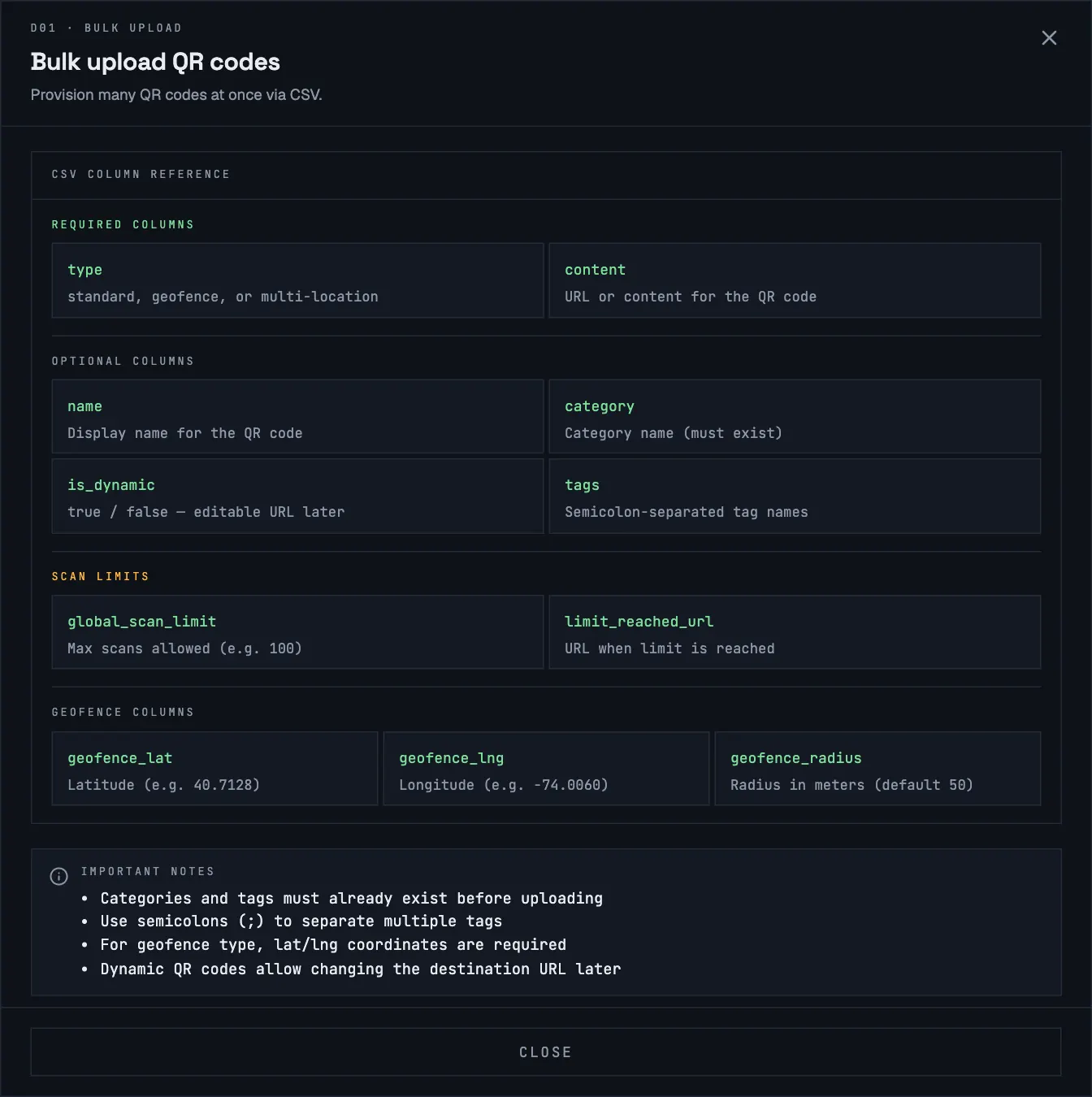
Spalten
| Spalte | Pflicht | Inhalt |
|---|---|---|
type | Ja | standard oder geofence |
content | Ja | Der Link oder Text. Bei dynamischen Codes das Ziel. |
name | Nein | Ein Anzeigename, z. B. Tisch 12 |
category | Nein | Der Name einer bestehenden Kategorie |
tags | Nein | Bestehende Tag-Namen, getrennt durch ; |
is_dynamic | Nein | true für einen dynamischen Code, sonst leer lassen oder false |
global_scan_limit | Nein | Eine Zahl, z. B. 100. Siehe Scan-Limits |
limit_reached_url | Nein | Wohin Personen gelangen, sobald das Limit erreicht ist |
geofence_lat | Bei Geofence | Breitengrad, z. B. 48.2082 |
geofence_lng | Bei Geofence | Längengrad, z. B. 16.3738 |
geofence_radius | Nein | Radius in Metern, 50 bis 5,000. Standard 50 |
Beispiel
name,type,category,content,is_dynamic,global_scan_limit,limit_reached_url,geofence_lat,geofence_lng,geofence_radius,tags
Table 1,geofence,Menus,https://example.com/menu,true,,,48.2082,16.3738,60,tables;indoor
Launch offer,standard,Marketing,https://example.com/offer,true,100,https://example.com/sold-out,,,,promo
Tipps
- Legen Sie Kategorien und Tags zuerst an. Namen, die noch nicht existieren, werden übersprungen, und der Code wird ohne sie erstellt.
- Koordinaten finden Sie per Rechtsklick auf einen Punkt in Google Maps: Der erste Eintrag im Menü lautet Breitengrad, Längengrad.
- Codes für mehrere Standorte lassen sich nicht per Tabelle anlegen. Erstellen Sie sie in der App. Siehe Codes für mehrere Standorte.
- Zeilenfehler nennen die Zeile, zum Beispiel Row 4: Missing required fields (type or content) oder Row 7: Geofence type requires valid geofence_lat and geofence_lng. Korrigieren Sie diese Zeilen und laden Sie nur sie erneut hoch. Die erfolgreichen Zeilen sind bereits angelegt.
- Per Massen-Upload erstellte Codes zählen wie alle anderen Codes zum Limit Ihres Tarifs.