Carga masiva
Cree decenas o cientos de códigos QR a la vez a partir de una hoja de cálculo CSV.
La carga masiva es útil cuando necesita muchos códigos parecidos: uno por mesa, por producto o por sucursal. Usted rellena una hoja de cálculo, la guarda como CSV y la sube. ScanFence crea un código por cada fila.
El equipo de ScanFence es quien activa la carga masiva. Si no ve Upload en la página QR Codes, pídanos que la activemos.
Paso a paso
- En la página QR Codes, haga clic en Upload.
- Haga clic en Download sample CSV → para obtener
qr-codes-bulk-template.csvcon filas de ejemplo. - Ábralo en Excel, Numbers o Google Sheets y rellene una fila por código. Deje la primera fila (los nombres de las columnas) tal como está.
- Guarde o exporte el archivo como CSV.
- De vuelta en la ventana de carga, elija su archivo en Upload your CSV file. La carga empieza en cuanto lo selecciona.
- Upload results muestra entonces cuántos códigos se crearon y, si alguna fila falló, cuáles y por qué.
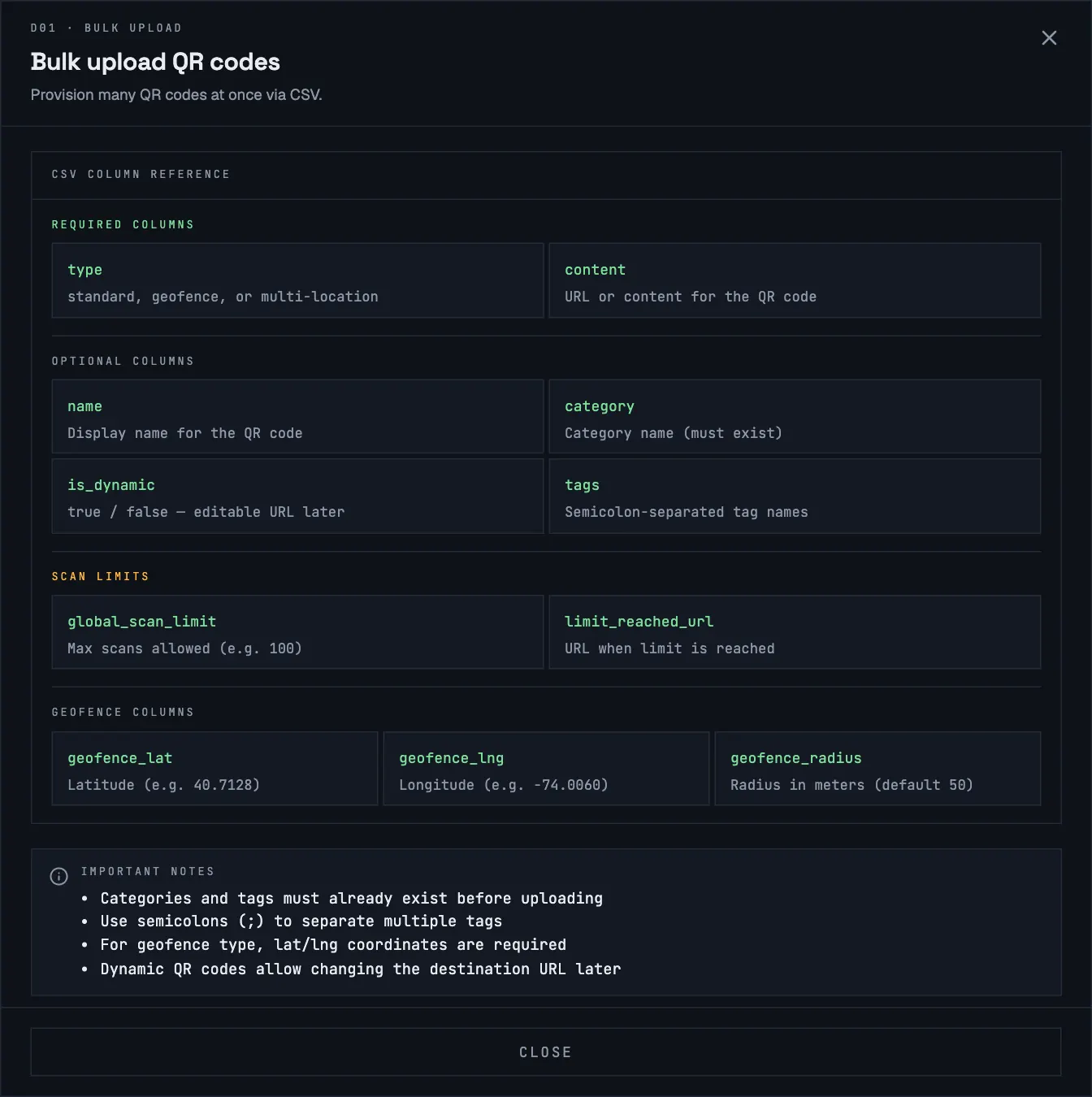
Columnas
| Columna | Obligatoria | Qué escribir |
|---|---|---|
type | Sí | standard o geofence |
content | Sí | El enlace o el texto. En los códigos dinámicos, el destino. |
name | No | Un nombre visible, p. ej. Mesa 12 |
category | No | El nombre de una categoría existente |
tags | No | Nombres de etiquetas existentes, separados por ; |
is_dynamic | No | true para que el código sea dinámico; si no, déjelo vacío o ponga false |
global_scan_limit | No | Un número, p. ej. 100. Consulte Límites de escaneo |
limit_reached_url | No | Adónde van las personas una vez alcanzado el límite |
geofence_lat | Para geocerca | Latitud, p. ej. 48.2082 |
geofence_lng | Para geocerca | Longitud, p. ej. 16.3738 |
geofence_radius | No | Radio en metros, de 50 a 5,000. Valor predeterminado: 50 |
Ejemplo
name,type,category,content,is_dynamic,global_scan_limit,limit_reached_url,geofence_lat,geofence_lng,geofence_radius,tags
Table 1,geofence,Menus,https://example.com/menu,true,,,48.2082,16.3738,60,tables;indoor
Launch offer,standard,Marketing,https://example.com/offer,true,100,https://example.com/sold-out,,,,promo
Consejos
- Cree primero las categorías y etiquetas. Los nombres que todavía no existen se omiten y el código se crea sin ellos.
- Para obtener coordenadas, haga clic derecho en un punto de Google Maps: la primera entrada del menú es latitud, longitud.
- Los códigos multiubicación no se pueden configurar con una hoja de cálculo. Créelos en la aplicación. Consulte Códigos multiubicación.
- Los errores de fila indican la fila, por ejemplo Row 4: Missing required fields (type or content) o Row 7: Geofence type requires valid geofence_lat and geofence_lng. Corrija esas filas y vuelva a subir solo esas; las filas correctas ya se crearon.
- Los códigos creados por carga masiva cuentan para el límite de su plan como cualquier otro código.