Reglas horarias
Envíe a quienes escanean a otra página en determinadas horas del día, determinados días de la semana o durante un rango de fechas, sin volver a imprimir el código.
Una regla horaria da a un código un segundo destino que solo se aplica mientras se cumplen sus condiciones. Fuera de esos momentos, el código funciona como siempre.
Ejemplos
- El código de una mesa de restaurante abre el menú del mediodía de 11:30 a 15:00 entre semana y la carta habitual el resto del tiempo.
- Un cartel enlaza a la venta de entradas hasta el evento y a la galería de fotos después.
- Un código en un escaparate muestra “estamos abiertos, pase” en horario comercial y la tienda en línea por la noche.
Añadir una regla
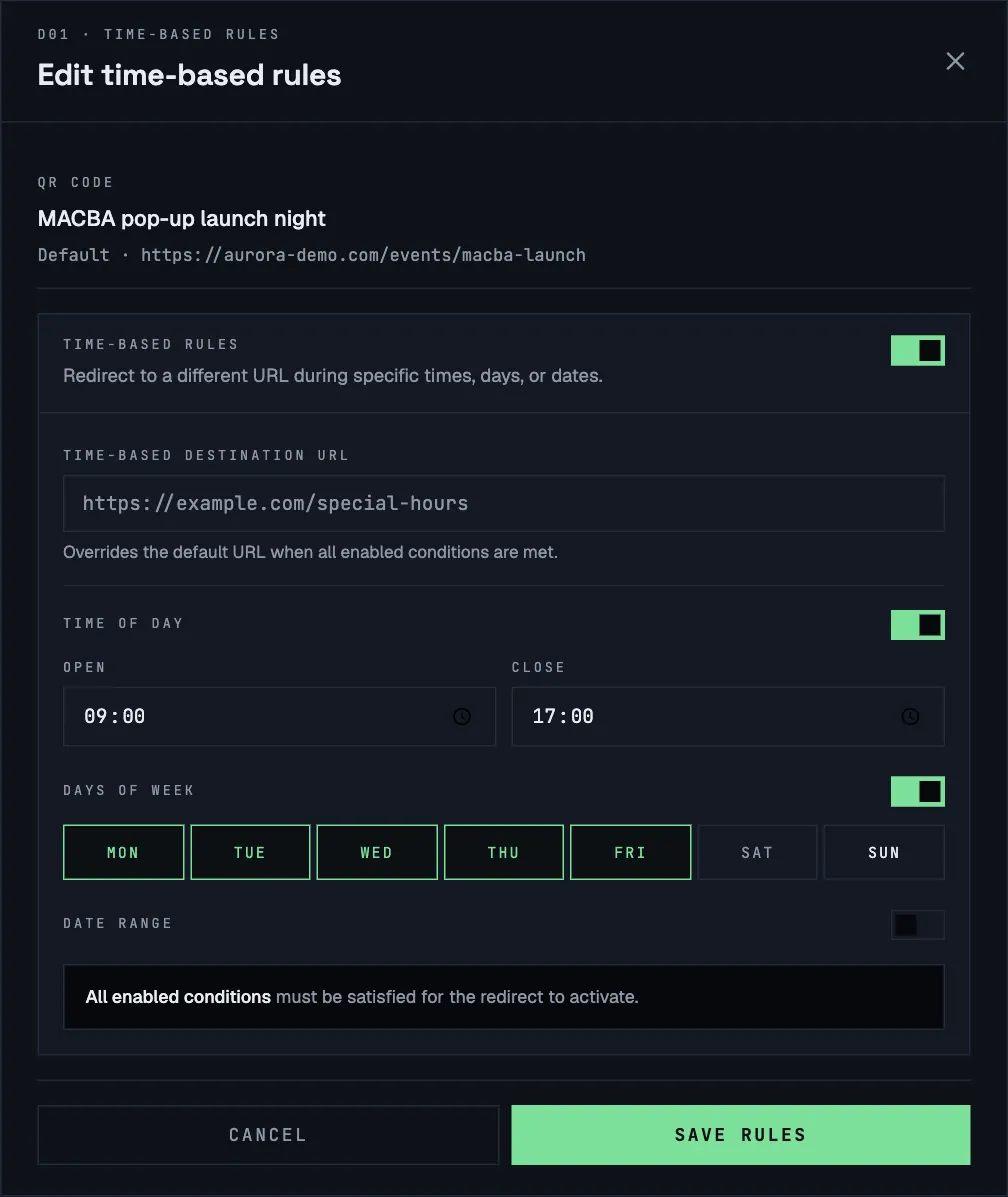
- En la tarjeta del código, haga clic en Add time-based rules. También puede activar Time-based rules al crear un código.
- Active Time-based rules.
- Escriba la Time-based destination URL: adónde van las personas mientras se aplica la regla.
- Active las condiciones que necesite:
- Time of day: una hora de Open y de Close, por ejemplo de 09:00 a 17:00.
- Days of week: haga clic en los días que quiera incluir. De lunes a viernes está preseleccionado.
- Date range: una fecha de inicio y una de fin.
- Haga clic en Save rules.
Cómo se combinan las condiciones
Todas las condiciones activadas deben cumplirse a la vez. Con Time of day 09:00–17:00 y Mon–Fri, la regla se aplica entre semana en horario de oficina, y no el sábado a mediodía.
Si activa la regla pero ninguna condición, se aplica siempre.
Cambiar o quitar una regla
Haga clic en View time-based rules en la tarjeta para ver el horario y luego edítelo. Para quitar una regla, desactive Time-based rules y haga clic en Save rules.
Cada código tiene una regla. Para un código con varias franjas horarias, por ejemplo desayuno, almuerzo y cena, use un código multiubicación, que permite que cada ubicación tenga su propio horario y prioridad.
Consejos
- Las reglas necesitan un código dinámico. Si activa una regla al crear un código, este se vuelve dinámico automáticamente.
- Antes de imprimir, pruebe una regla nueva escaneando dentro y fuera de su franja horaria.
- Compare el tráfico de la regla y el predeterminado en Rule type distribution y Time-based rule performance en la página de Estadísticas.