时间规则
在一天中的特定时段、一周中的特定日子或某个日期范围内,把扫码者引导到不同的页面,无需重新印刷二维码。
时间规则为二维码设置第二个跳转目标,只在满足条件时生效。在这些时间之外,二维码照常工作。
示例
- 餐桌上的二维码在工作日 11:30 到 15:00 打开午餐菜单,其他时间打开常规菜单。
- 海报在活动开始前链接到售票页面,活动结束后链接到照片集。
- 橱窗上的二维码在营业时间显示“我们正在营业,欢迎进店”,晚上则显示网店。
添加规则
- 在二维码卡片上点击 Add time-based rules。你也可以在创建二维码时开启 Time-based rules。
- 开启 Time-based rules。
- 输入 Time-based destination URL:规则生效期间跳转的页面。
- 开启你需要的条件:
- Time of day: Open 和 Close 时间,例如 09:00 到 17:00。
- Days of week:点击要包含的日子。默认已选中周一到周五。
- Date range:开始日期和结束日期。
- 点击 Save rules。
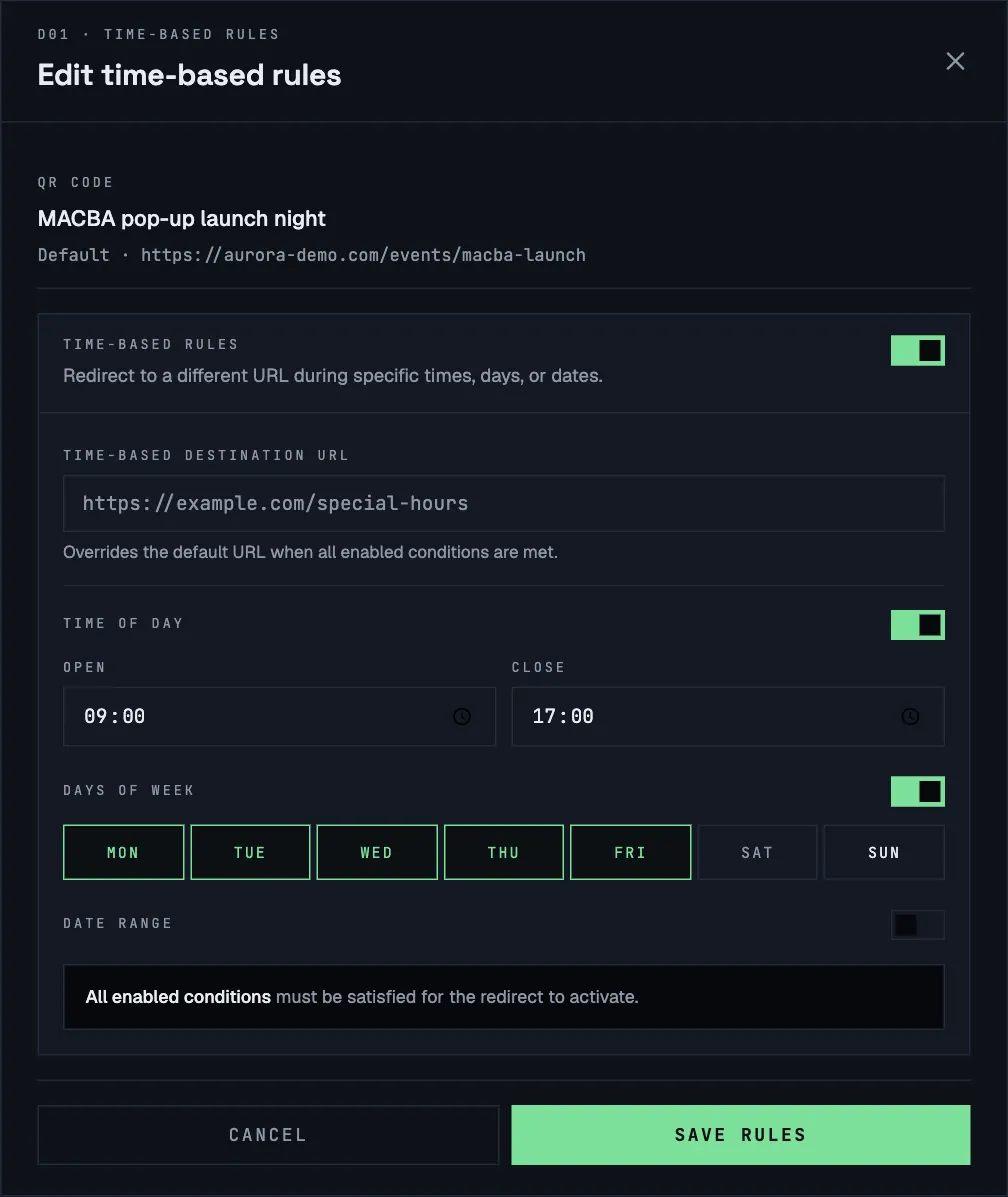
条件如何组合
所有已开启的条件必须同时满足。如果设置了 Time of day 09:00–17:00 和 Mon–Fri,规则会在工作日的办公时间内生效,周六中午则不会。
如果开启了规则但没有开启任何条件,规则会一直生效。
修改或删除规则
点击卡片上的 View time-based rules 查看时间安排,然后进行编辑。要删除规则,请关闭 Time-based rules 并点击 Save rules。
每个二维码只有一条规则。如果一个二维码需要多个时间段,比如早餐、午餐和晚餐,请使用多地点二维码,它允许每个地点有自己的时间安排和优先级。
小贴士
- 规则需要动态码。创建二维码时开启规则,会自动把它设为动态码。
- 印刷之前,在规则时间段内外分别扫码,测试新规则。
- 在数据分析页面的 Rule type distribution 和 Time-based rule performance 中,对比规则流量和默认流量。