管理二维码
查找、下载、编辑、停用和删除二维码,并用分类和标签把它们整理好。
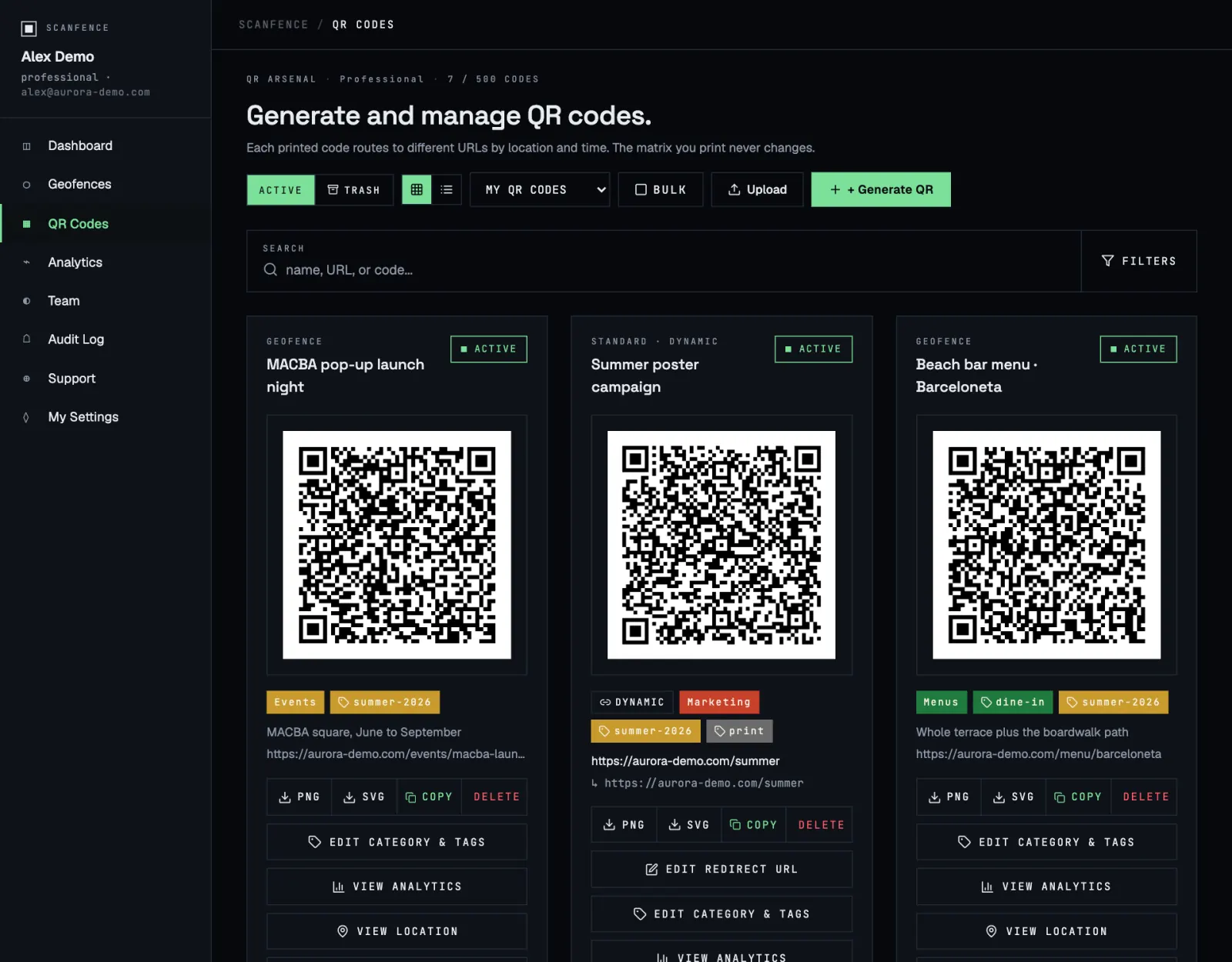
工具栏
- Active / Trash 在正在使用的二维码和已删除的二维码之间切换。
- Grid / List 更改布局。浏览器会记住你的选择。
- My QR codes / All users(仅管理员可见)显示你自己的、所有人的或某位同事的二维码。
- Bulk 可以勾选多个二维码,一次性移到回收站。
- Upload 从表格导入大量二维码(需要你的账户已开启批量上传)。请参阅批量上传。
- + Generate QR 创建新的二维码。请参阅创建二维码。
搜索与筛选
搜索框可以按名称、链接、备用链接、地理围栏名称或限额链接查找二维码。点击 Filters 可按分类或标签缩小列表范围。选择多个标签时,会显示带有其中任意一个标签的二维码**。Clear all filters** 会重置所有条件。
二维码卡片
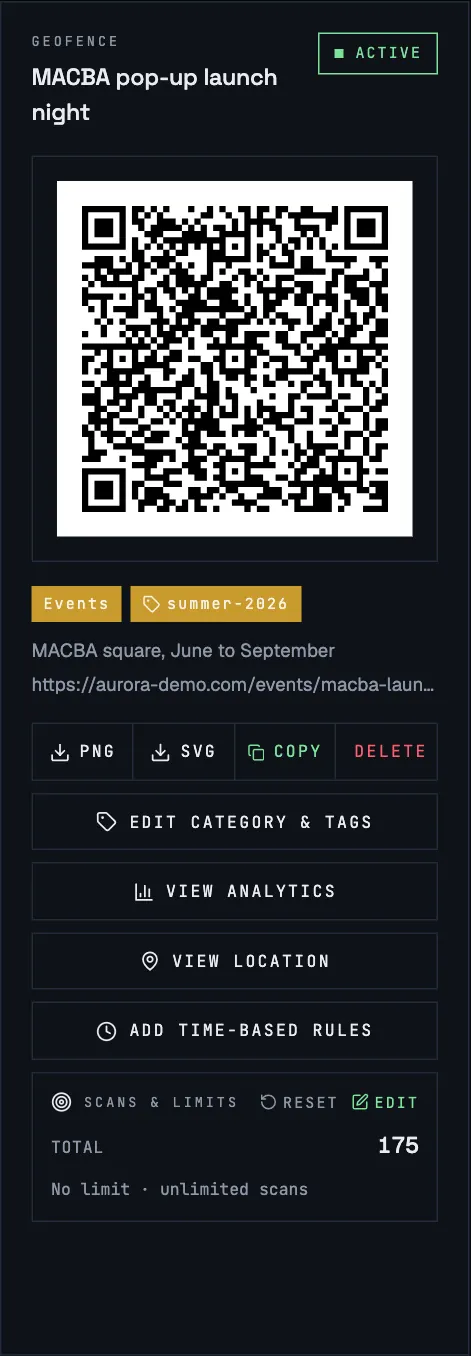
从上到下依次是:
- 类型和名称,例如 Geofence 或 Standard · Dynamic。
- Active / Inactive 开关。点击可停用动态码,比如在活动结束时。停用的二维码会停止工作,直到你重新启用。
- 二维码图片,下方是分类、标签和跳转目标。
- PNG 和 SVG 用于下载图片。印刷请用 SVG:任何尺寸都清晰。PNG 适合幻灯片和文档。
- Copy 复制二维码中的链接,方便在电脑上测试。
- Delete 把二维码移到回收站。
- Edit category & tags 重新归类二维码。
- Edit redirect URL(动态码)更改二维码的跳转目标。更改从下一次扫描开始生效,已印刷的二维码保持不变。
- View analytics 打开该二维码的扫描数据:总数、地图、最近 100 次扫描,以及 CSV 或 PDF 导出。
- View location(地理围栏码)在地图上显示区域。
- Edit locations & stats(多地点二维码)打开地点编辑器。
- Add time-based rules / View time-based rules。请参阅时间规则。
- Scans & limits 显示扫描次数和限额(如有)。请参阅扫描限额。
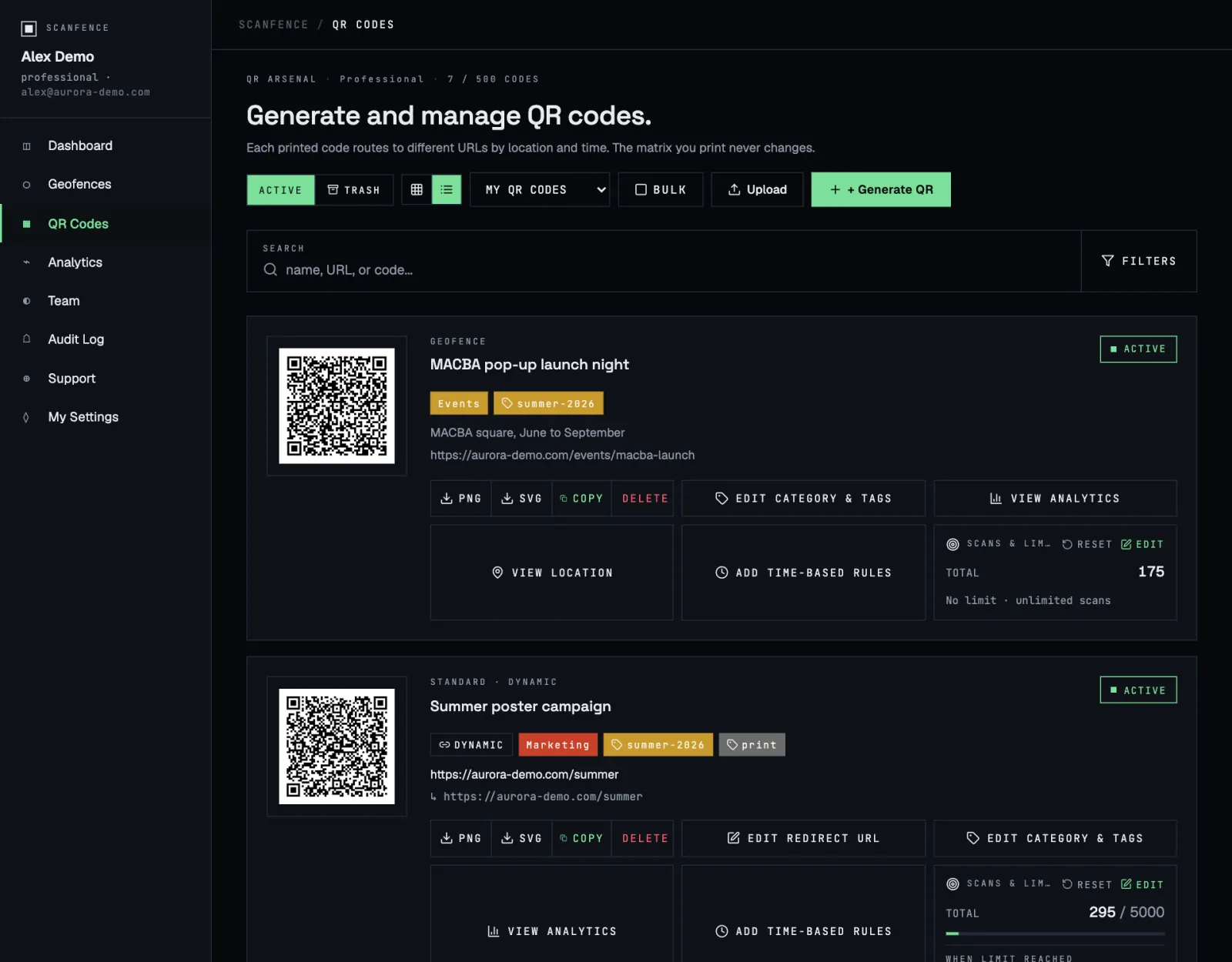
列表视图
列表视图能在屏幕上显示更多二维码,每一行紧凑地提供相同的操作。适合很长的列表和批量选择。
分类与标签
用分类做主要分组(每个二维码一个,带颜色),用标签标记其他所有信息(数量不限)。
- 分类: Filters → Manage categories。可以创建、重命名、更改颜色或删除。删除分类会把它从所有二维码上移除,但二维码本身会保留。
- 标签: My Settings → Tags,也可以在创建二维码时新建。
回收站与恢复
Delete 不会永久删除二维码,而是把它移到 Trash。回收站中的二维码会立即停止工作,扫码的人会看到错误提示,而不是你的页面。
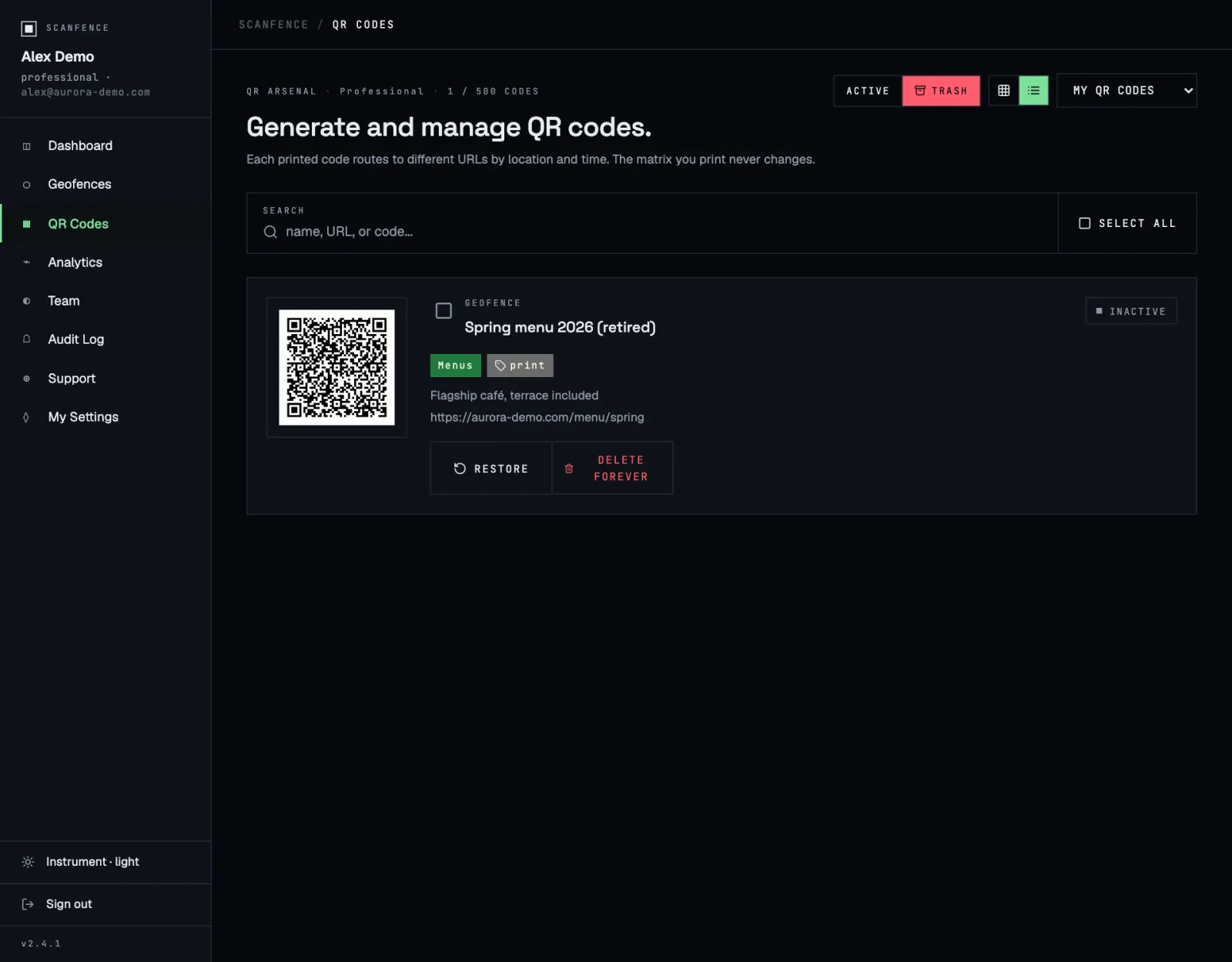
在回收站中你可以:
- Restore 恢复二维码。它会带着所有设置回来,并重新开始工作。
- Delete forever 永久删除二维码。此操作无法撤销。
- 选择多个二维码,一起恢复或删除。
回收站中的二维码不计入套餐的限额。
已印刷的二维码请谨慎处理。删除已经印刷的二维码之前,可以考虑改为停用它,或者用 Edit redirect URL 把它指向一个“活动已结束”的页面。