Uw codes beheren
Uw QR-codes vinden, downloaden, bewerken, uitschakelen en verwijderen, en ze overzichtelijk houden met categorieën en tags.
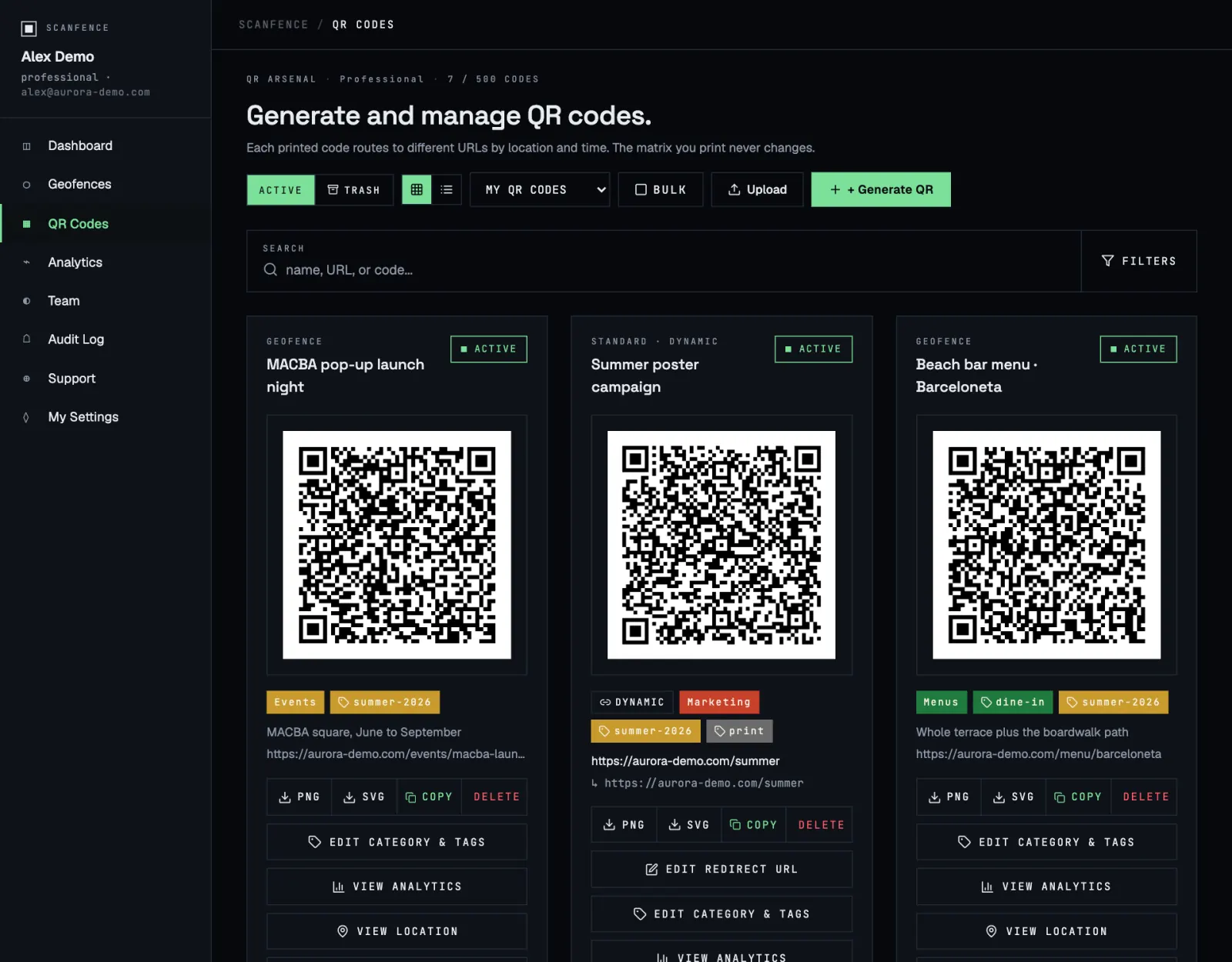
De werkbalk
- Active / Trash wisselt tussen uw actieve codes en de codes die u hebt verwijderd.
- Grid / List wijzigt de weergave. Uw browser onthoudt de keuze.
- My QR codes / All users (alleen admins) toont uw eigen codes, die van iedereen of die van één collega.
- Met Bulk vinkt u meerdere codes aan en verplaatst u ze in één keer naar de prullenbak.
- Upload importeert veel codes uit een spreadsheet, als bulkupload voor uw account is ingeschakeld. Zie Bulkupload.
- + Generate QR maakt een nieuwe code aan. Zie Een QR-code aanmaken.
Zoeken en filteren
Het zoekveld vindt codes op naam, link, terugvallink, geofence-naam of limietlink. Klik op Filters om de lijst te beperken op categorie of tags. Selecteert u meerdere tags, dan worden codes getoond die minstens één daarvan hebben. Clear all filters zet alles terug.
De kaart van een code
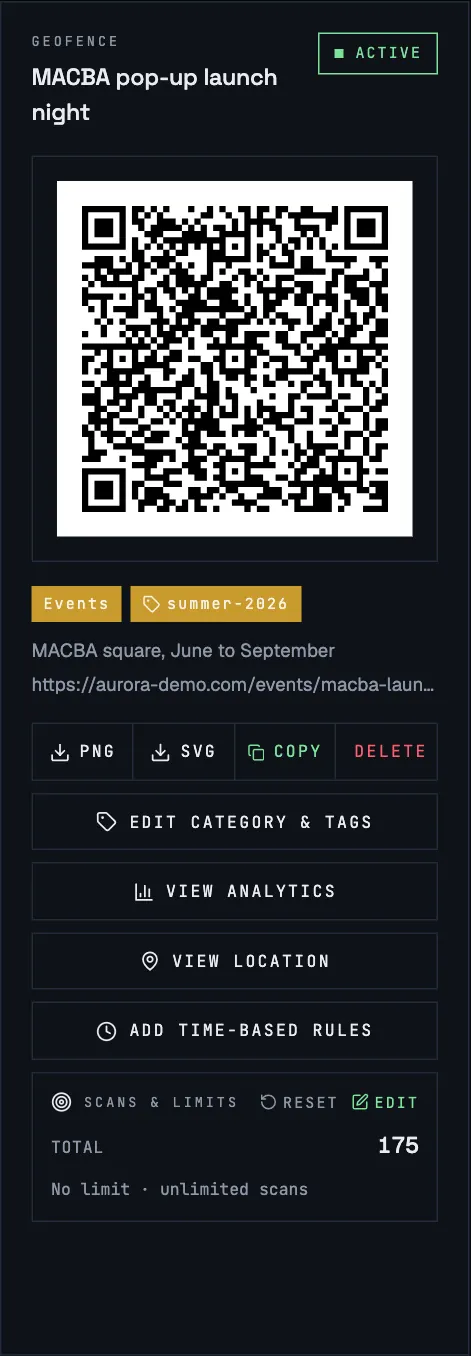
Van boven naar beneden:
- Type en naam, bijvoorbeeld Geofence of Standard · Dynamic.
- Schakelaar Active / Inactive. Klik erop om een dynamische code uit te schakelen, bijvoorbeeld aan het einde van een campagne. Inactieve codes werken niet meer totdat u ze weer inschakelt.
- De QR-afbeelding, gevolgd door categorie, tags en de bestemming.
- PNG en SVG downloaden de afbeelding. Gebruik SVG voor drukwerk: die blijft op elk formaat scherp. PNG is geschikt voor presentaties en documenten.
- Copy kopieert de link in de code, handig om op een computer te testen.
- Delete verplaatst de code naar de prullenbak.
- Edit category & tags deelt de code opnieuw in.
- Edit redirect URL (dynamische codes) wijzigt waar de code naartoe leidt. De wijziging geldt vanaf de volgende scan en de gedrukte code blijft hetzelfde.
- View analytics opent de scans van deze code: totalen, een kaart, de laatste 100 scans en export als CSV of PDF.
- View location (geofence-codes) toont de zone op een kaart.
- Edit locations & stats (codes voor meerdere locaties) opent de locatie-editor.
- Add time-based rules / View time-based rules. Zie Tijdsregels.
- Scans & limits toont het aantal scans en een eventuele limiet. Zie Scanlimieten.
Lijstweergave
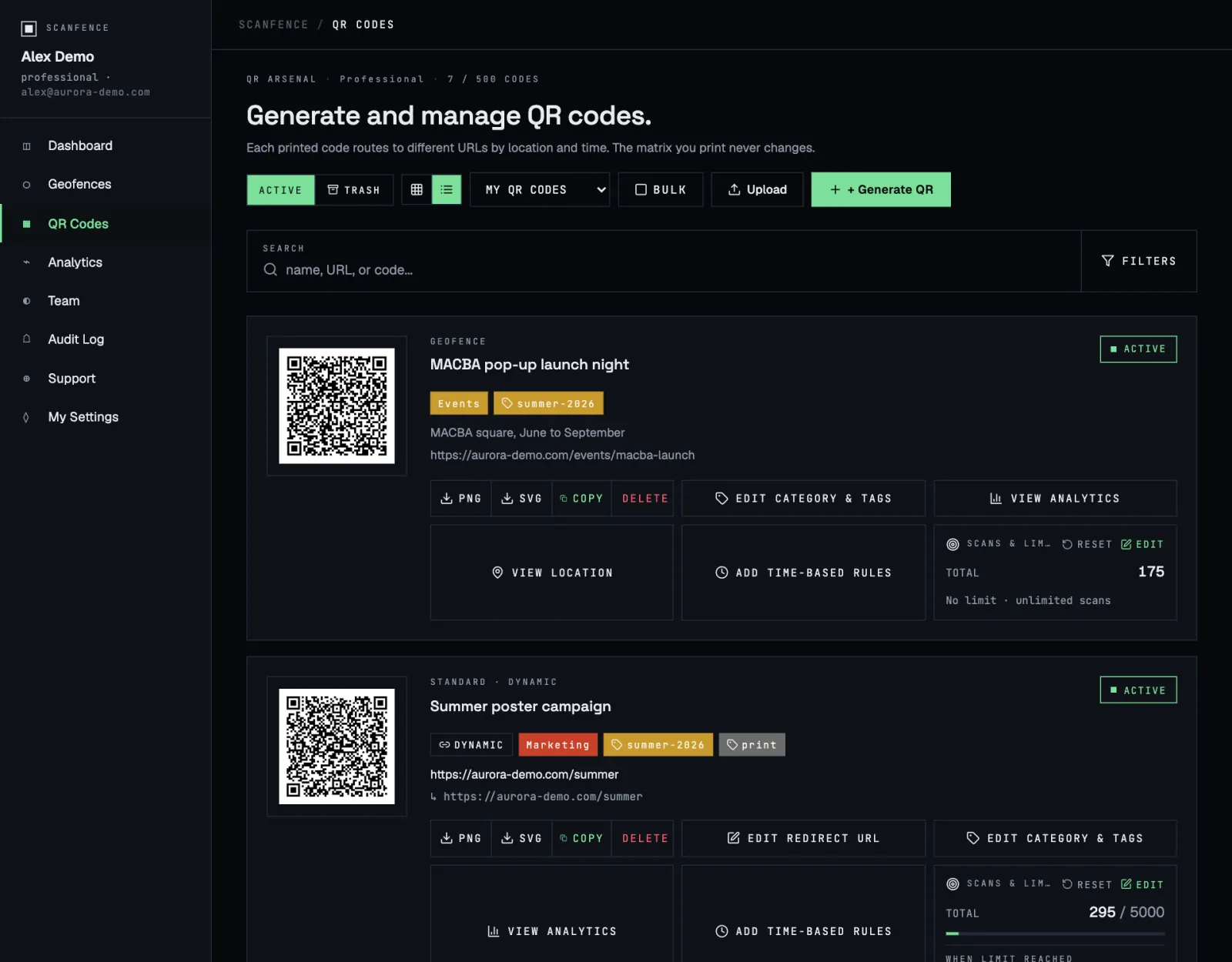
De lijstweergave toont meer codes op het scherm, met dezelfde acties in een compacte rij. Die is geschikt voor lange lijsten en voor het selecteren van meerdere codes.
Categorieën en tags
Gebruik categorieën voor de hoofdindeling (één per code, met een kleur) en tags voor al het andere (zoveel als u wilt).
- Categorieën: Filters → Manage categories. Aanmaken, hernoemen, van kleur veranderen of verwijderen. Verwijdert u een categorie, dan verdwijnt die bij alle codes, maar de codes zelf blijven bestaan.
- Tags: My Settings → Tags, of maak ze aan terwijl u een code aanmaakt.
Prullenbak en herstellen
Delete verwijdert een code niet definitief, maar verplaatst die naar de Trash. Een code in de prullenbak werkt direct niet meer: wie hem scant, krijgt een foutmelding in plaats van uw pagina.
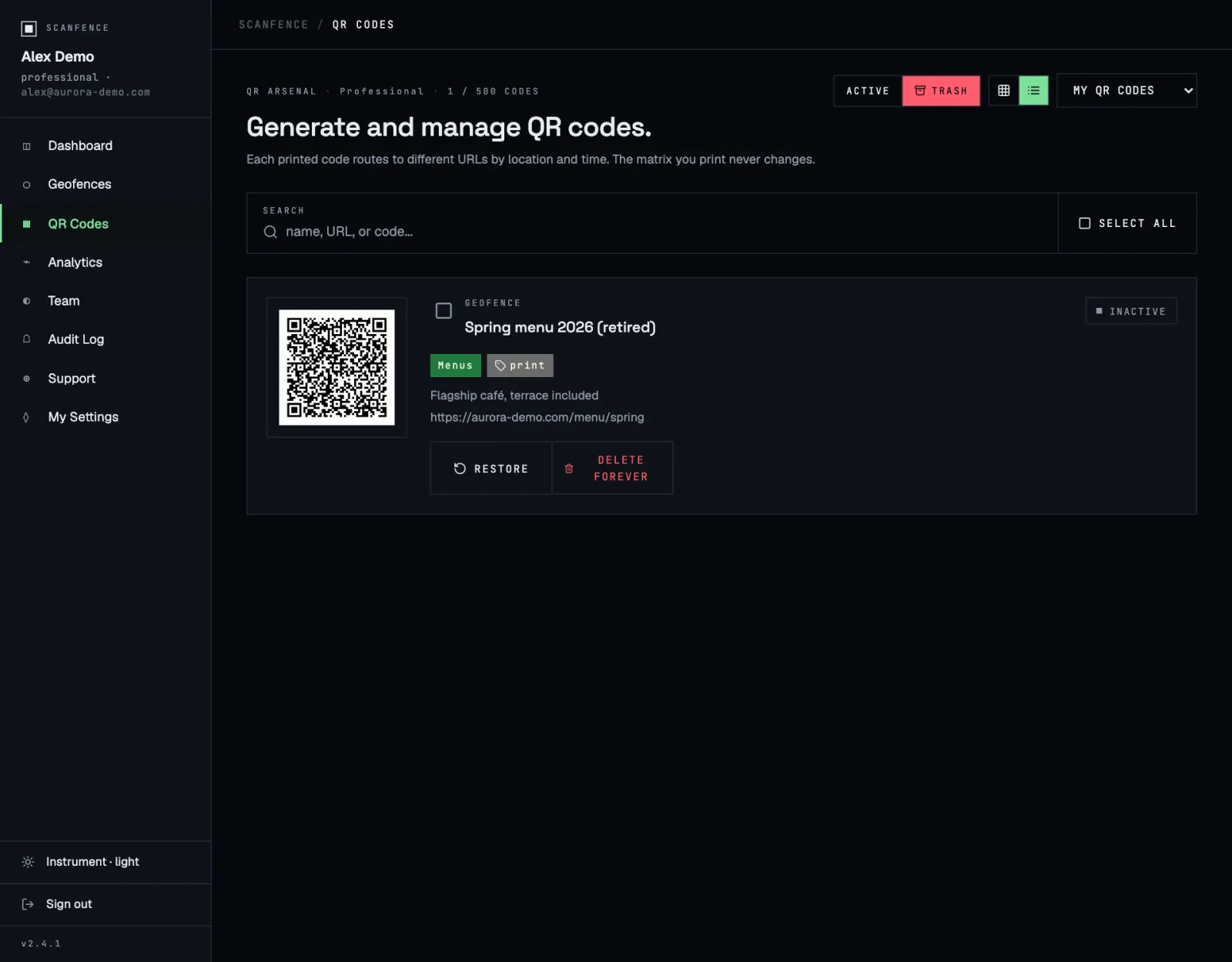
In de prullenbak kunt u:
- Een code herstellen met Restore. Die komt terug met al zijn instellingen en werkt weer.
- Een code definitief verwijderen met Delete forever. Dit kan niet ongedaan worden gemaakt.
- Meerdere codes selecteren en ze samen herstellen of verwijderen.
Codes in de prullenbak tellen niet mee voor de limiet van uw abonnement.