Gerenciar seus códigos
Encontre, baixe, edite, desative e exclua seus códigos QR, e mantenha tudo organizado com categorias e tags.
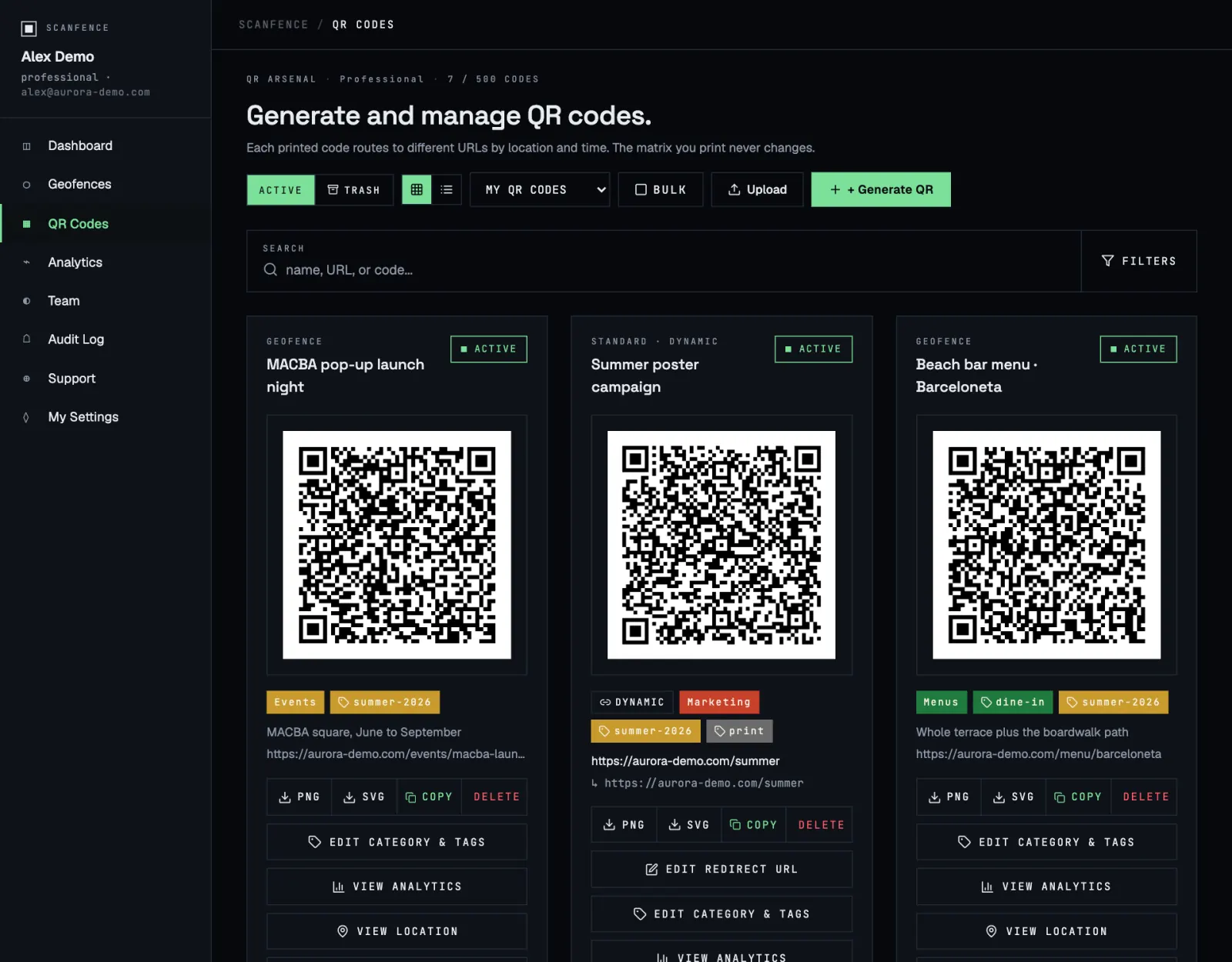
A barra de ferramentas
- Active / Trash alterna entre seus códigos ativos e os que você excluiu.
- Grid / List muda o layout. Seu navegador lembra da escolha.
- My QR codes / All users (só admins) mostra seus próprios códigos, os de todos ou os de um colega.
- Bulk permite marcar vários códigos e movê-los para a lixeira de uma vez.
- Upload importa muitos códigos de uma planilha, se o upload em massa estiver ativado na sua conta. Veja Upload em massa.
- + Generate QR cria um código novo. Veja Criar um código QR.
Buscar e filtrar
A caixa de busca encontra códigos por nome, link, link alternativo, nome da geocerca ou link de limite. Clique em Filters para restringir a lista por categoria ou tags. Com várias tags selecionadas, aparecem os códigos que têm qualquer uma delas. Clear all filters limpa tudo.
O cartão de um código
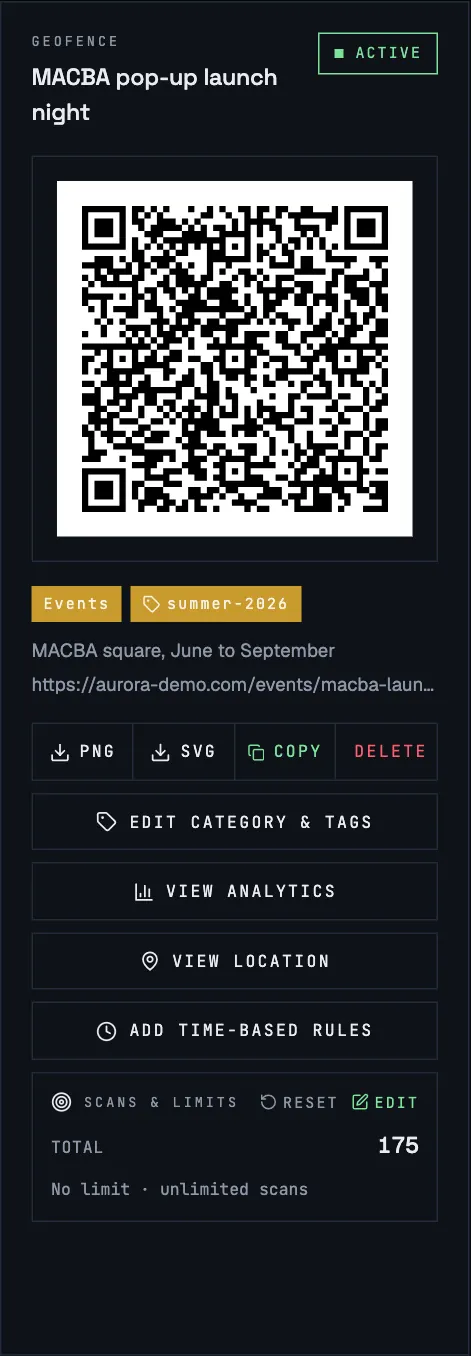
De cima para baixo:
- Tipo e nome, por exemplo Geofence ou Standard · Dynamic.
- Botão Active / Inactive. Clique nele para desativar um código dinâmico, por exemplo no fim de uma campanha. Códigos inativos param de funcionar até você ativá-los de novo.
- A imagem QR, seguida da categoria, das tags e do destino.
- PNG e SVG baixam a imagem. Use SVG para impressão: ele fica nítido em qualquer tamanho. PNG é bom para apresentações e documentos.
- Copy copia o link que o código contém, prático para testar no computador.
- Delete move o código para a lixeira.
- Edit category & tags reclassifica o código.
- Edit redirect URL (códigos dinâmicos) muda para onde o código leva. A mudança vale a partir da próxima leitura, e o código impresso continua o mesmo.
- View analytics abre as leituras deste código: totais, um mapa, as 100 últimas leituras e exportação em CSV ou PDF.
- View location (códigos com geocerca) mostra a zona em um mapa.
- Edit locations & stats (códigos multilocal) abre o editor de locais.
- Add time-based rules / View time-based rules. Veja Regras de horário.
- Scans & limits mostra o número de leituras e o limite, se houver. Veja Limites de leitura.
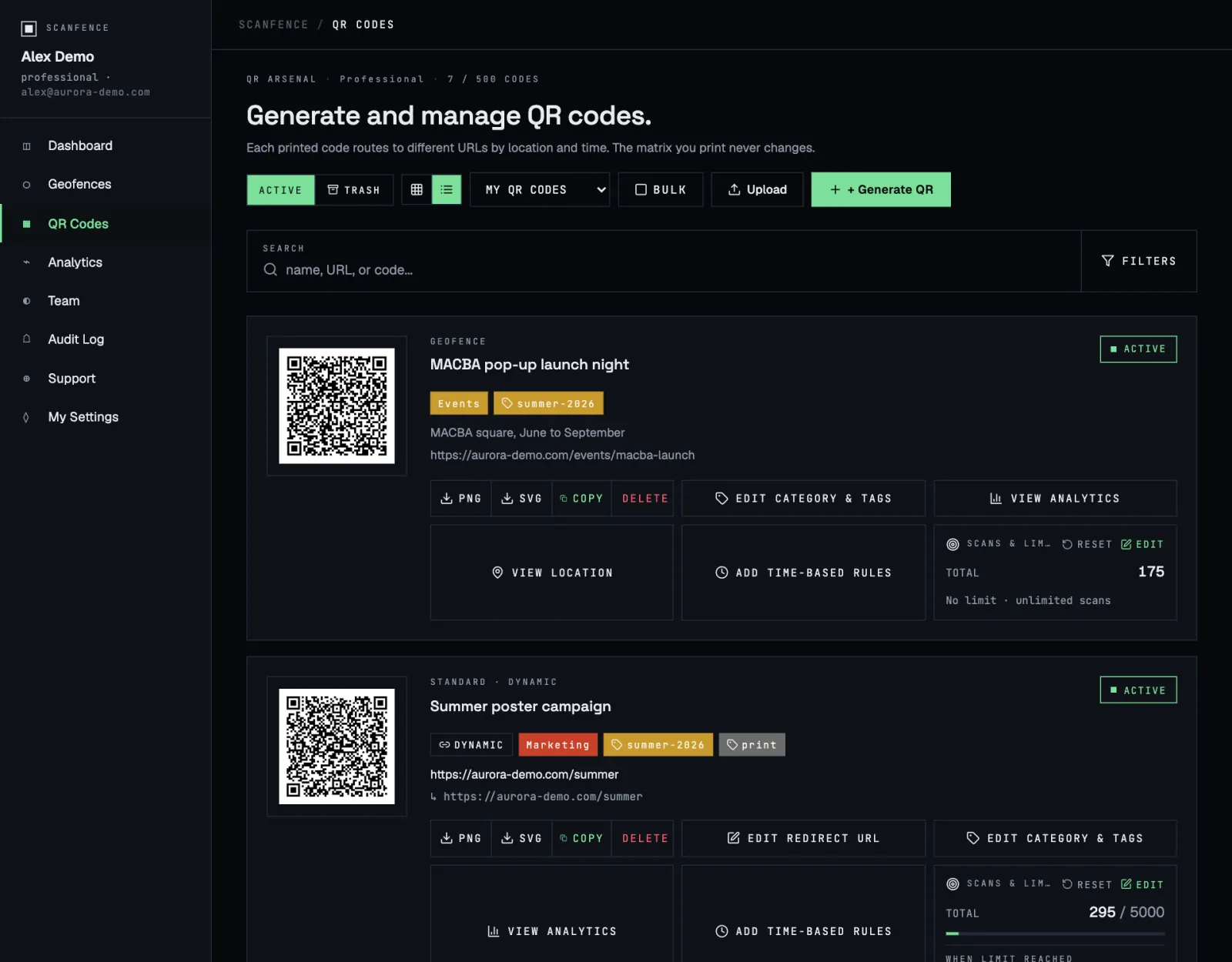
Visualização em lista
A visualização em lista mostra mais códigos na tela, com as mesmas ações em uma linha compacta. É boa para listas longas e seleção em massa.
Categorias e tags
Use categorias para o agrupamento principal (uma por código, com cor) e tags para todo o resto (quantas quiser).
- Categorias: Filters → Manage categories. Crie, renomeie, mude a cor ou exclua. Excluir uma categoria a remove de todos os códigos, mas mantém os códigos.
- Tags: My Settings → Tags, ou crie-as enquanto faz um código.
Lixeira e restauração
Delete não remove um código de vez. Ele vai para a Trash. Um código na lixeira para de funcionar na hora, e quem o lê recebe um erro em vez da sua página.
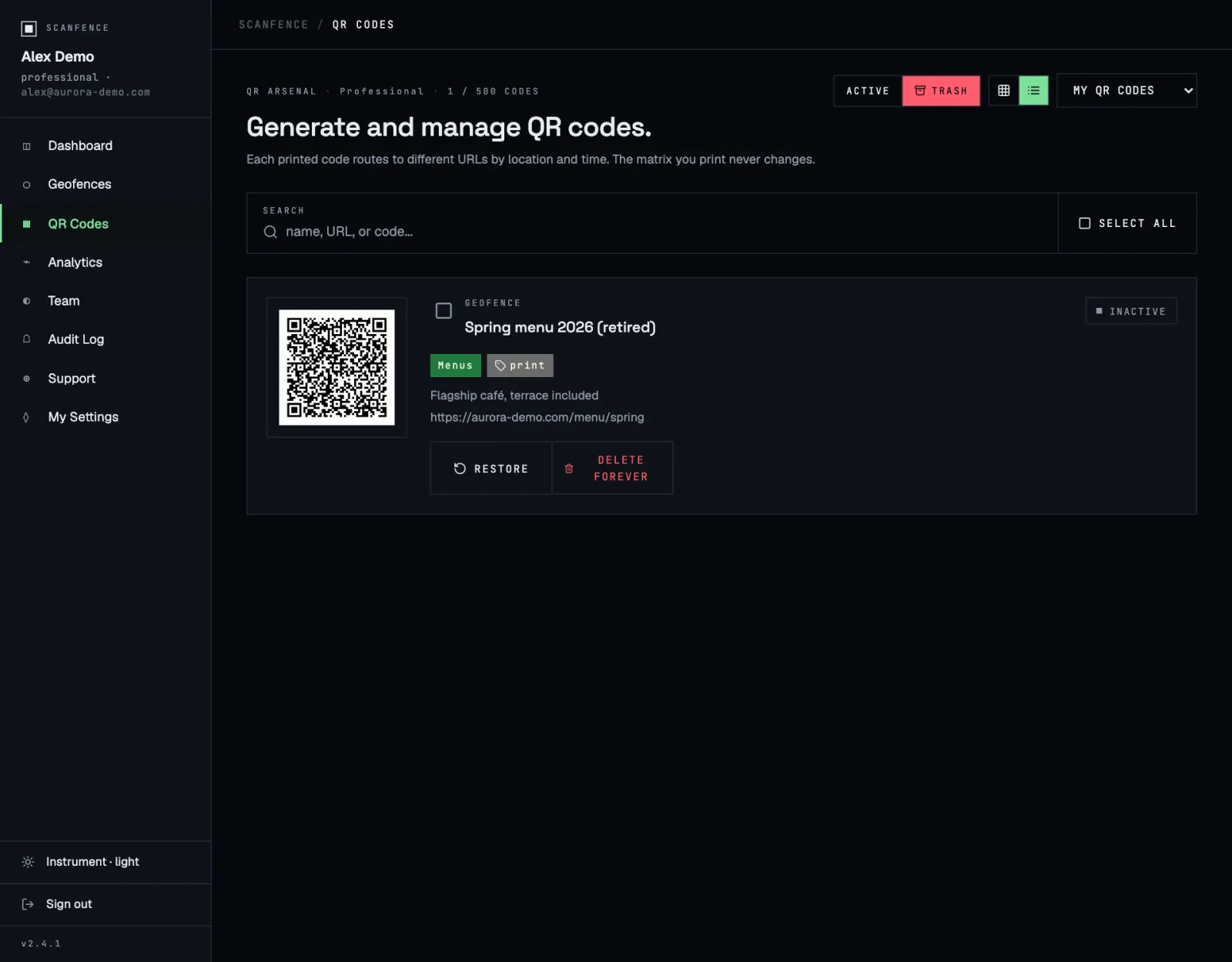
Na lixeira você pode:
- Restore um código. Ele volta com todas as configurações e começa a funcionar de novo.
- Delete forever um código. Isso não pode ser desfeito.
- Selecionar vários códigos e restaurá-los ou excluí-los juntos.
Códigos na lixeira não contam para o limite do seu plano.