Gérer vos codes
Retrouvez, téléchargez, modifiez, désactivez et supprimez vos codes QR, et organisez-les avec des catégories et des tags.
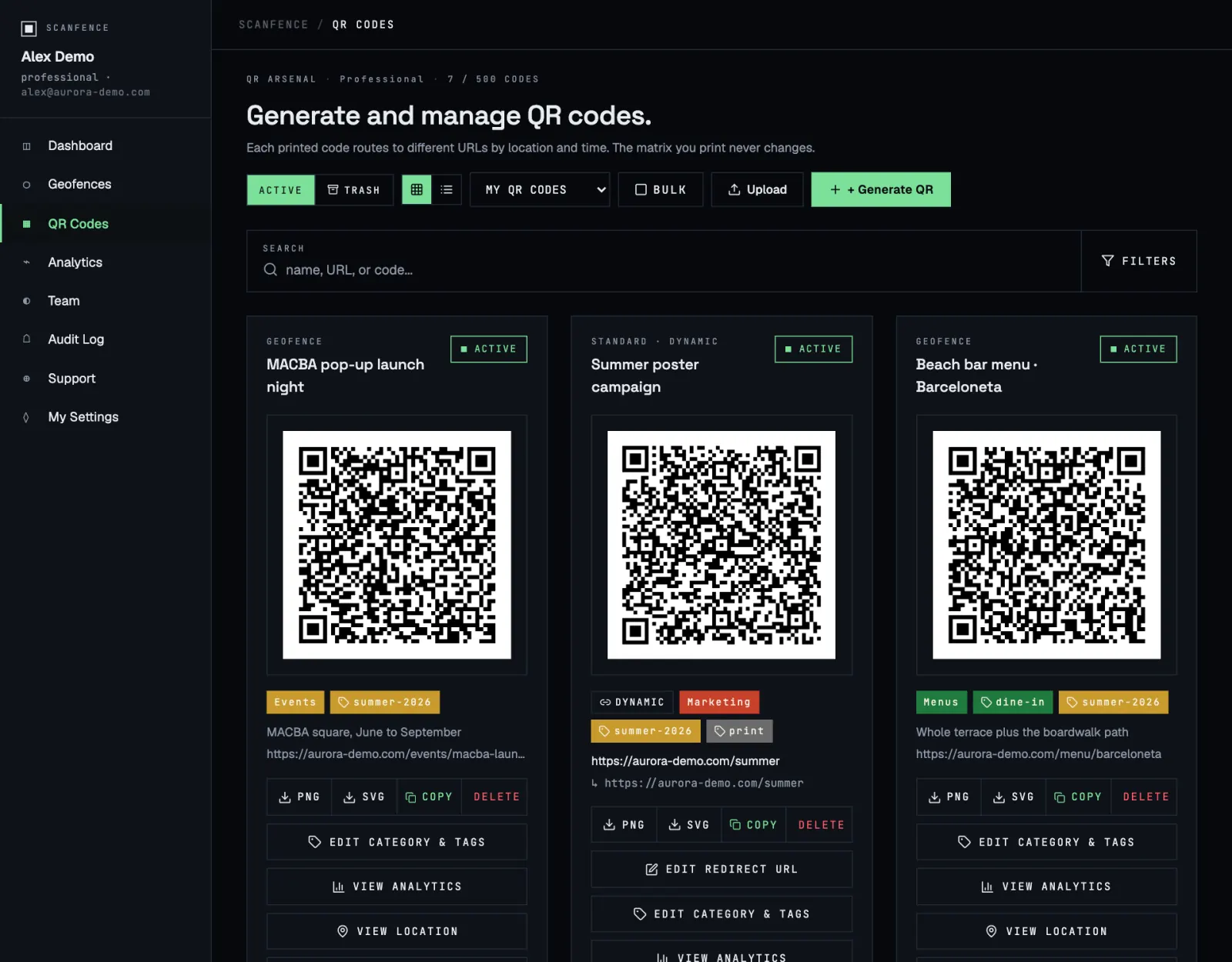
La barre d’outils
- Active / Trash bascule entre vos codes actifs et ceux que vous avez supprimés.
- Grid / List change la disposition. Votre navigateur mémorise ce choix.
- My QR codes / All users (admins uniquement) affiche vos propres codes, ceux de tout le monde ou ceux d’un collègue.
- Bulk vous permet de cocher plusieurs codes et de les placer dans la corbeille en une seule fois.
- Upload importe de nombreux codes depuis un tableur, si l’import en masse est activé pour votre compte. Voir Import en masse.
- + Generate QR crée un nouveau code. Voir Créer un code QR.
Rechercher et filtrer
La zone de recherche trouve les codes par nom, lien, lien de repli, nom de géobarrière ou lien de limite. Cliquez sur Filters pour affiner la liste par catégorie ou par tags. Si plusieurs tags sont sélectionnés, les codes portant l’un d’eux sont affichés. Clear all filters réinitialise tout.
La fiche d’un code
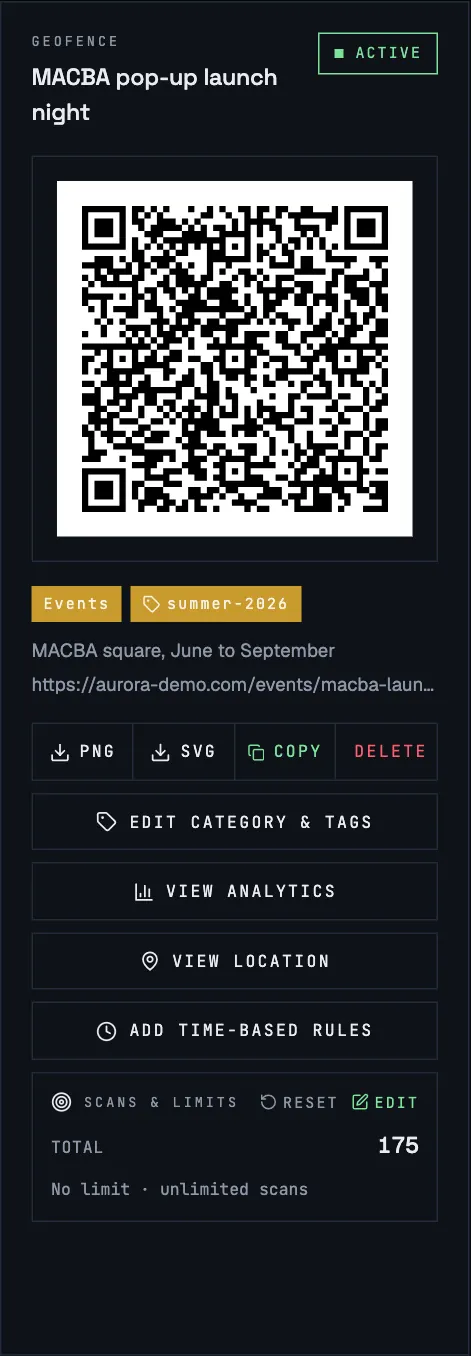
De haut en bas :
- Le type et le nom, par exemple Geofence ou Standard · Dynamic.
- L’interrupteur Active / Inactive. Cliquez dessus pour désactiver un code dynamique, par exemple à la fin d’une campagne. Les codes inactifs ne fonctionnent plus jusqu’à ce que vous les réactiviez.
- L’image QR, suivie de la catégorie, des tags et de la destination.
- PNG et SVG téléchargent l’image. Utilisez le SVG pour l’impression : il reste net à toutes les tailles. Le PNG convient aux présentations et aux documents.
- Copy copie le lien contenu dans le code, pratique pour tester sur un ordinateur.
- Delete place le code dans la corbeille.
- Edit category & tags reclasse le code.
- Edit redirect URL (codes dynamiques) change la destination du code. La modification s’applique dès le scan suivant et le code imprimé reste le même.
- View analytics ouvre les scans de ce code : totaux, carte, 100 derniers scans et export CSV ou PDF.
- View location (codes à géobarrière) affiche la zone sur une carte.
- Edit locations & stats (codes multi-sites) ouvre l’éditeur de lieux.
- Add time-based rules / View time-based rules. Voir Règles horaires.
- Scans & limits affiche le nombre de scans et l’éventuelle limite. Voir Limites de scans.
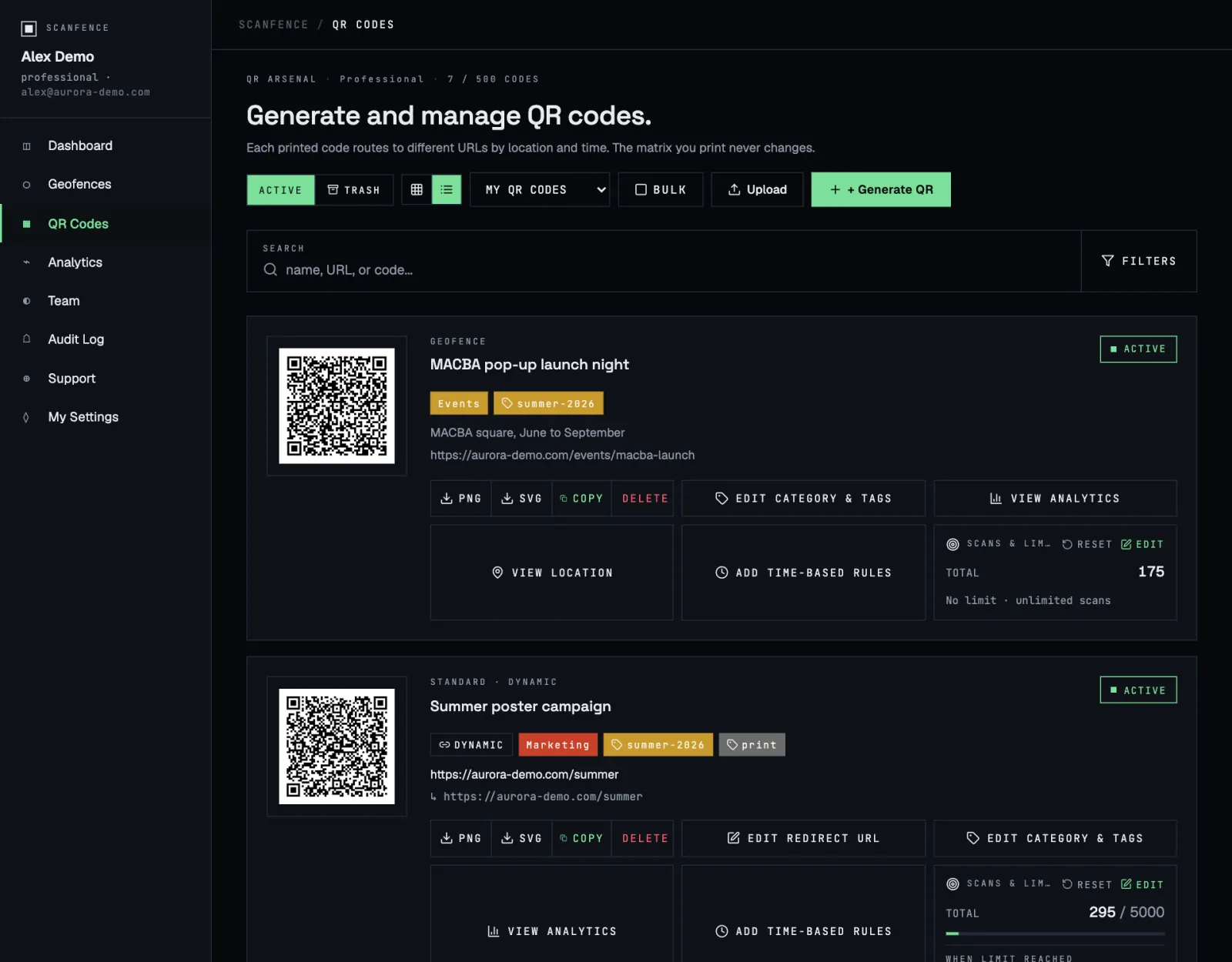
Vue liste
La vue liste affiche plus de codes à l’écran, avec les mêmes actions sur une ligne compacte. Elle convient aux longues listes et à la sélection multiple.
Catégories et tags
Utilisez les catégories pour le classement principal (une par code, avec une couleur) et les tags pour tout le reste (autant que vous voulez).
- Catégories : Filters → Manage categories. Créez, renommez, changez la couleur ou supprimez. Supprimer une catégorie la retire de tous les codes, mais conserve les codes.
- Tags : My Settings → Tags, ou créez-les en même temps qu’un code.
Corbeille et restauration
Delete ne supprime pas un code définitivement ; il le place dans la Trash. Un code dans la corbeille cesse de fonctionner immédiatement : les personnes qui le scannent obtiennent une erreur au lieu de votre page.
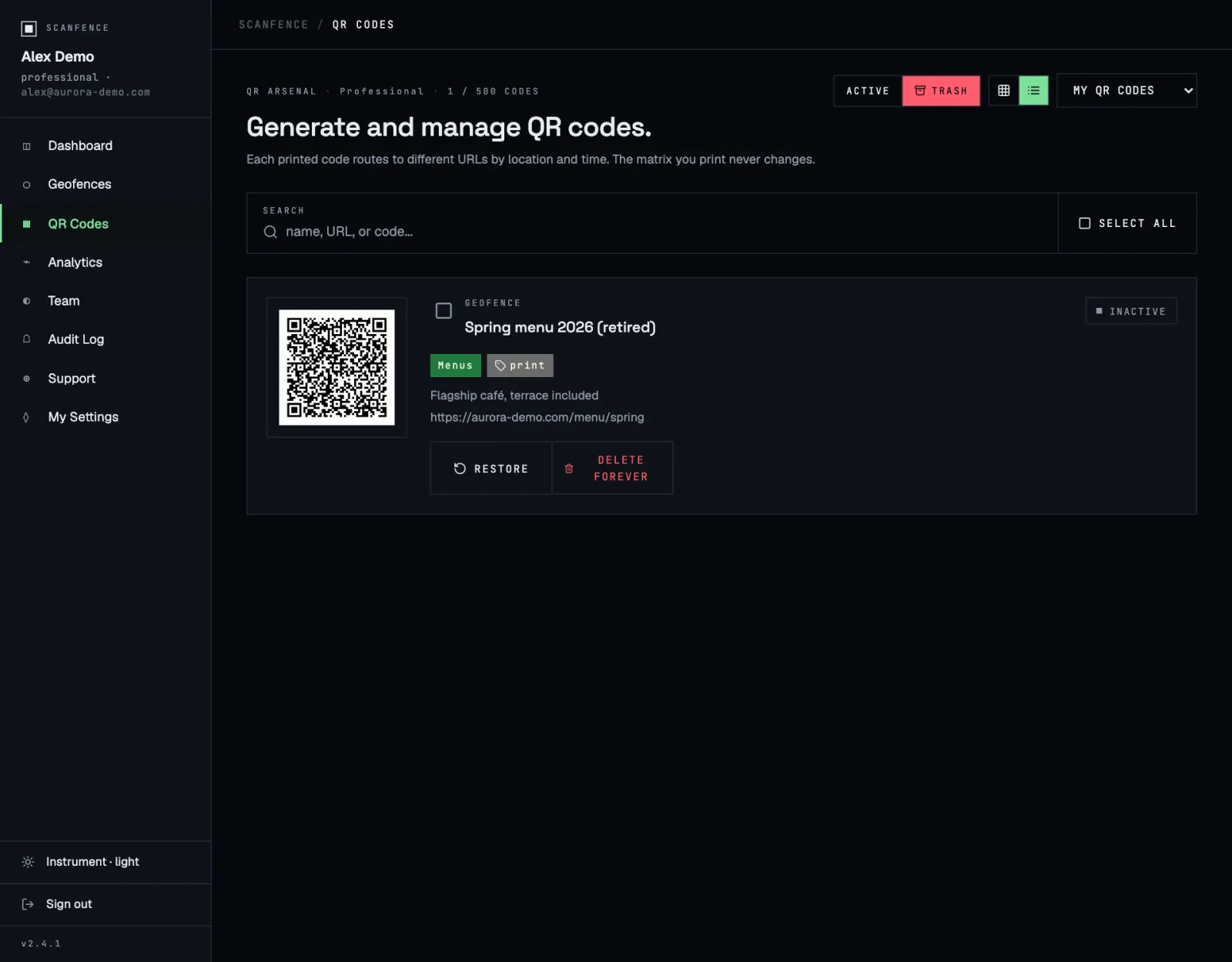
Dans la corbeille, vous pouvez :
- Restore un code. Il revient avec tous ses réglages et fonctionne de nouveau.
- Delete forever un code. Cette action est irréversible.
- Sélectionner plusieurs codes et les restaurer ou les supprimer ensemble.
Les codes dans la corbeille ne comptent pas dans la limite de votre abonnement.