Règles horaires
Envoyez les personnes qui scannent vers une autre page à certaines heures, certains jours de la semaine ou pendant une période, sans réimprimer le code.
Une règle horaire donne à un code une seconde destination, qui ne s’applique que lorsque ses conditions sont remplies. En dehors de ces moments, le code fonctionne normalement.
Exemples
- Le code d’une table de restaurant ouvre le menu du midi de 11:30 à 15:00 en semaine, et la carte habituelle le reste du temps.
- Une affiche renvoie vers la billetterie jusqu’à l’événement, puis vers la galerie photo.
- Le code d’une vitrine affiche « nous sommes ouverts, entrez » pendant les heures d’ouverture et la boutique en ligne la nuit.
Ajouter une règle
- Sur la fiche du code, cliquez sur Add time-based rules. Vous pouvez aussi activer Time-based rules lors de la création d’un code.
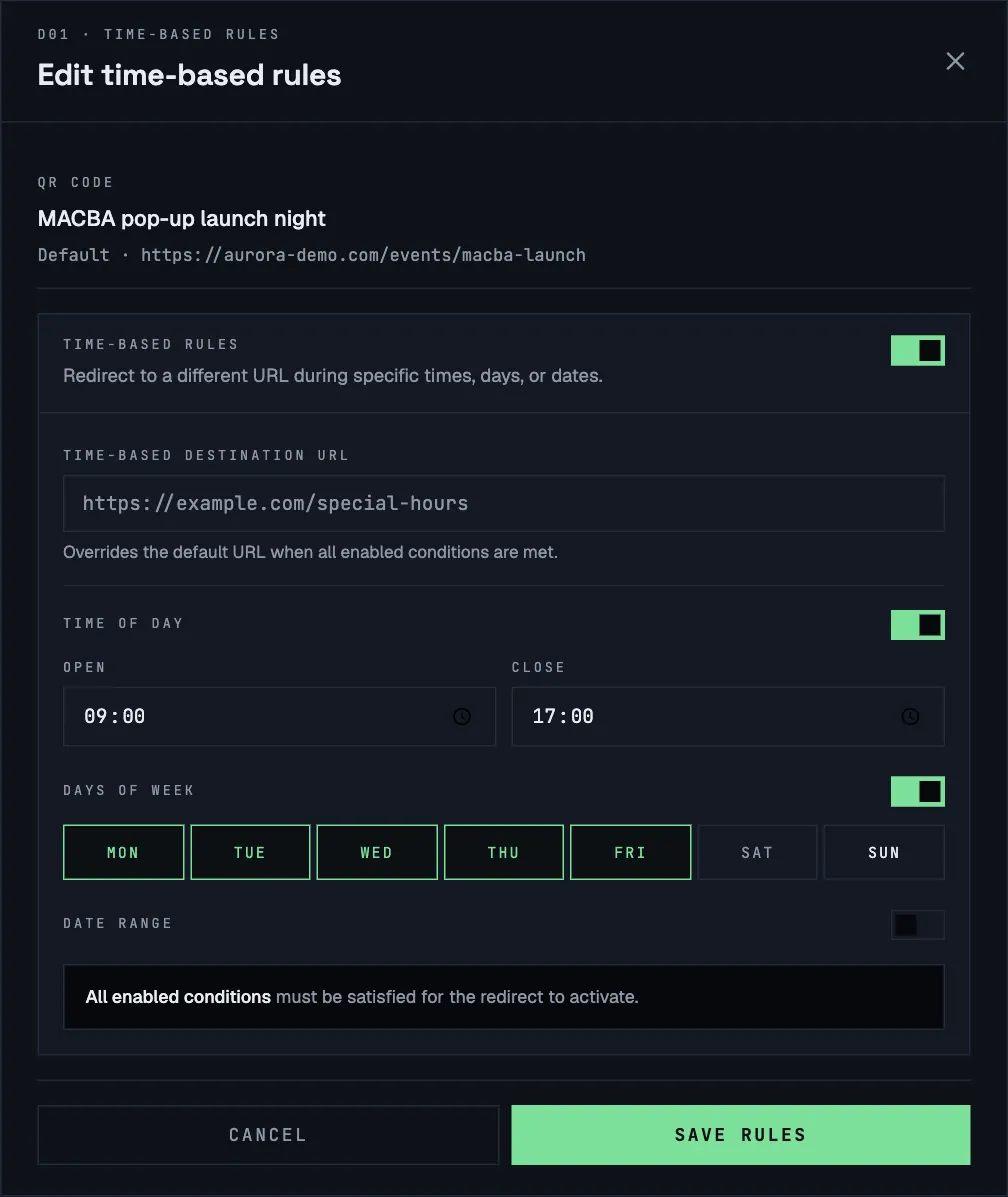
- Activez Time-based rules.
- Saisissez la Time-based destination URL : la page vers laquelle vont les gens pendant que la règle s’applique.
- Activez les conditions dont vous avez besoin :
- Time of day : une heure Open et Close, par exemple de 09:00 à 17:00.
- Days of week : cliquez sur les jours à inclure. Du lundi au vendredi est présélectionné.
- Date range : une date de début et de fin.
- Cliquez sur Save rules.
Comment les conditions se combinent
Toutes les conditions activées doivent être remplies en même temps. Avec Time of day 09:00–17:00 et Mon–Fri, la règle s’applique en semaine aux heures de bureau, et pas le samedi à midi.
Si vous activez la règle sans aucune condition, elle s’applique en permanence.
Modifier ou supprimer une règle
Cliquez sur View time-based rules sur la fiche pour voir le planning, puis modifiez-le. Pour supprimer une règle, désactivez Time-based rules et cliquez sur Save rules.
Chaque code a une seule règle. Pour un code avec plusieurs plages horaires, par exemple petit-déjeuner, déjeuner et dîner, utilisez un code multi-sites, qui permet à chaque lieu d’avoir son propre planning et sa propre priorité.
Conseils
- Les règles nécessitent un code dynamique. Activer une règle lors de la création d’un code le rend dynamique automatiquement.
- Testez une nouvelle règle en scannant pendant et en dehors de sa plage horaire avant d’imprimer.
- Comparez le trafic des règles et celui par défaut sous Rule type distribution et Time-based rule performance sur la page Statistiques.