अपने कोड मैनेज करें
अपने QR कोड ढूँढें, डाउनलोड करें, एडिट करें, बंद करें और डिलीट करें, और कैटेगरी व टैग से उन्हें व्यवस्थित रखें।
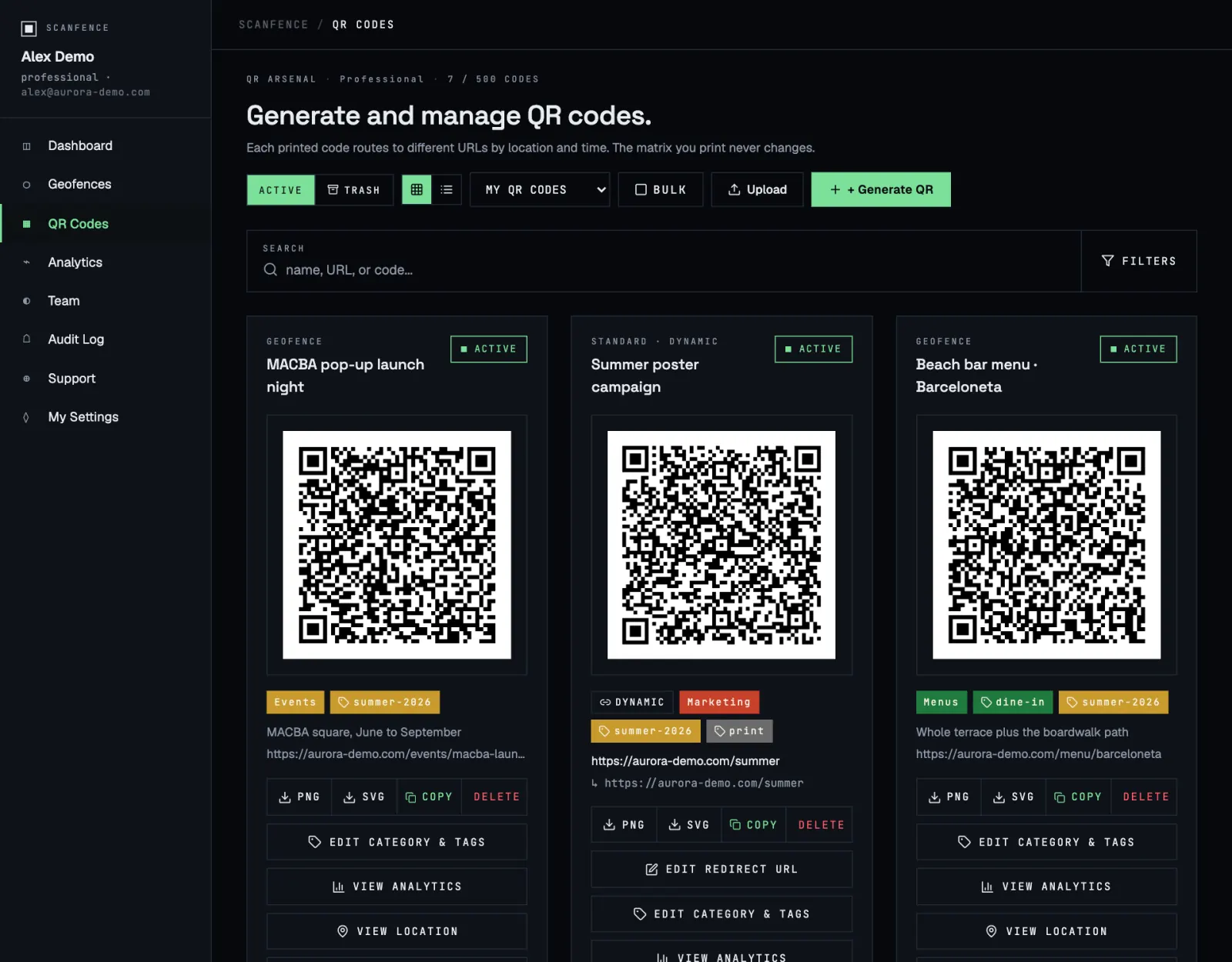
टूलबार
- Active / Trash आपके चालू कोड और डिलीट किए गए कोड के बीच स्विच करता है।
- Grid / List लेआउट बदलता है। आपका ब्राउज़र यह पसंद याद रखता है।
- My QR codes / All users (सिर्फ़ एडमिन के लिए) आपके अपने कोड, सबके कोड, या किसी एक साथी के कोड दिखाता है।
- Bulk से आप कई कोड पर टिक करके उन्हें एक साथ ट्रैश में डाल सकते हैं।
- Upload एक स्प्रेडशीट से कई कोड इम्पोर्ट करता है, अगर आपके अकाउंट के लिए बल्क अपलोड चालू है। देखें बल्क अपलोड।
- + Generate QR एक नया कोड बनाता है। देखें QR कोड बनाएँ।
सर्च और फ़िल्टर
सर्च बॉक्स नाम, लिंक, फ़ॉलबैक लिंक, जियोफ़ेंस के नाम या लिमिट लिंक से कोड ढूँढता है। लिस्ट को category या tags से छोटा करने के लिए Filters पर क्लिक करें। कई टैग चुनने पर वे कोड दिखते हैं जिन पर उनमें से कोई भी टैग लगा हो। Clear all filters सब कुछ रीसेट कर देता है।
कोड का कार्ड
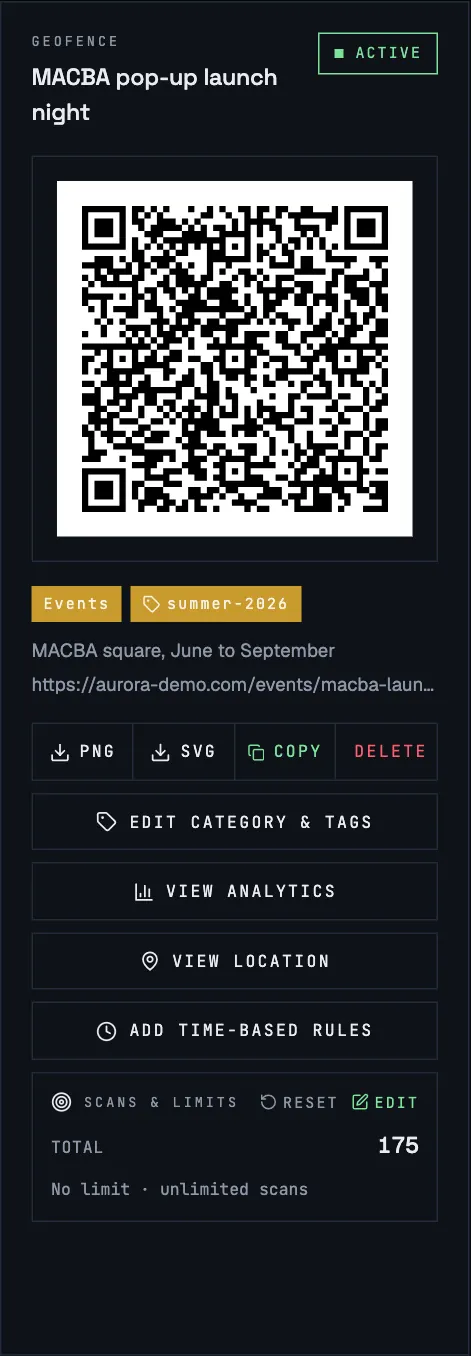
ऊपर से नीचे तक:
- टाइप और नाम, जैसे Geofence या Standard · Dynamic।
- Active / Inactive स्विच। किसी डायनामिक कोड को बंद करने के लिए इस पर क्लिक करें, जैसे किसी कैंपेन के खत्म होने पर। बंद कोड तब तक काम नहीं करते जब तक आप उन्हें फिर से चालू न करें।
- QR इमेज, उसके बाद कैटेगरी, टैग और डेस्टिनेशन।
- PNG और SVG इमेज डाउनलोड करते हैं। प्रिंट के लिए SVG इस्तेमाल करें: यह किसी भी साइज़ पर साफ़ रहता है। PNG स्लाइड और डॉक्यूमेंट के लिए ठीक है।
- Copy कोड के अंदर का लिंक कॉपी करता है, जो कंप्यूटर पर टेस्ट करने में काम आता है।
- Delete कोड को ट्रैश में डाल देता है।
- Edit category & tags कोड की कैटेगरी और टैग बदलता है।
- Edit redirect URL (डायनामिक कोड) बदलता है कि कोड कहाँ ले जाता है। बदलाव अगले स्कैन से लागू होता है और प्रिंटेड कोड वैसा ही रहता है।
- View analytics इस कोड के स्कैन खोलता है: कुल संख्या, मैप, आखिरी 100 स्कैन, और CSV या PDF एक्सपोर्ट।
- View location (जियोफ़ेंस कोड) ज़ोन को मैप पर दिखाता है।
- Edit locations & stats (मल्टी-लोकेशन कोड) लोकेशन एडिटर खोलता है।
- Add time-based rules / View time-based rules। देखें टाइम-बेस्ड रूल।
- Scans & limits स्कैन की संख्या और कोई लिमिट हो तो वह दिखाता है। देखें स्कैन लिमिट।
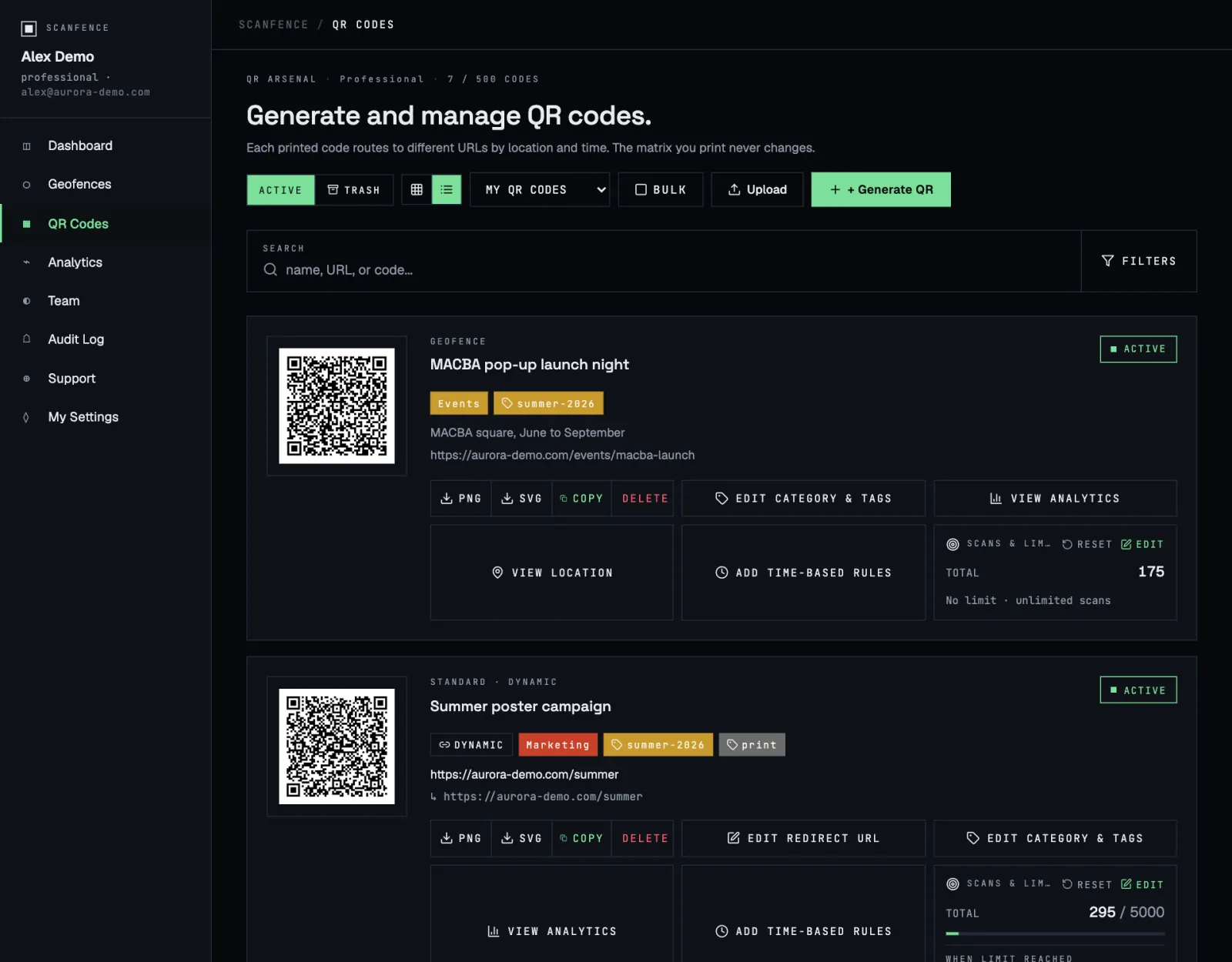
लिस्ट व्यू
लिस्ट व्यू स्क्रीन पर ज़्यादा कोड दिखाता है, वही एक्शन एक छोटी पंक्ति में। यह लंबी लिस्ट और कई कोड एक साथ चुनने के लिए अच्छा है।
कैटेगरी और टैग
मुख्य ग्रुपिंग के लिए कैटेगरी इस्तेमाल करें (हर कोड की एक, एक रंग के साथ) और बाकी सब के लिए टैग (जितने चाहें)।
- कैटेगरी: Filters → Manage categories। बनाएँ, नाम बदलें, रंग बदलें या डिलीट करें। किसी कैटेगरी को डिलीट करने पर वह सभी कोड से हट जाती है, लेकिन कोड बने रहते हैं।
- टैग: My Settings → Tags, या कोड बनाते समय ही बनाएँ।
ट्रैश और रीस्टोर
Delete कोड को हमेशा के लिए नहीं हटाता; वह उसे Trash में डाल देता है। ट्रैश में पड़ा कोड तुरंत काम करना बंद कर देता है, इसलिए उसे स्कैन करने वालों को आपके पेज की जगह एक एरर दिखता है।
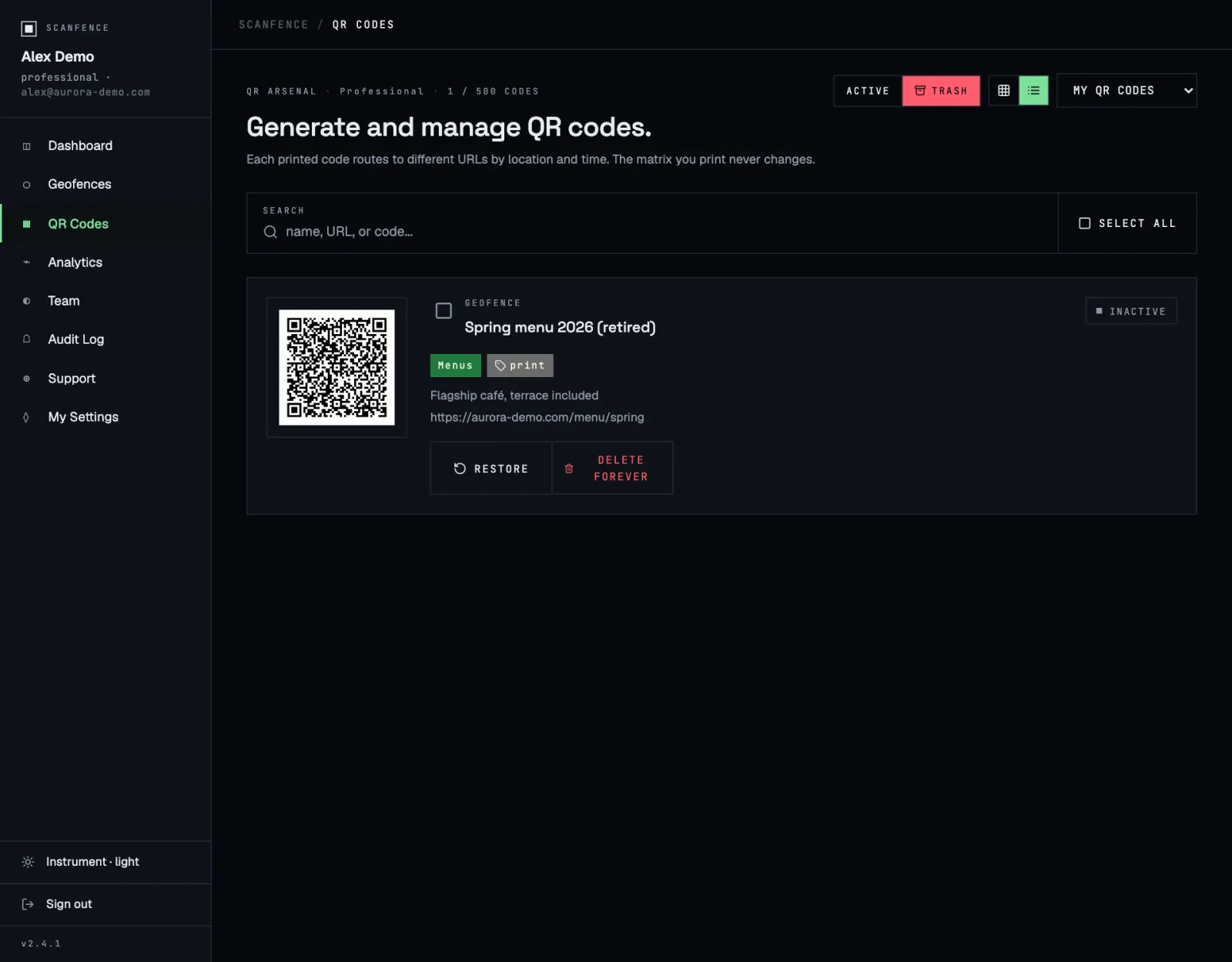
ट्रैश में आप:
- किसी कोड को Restore कर सकते हैं। वह अपनी सभी सेटिंग्स के साथ वापस आता है और फिर से काम करने लगता है।
- किसी कोड को Delete forever कर सकते हैं। इसे वापस नहीं किया जा सकता।
- कई कोड चुनकर उन्हें एक साथ रीस्टोर या डिलीट कर सकते हैं।
ट्रैश में पड़े कोड आपके प्लान की लिमिट में नहीं गिने जाते।