Mengelola kode Anda
Temukan, unduh, edit, nonaktifkan, dan hapus kode QR Anda, serta tetap rapi dengan kategori dan tag.
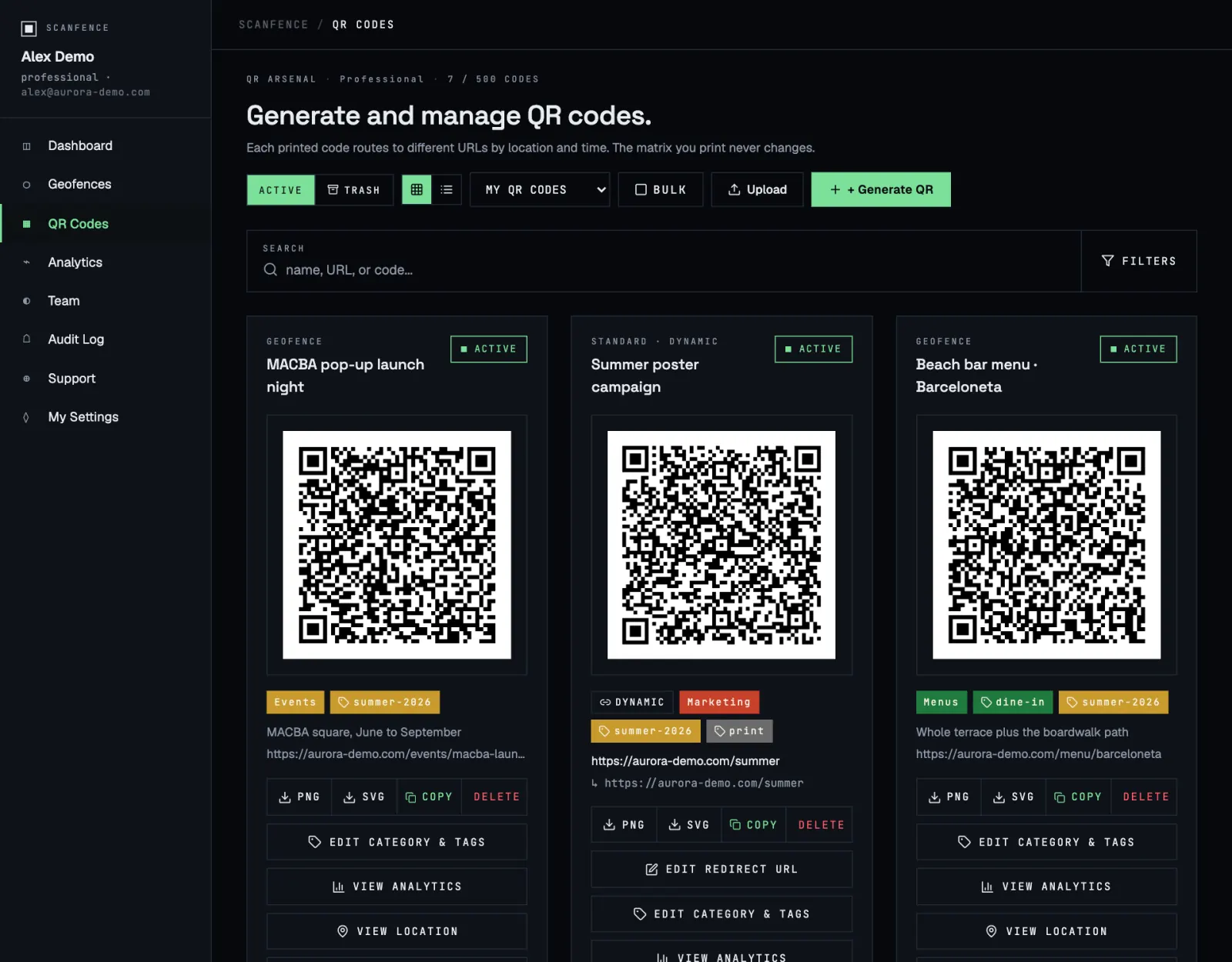
Bilah alat
- Active / Trash beralih antara kode aktif dan kode yang sudah Anda hapus.
- Grid / List mengubah tata letak. Browser Anda mengingat pilihan ini.
- My QR codes / All users (khusus admin) menampilkan kode Anda sendiri, kode semua orang, atau kode satu rekan kerja.
- Bulk memungkinkan Anda mencentang beberapa kode dan memindahkannya ke tempat sampah sekaligus.
- Upload mengimpor banyak kode dari spreadsheet, jika unggah massal diaktifkan untuk akun Anda. Lihat Unggah massal.
- + Generate QR membuat kode baru. Lihat Membuat kode QR.
Mencari dan memfilter
Kotak pencarian menemukan kode berdasarkan nama, tautan, tautan cadangan, nama geofence, atau tautan batas. Klik Filters untuk mempersempit daftar berdasarkan kategori atau tag. Jika beberapa tag dipilih, kode yang memiliki salah satunya akan ditampilkan. Clear all filters mengatur ulang semuanya.
Kartu kode
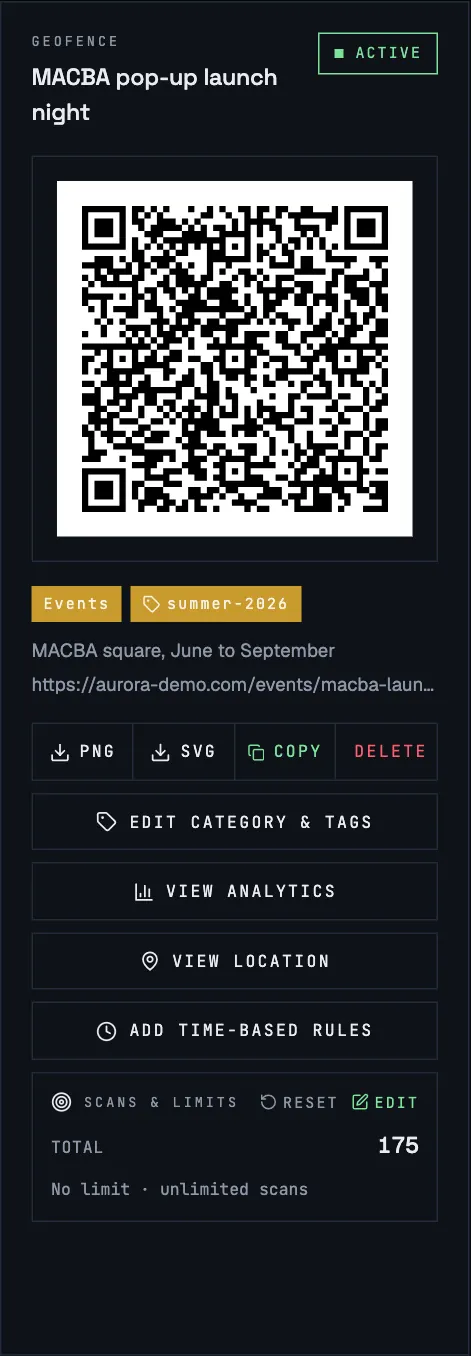
Dari atas ke bawah:
- Jenis dan nama, misalnya Geofence atau Standard · Dynamic.
- Sakelar Active / Inactive. Klik untuk menonaktifkan kode dinamis, misalnya di akhir kampanye. Kode nonaktif berhenti berfungsi sampai Anda mengaktifkannya kembali.
- Gambar QR, diikuti kategori, tag, dan tujuan.
- PNG dan SVG mengunduh gambar. Gunakan SVG untuk cetak: tetap tajam di ukuran berapa pun. PNG cocok untuk slide dan dokumen.
- Copy menyalin tautan di dalam kode, praktis untuk menguji di komputer.
- Delete memindahkan kode ke tempat sampah.
- Edit category & tags mengubah pengelompokan kode.
- Edit redirect URL (kode dinamis) mengubah tujuan kode. Perubahan berlaku mulai pemindaian berikutnya dan kode yang dicetak tetap sama.
- View analytics membuka pemindaian kode ini: total, peta, 100 pemindaian terakhir, serta ekspor CSV atau PDF.
- View location (kode geofence) menampilkan zona di peta.
- Edit locations & stats (kode multi-lokasi) membuka editor lokasi.
- Add time-based rules / View time-based rules. Lihat Aturan berbasis waktu.
- Scans & limits menampilkan jumlah pemindaian dan batas yang berlaku. Lihat Batas pemindaian.
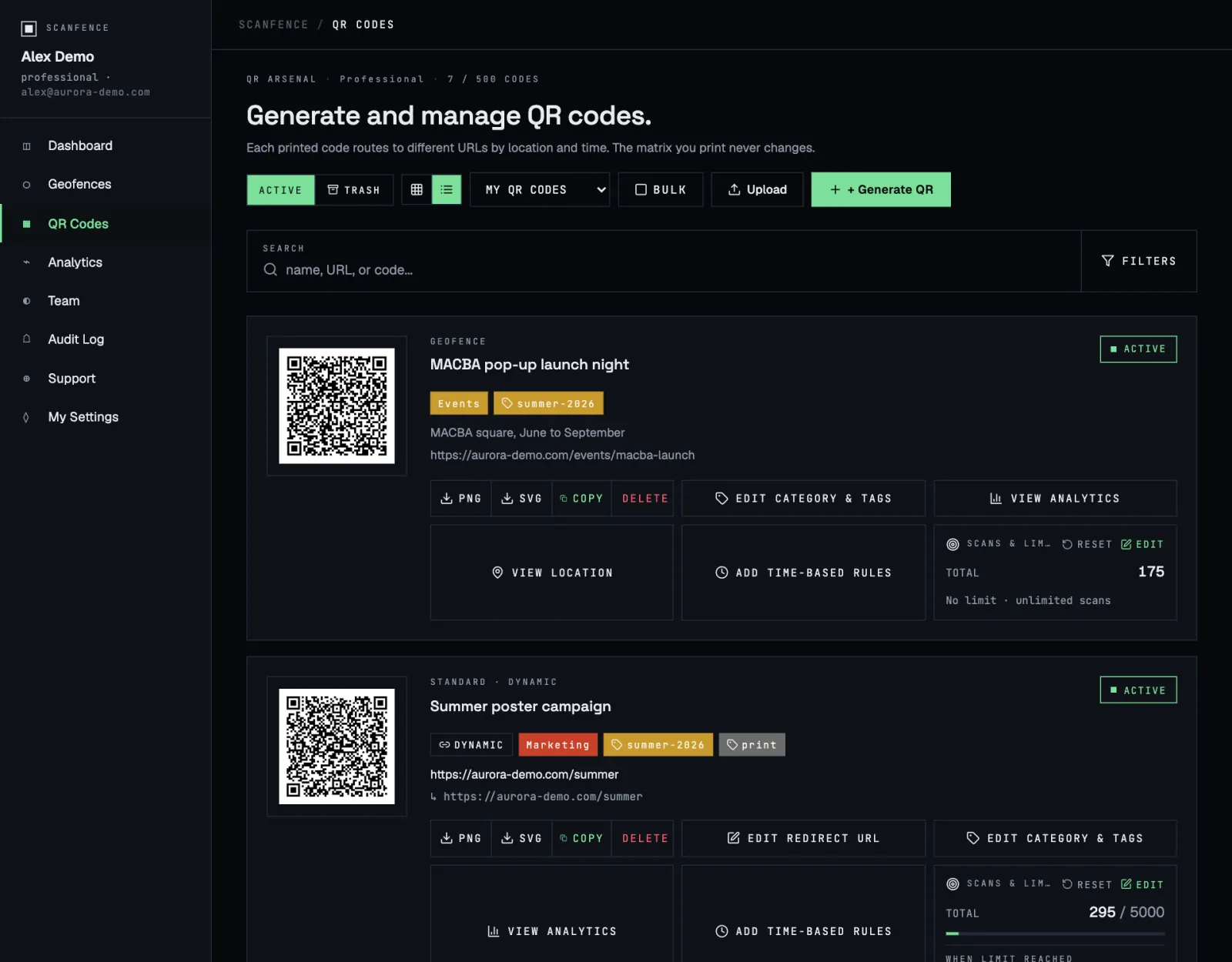
Tampilan daftar
Tampilan daftar memuat lebih banyak kode di layar, dengan tindakan yang sama dalam baris yang ringkas. Cocok untuk daftar panjang dan pemilihan massal.
Kategori dan tag
Gunakan kategori untuk pengelompokan utama (satu per kode, dengan warna) dan tag untuk hal lainnya (sebanyak yang Anda mau).
- Kategori: Filters → Manage categories. Buat, ganti nama, ubah warna, atau hapus. Menghapus kategori akan melepasnya dari semua kode, tetapi kodenya tetap ada.
- Tag: My Settings → Tags, atau buat saat membuat kode.
Tempat sampah dan pemulihan
Delete tidak menghapus kode secara permanen; kode dipindahkan ke Trash. Kode di tempat sampah langsung berhenti berfungsi, sehingga orang yang memindainya akan melihat pesan kesalahan, bukan halaman Anda.
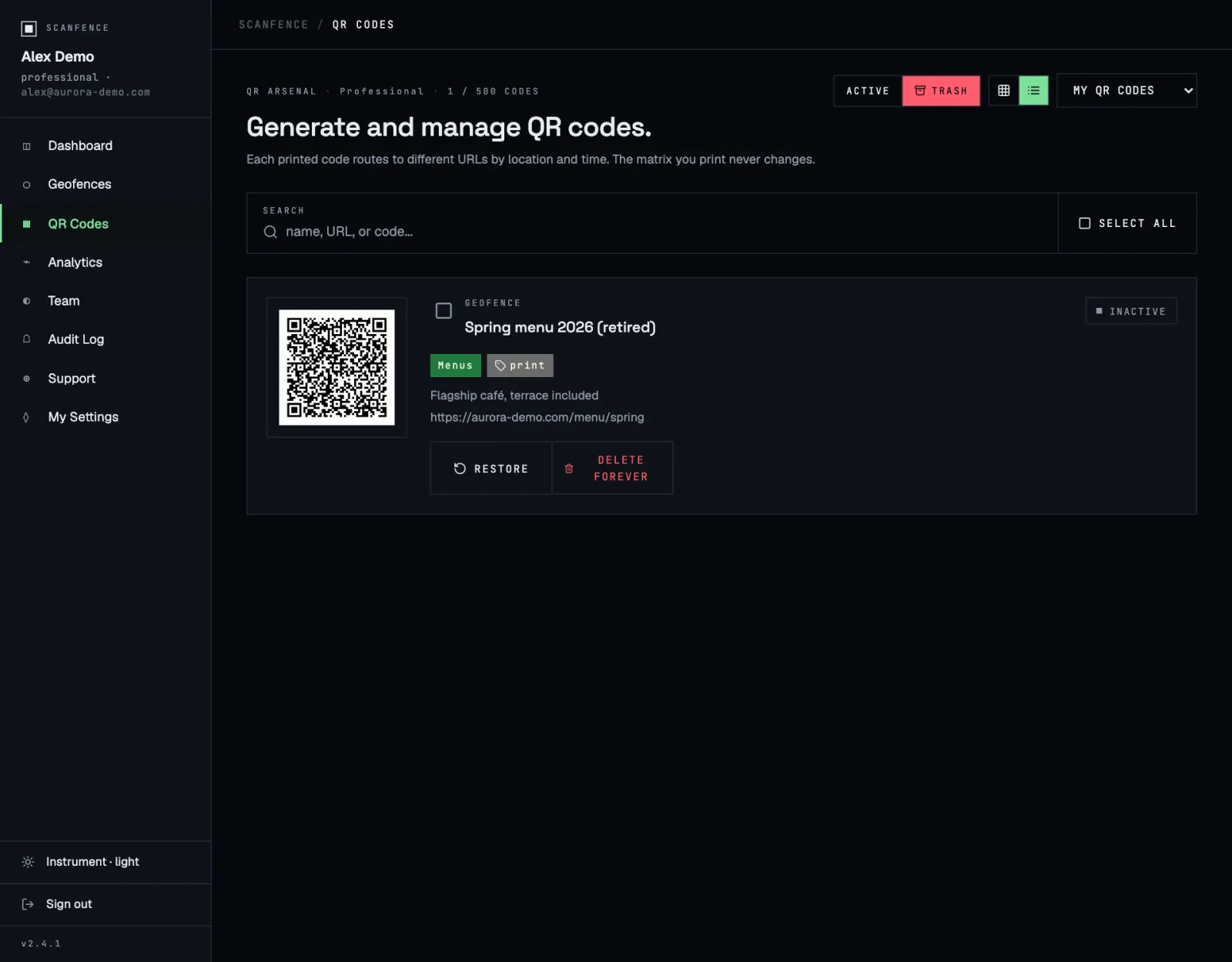
Di tempat sampah Anda dapat:
- Restore kode. Kode kembali dengan semua pengaturannya dan mulai berfungsi lagi.
- Delete forever kode. Tindakan ini tidak dapat dibatalkan.
- Memilih beberapa kode lalu memulihkan atau menghapusnya bersamaan.
Kode di tempat sampah tidak dihitung dalam batas paket Anda.