Geofence
Gambar zona di peta agar kode QR Anda hanya berfungsi bagi orang yang benar-benar berada di sana.
Geofence adalah lingkaran di peta: satu titik tengah dan radius antara 50 m dan 5.000 m. Saat seseorang memindai kode yang terhubung ke geofence, ponselnya melaporkan posisinya, dan ScanFence memeriksa apakah titik tersebut berada di dalam lingkaran.
Penggunaan umum: check-in yang hanya berlaku di lokasi, pemesanan dari meja yang hanya berfungsi di restoran, konten acara khusus untuk pengunjung di tempat, dan absensi karyawan di lokasi kerja.
Halaman Geofences
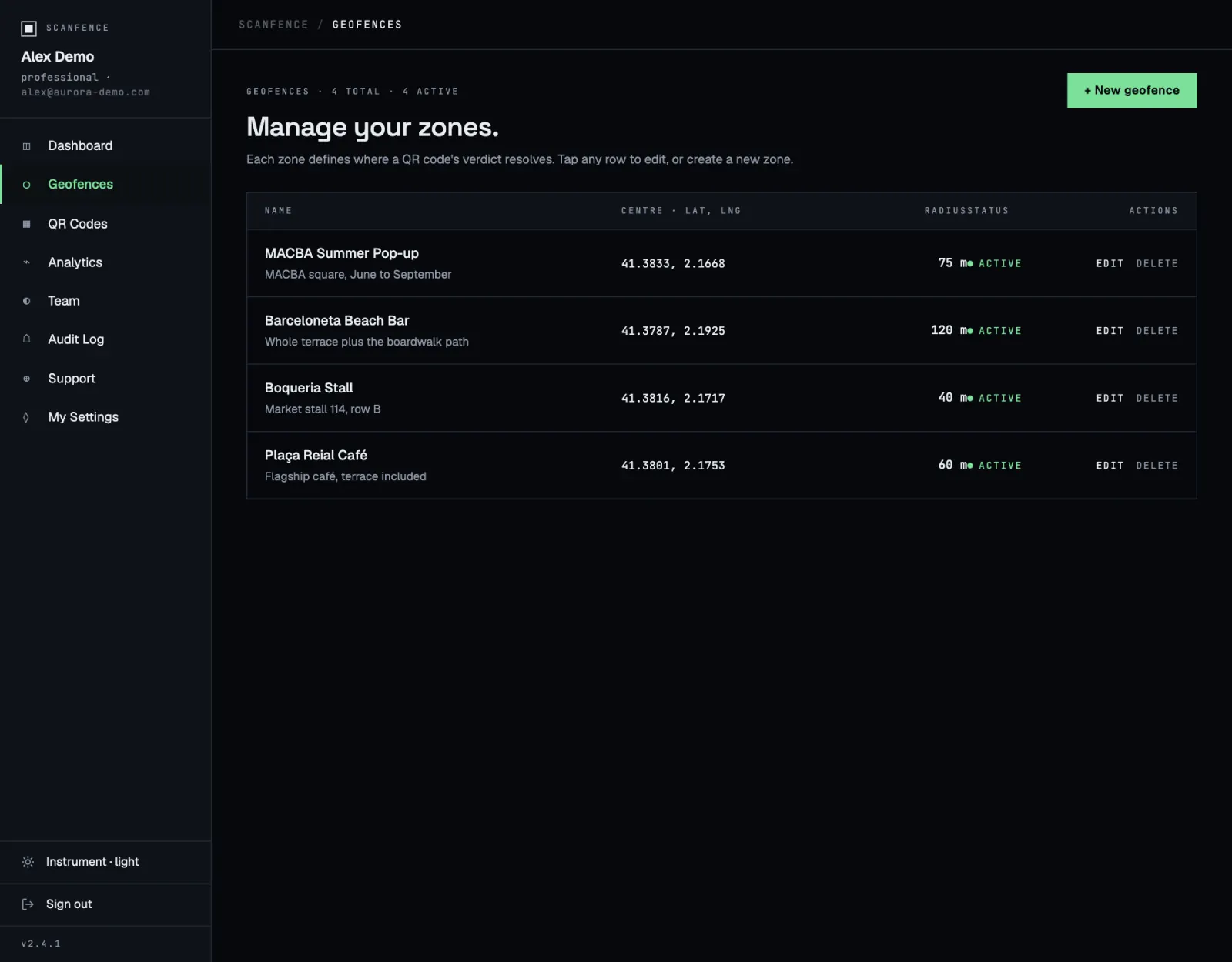
Untuk setiap zona, tabel menampilkan nama dan deskripsi, koordinat titik tengah, radius, dan status.
- Klik Active / Inactive untuk mengaktifkan atau menonaktifkan zona.
- Edit membuka zona untuk memindahkan atau mengubah ukurannya.
- Delete menghapus zona secara permanen.
Membuat atau mengedit zona
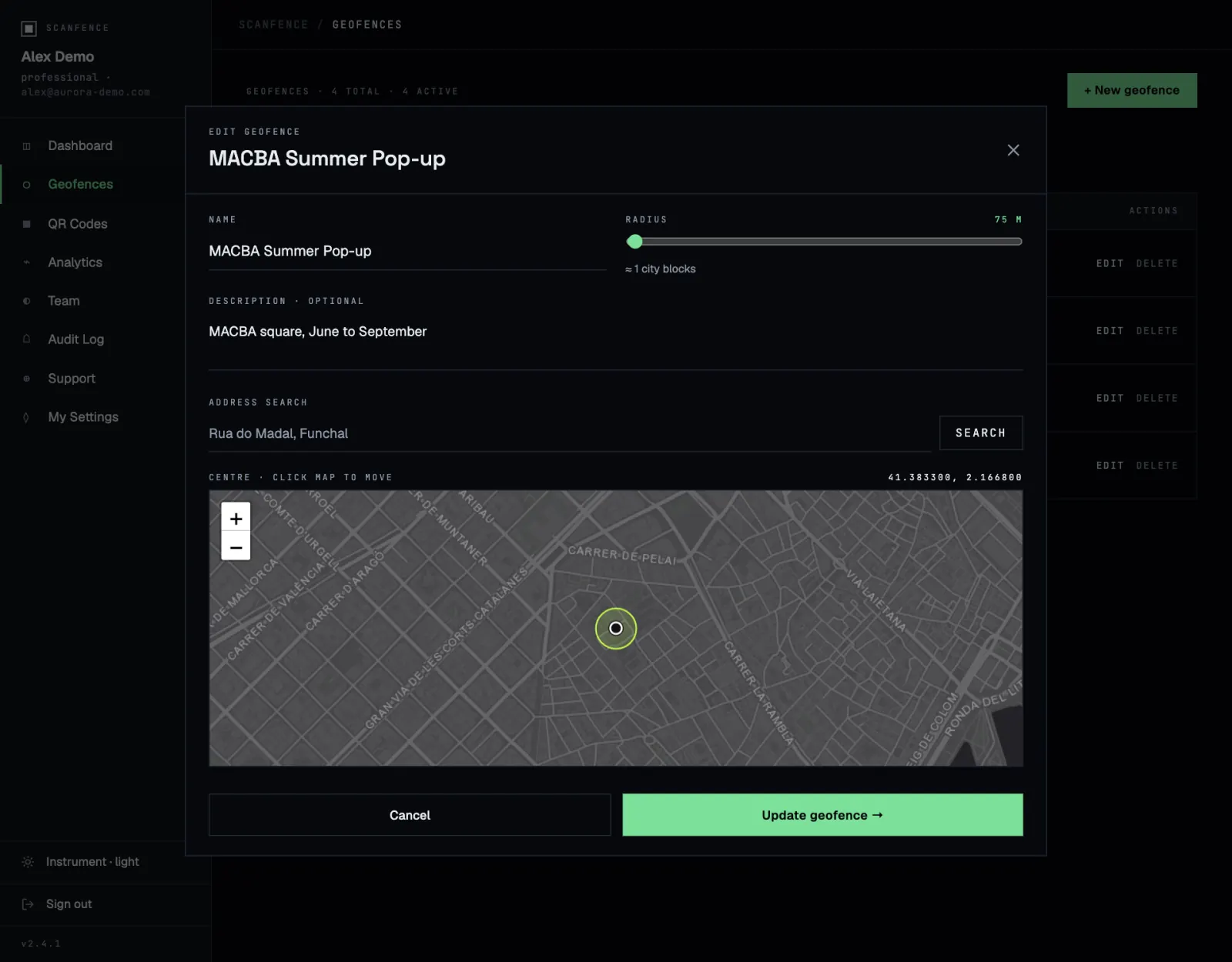
- Klik + New geofence, atau Edit pada zona yang sudah ada.
- Masukkan Name dan, jika mau, Description, misalnya Loading bay 1–4.
- Ketik alamat di Address search lalu klik Search. Peta akan berpindah ke sana.
- Sesuaikan titik tengah dengan mengklik peta. Koordinat di atas peta diperbarui setiap kali Anda mengklik.
- Geser penggeser Radius. Petunjuk di bawahnya menerjemahkan meter ke ukuran blok kota.
- Klik Create geofence → atau Update geofence →.
Memilih radius yang tepat
Ponsel tidak mengetahui posisinya dengan persis. Di luar ruangan, GPS biasanya akurat hingga 5–20 m; di dalam ruangan, di pusat kota yang padat, atau di bawah tanah bisa 50 m atau lebih buruk. Pilih radius yang mencakup tempat tersebut ditambah ketidakpastian itu.
| Tempat | Radius yang disarankan |
|---|---|
| Satu toko, kafe, atau stan | 50–100 m |
| Tempat acara, hotel, gedung kantor | 100–250 m |
| Area festival, kampus, resor | 250–1,000 m |
| Satu distrik atau kota kecil | 1,000–5,000 m |
Uji di lokasi. Sebelum mencetak, pindai kode di tepi-tepi tempat tersebut, sebaiknya juga di dalam ruangan. Jika orang yang berada di dalam ditolak, perbesar radiusnya.
Menghubungkan kode ke zona
Zona dibuat bersamaan dengan kode: pilih jenis Geofence di jendela Generate a code dan isi kolom lokasinya. Lihat Membuat kode QR. Zona baru kemudian juga muncul di halaman Geofences, tempat Anda dapat menyesuaikannya nanti tanpa mencetak ulang.
Ingin satu kode yang berfungsi di beberapa tempat, masing-masing dengan halamannya sendiri? Gunakan kode multi-lokasi.
Privasi
Lokasi hanya diminta saat pemindaian, dan hanya untuk kode yang membutuhkannya. Pemindai melihat permintaan izin biasa dari ponsel mereka dan dapat menolaknya. Posisi mereka digunakan untuk pemeriksaan dan dapat disimpan bersama pemindaian untuk analitik Anda; ScanFence tidak melacak siapa pun sebelum atau sesudah pemindaian.