Геозоны
Отметьте зону на карте, чтобы ваши QR-коды работали только для тех, кто действительно находится на месте.
Геозона — это круг на карте: центральная точка и радиус от 50 м до 5 000 м. Когда человек сканирует код, привязанный к геозоне, его телефон сообщает своё местоположение, и ScanFence проверяет, находится ли эта точка внутри круга.
Типичные сценарии: регистрация, которая засчитывается только на месте; заказ со стола, который работает только в ресторане; материалы мероприятия только для присутствующих; учёт присутствия сотрудников на объекте.
Страница Geofences
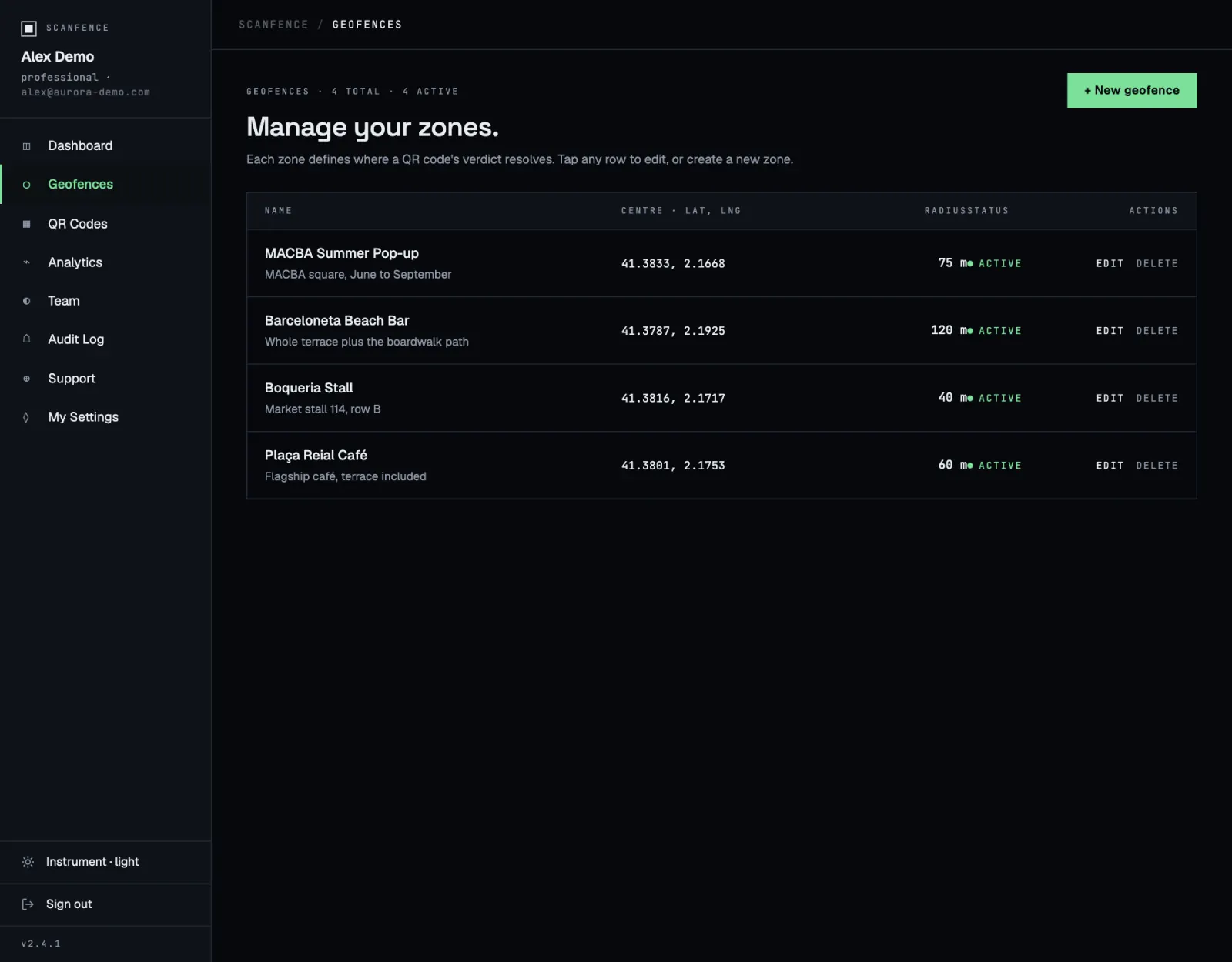
Для каждой зоны в таблице указаны название и описание, координаты центра, радиус и статус.
- Нажмите Active / Inactive, чтобы включить или выключить зону.
- Edit открывает зону, чтобы переместить её или изменить размер.
- Delete удаляет зону навсегда.
Создание и редактирование зоны
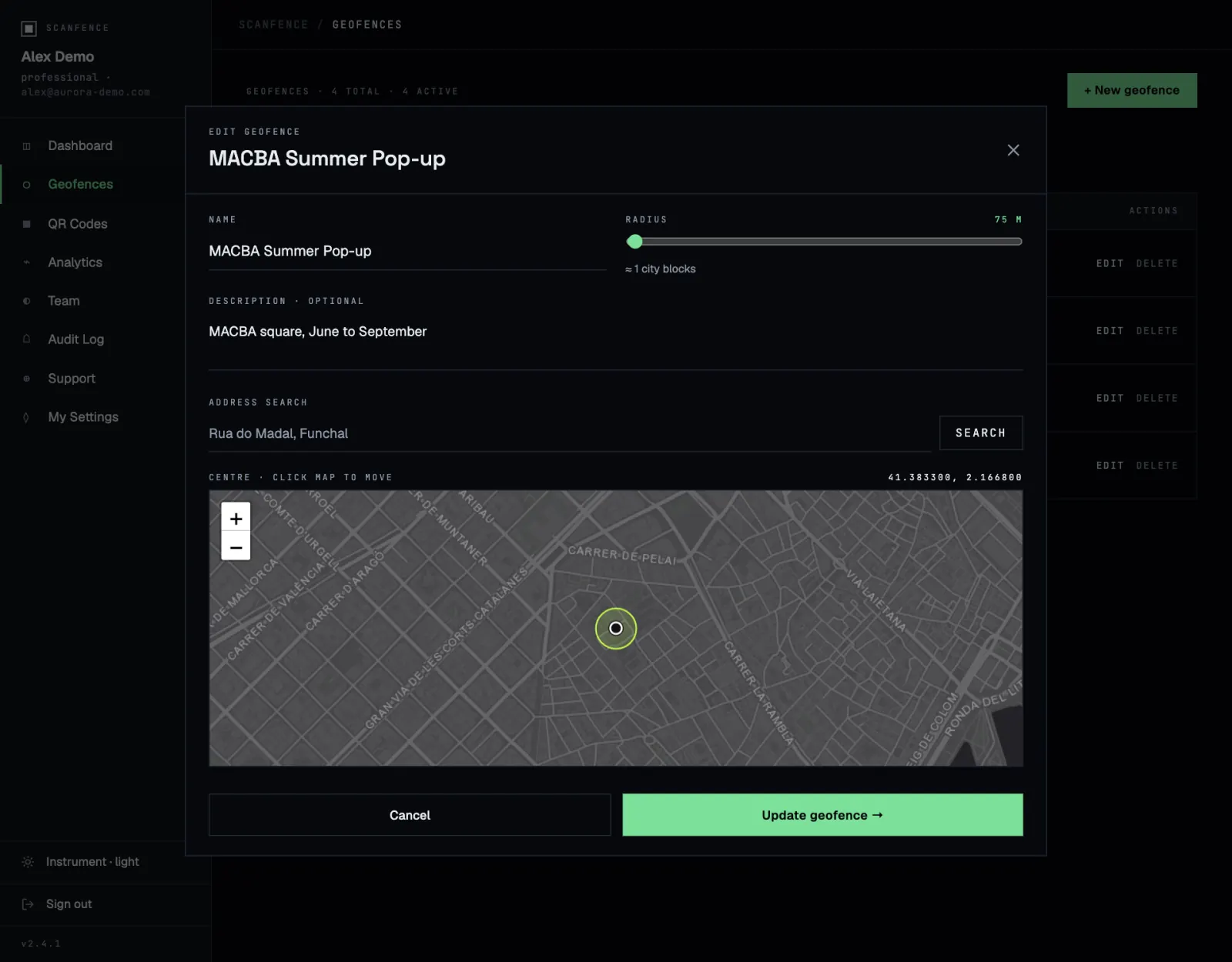
- Нажмите + New geofence или Edit у существующей зоны.
- Введите Name и при желании Description, например Loading bay 1–4.
- Введите адрес в поле Address search и нажмите Search. Карта переместится туда.
- Уточните центр, нажав на карту. Координаты над картой обновляются при каждом нажатии.
- Передвиньте ползунок Radius. Подсказка под ним переводит метры в городские кварталы.
- Нажмите Create geofence → или Update geofence →.
Как выбрать радиус
Телефоны не знают своё положение точно. На улице GPS обычно точен до 5–20 м; в помещениях, в плотной городской застройке или под землёй погрешность может достигать 50 м и больше. Выбирайте радиус, который охватывает место плюс эту погрешность.
| Место | Рекомендуемый радиус |
|---|---|
| Отдельный магазин, кафе или стенд | 50–100 m |
| Площадка, отель, офисное здание | 100–250 m |
| Территория фестиваля, кампус, курорт | 250–1,000 m |
| Район или небольшой город | 1,000–5,000 m |
Проверьте на месте. Перед печатью отсканируйте код у границ места, желательно и в помещении. Если людям внутри отказывают, увеличьте радиус.
Привязка кода к зоне
Зоны создаются вместе с кодами: выберите тип Geofence в окне Generate a code и заполните поля местоположения. См. Создание QR-кода. Новая зона затем появится и на странице Geofences, где её можно позже изменить без перепечатки.
Нужен один код, который работает в нескольких местах, и у каждого своя страница? Используйте код для нескольких мест.
Конфиденциальность
Местоположение запрашивается только в момент сканирования и только для кодов, которым оно нужно. Человек видит обычный запрос разрешения на телефоне и может отказаться. Его позиция используется для проверки и может сохраняться вместе со сканированием для вашей аналитики; ScanFence никого не отслеживает до или после сканирования.