Быстрый старт
Создайте аккаунт, сделайте первый динамический QR-код и проверьте его на телефоне. Это займёт около пяти минут.
1. Создайте аккаунт
- Перейдите на app.scanfence.com/signup.
- Выберите тариф: Basic, Starter или Professional. Вверху можно переключаться между оплатой Monthly и Annual; годовая оплата выгоднее примерно на 17 %. Каждый тариф начинается с 30-дневного бесплатного пробного периода. Если не уверены, какой выбрать, см. Тарифы и лимиты.
- Введите рабочий email и пароль (не менее 6 символов), подтвердите пароль и примите Политику конфиденциальности и Условия использования.
- Есть ваучер? Введите его в поле Voucher code, прежде чем продолжить.
- Нажмите Create account & subscribe. Вы перейдёте к нашему платёжному провайдеру, чтобы ввести данные карты, а затем вернётесь в приложение.
Если вас попросят сначала подтвердить email, перейдите по ссылке из письма и войдите в аккаунт. Оформление продолжится с того места, где вы остановились.
2. Создайте первый код
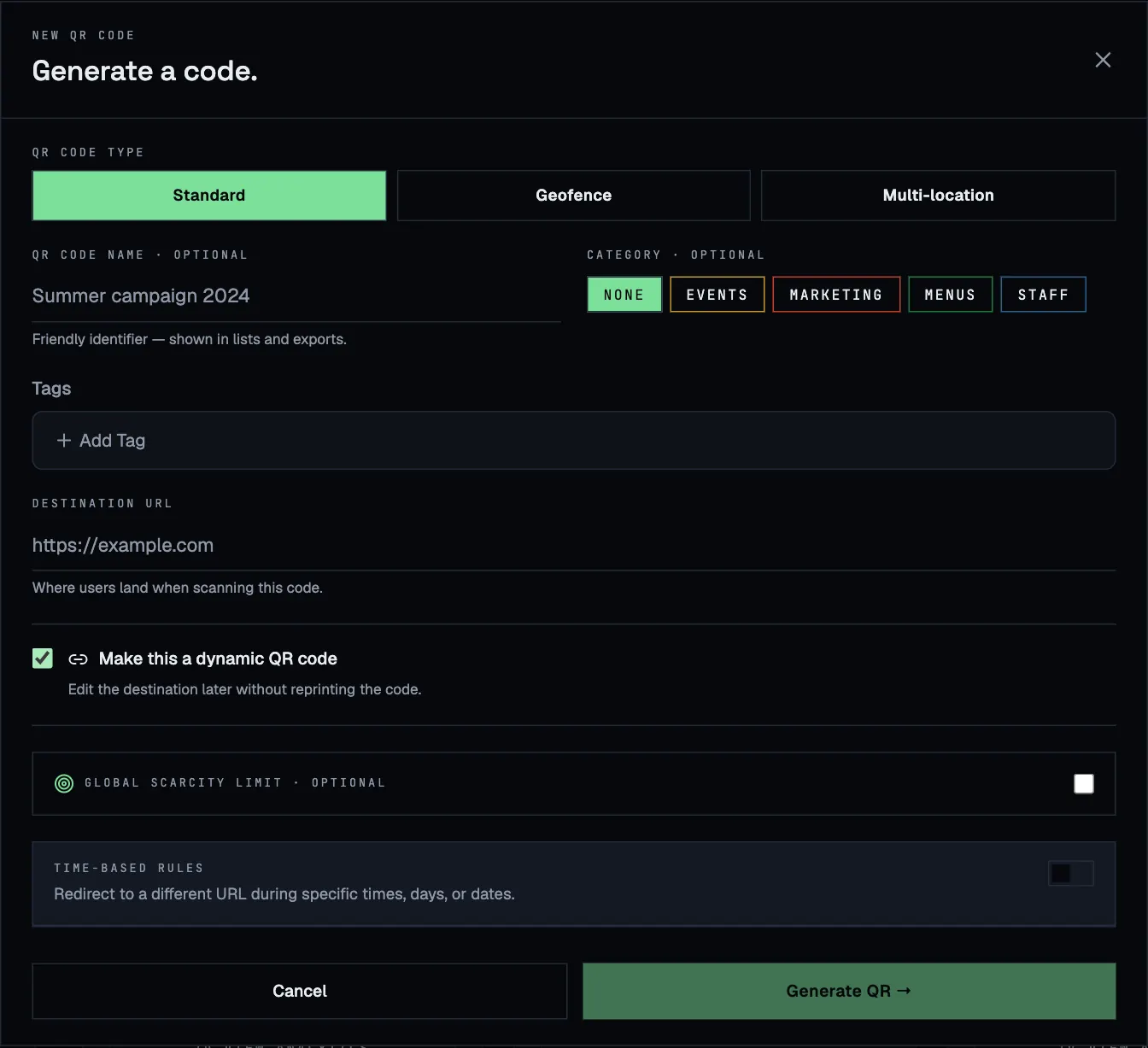
- В меню откройте QR Codes и нажмите + Generate QR.
- Оставьте тип Standard.
- Дайте коду название, например Window poster. Названия отображаются в списках, аналитике и выгрузках.
- В поле URL or text укажите веб-адрес, на который должны попадать люди.
- Отметьте Make this a dynamic QR code. Тогда адрес можно будет изменить позже без перепечатки.
- Нажмите Generate QR →.
3. Проверьте и скачайте код
- Новый код появится карточкой в начале списка. Наведите камеру телефона на экран: должен открыться ваш адрес.
- Нажмите PNG, чтобы получить изображение для документов, или SVG для печати. SVG остаётся чётким при любом размере, поэтому отправляйте в типографию именно его.
- После нескольких сканирований блок Scans & limits на карточке покажет их число, а View analytics — откуда они пришли.
Что дальше
- Код должен работать только в вашем заведении: Геозоны.
- Другая страница вечером или в выходные: Временные правила.
- Раздать только первые 100 ваучеров: Лимиты сканирований.
- Пригласить коллег: Команда и роли.