クイックスタート
アカウントを作成し、最初の動的 QR コードを作ってスマートフォンでテストします。所要時間は約 5 分です。
1. アカウントを作成する
- app.scanfence.com/signup を開きます。
- Basic、Starter、Professional からプランを選びます。上部で Monthly と Annual の支払い方法を切り替えられます。年払いは約 17 % お得です。すべてのプランに 30 日間の無料トライアルがあります。どれを選ぶか迷ったら、プランと上限をご覧ください。
- 仕事用のメールアドレスとパスワード(6 文字以上)を入力して確認し、プライバシーポリシーと利用規約に同意します。
- クーポンをお持ちの場合は、先に進む前に Voucher code に入力します。
- Create account & subscribe を押します。決済サービスの画面でカード情報を入力すると、アプリに戻ります。
先にメールアドレスの確認を求められた場合は、メールのリンクを開いてサインインしてください。お支払い手続きは中断したところから再開します。
2. 最初のコードを作る
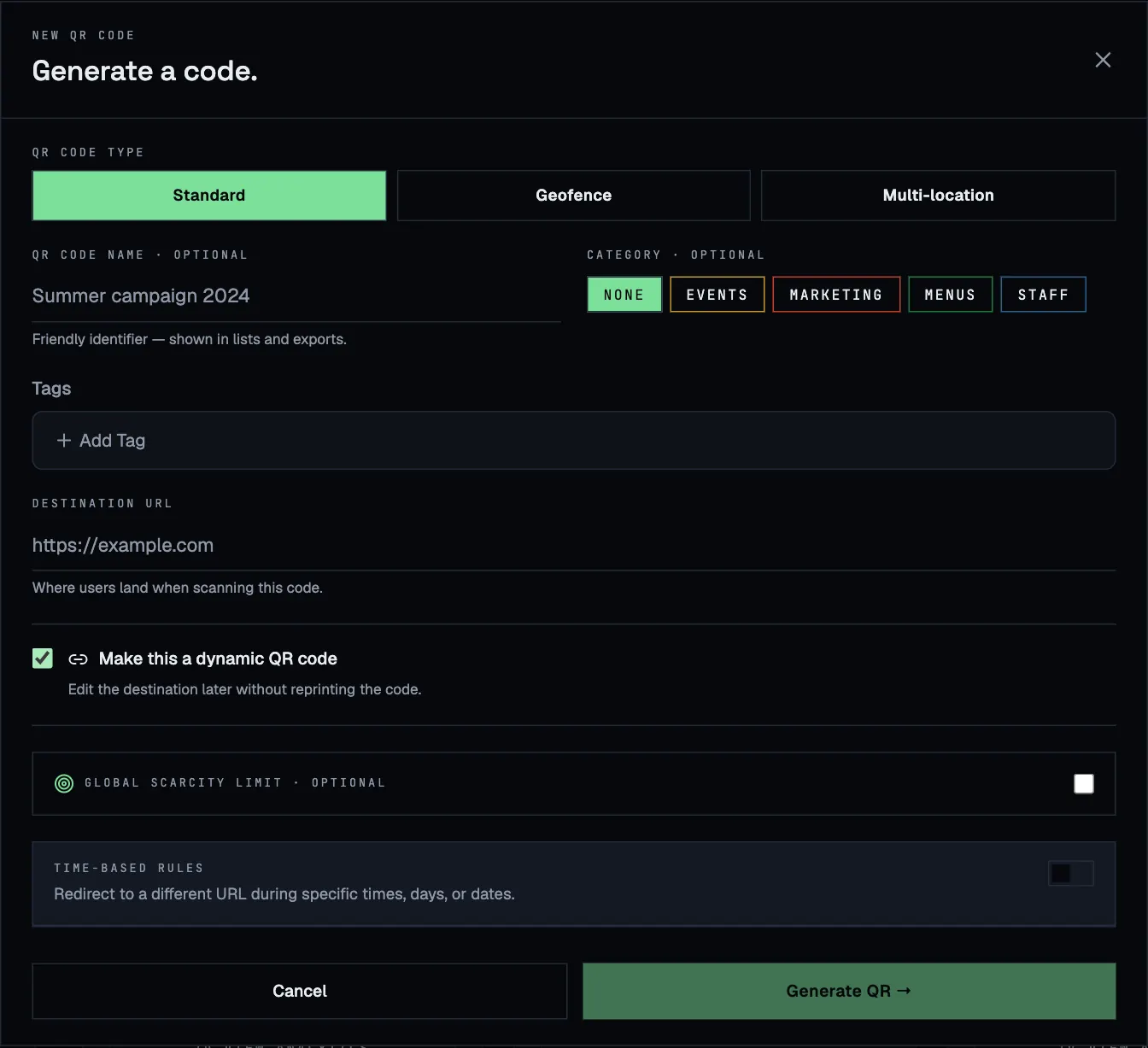
- メニューで QR Codes を開き、+ Generate QR を押します。
- 種類は Standard のままにします。
- コードに名前を付けます。例:Window poster。名前は一覧、分析、エクスポートに表示されます。
- URL or text に、案内したいウェブアドレスを入力します。
- Make this a dynamic QR code にチェックを入れます。これで、印刷し直さずに後からアドレスを変更できます。
- Generate QR → を押します。
3. テストしてダウンロードする
- 新しいコードが一覧の一番上にカードとして表示されます。スマートフォンのカメラを画面に向けると、入力したアドレスが開きます。
- 文書に貼る画像なら PNG、印刷用なら SVG を押します。SVG はどのサイズでも鮮明なので、印刷会社にはこちらを送ってください。
- 何回かスキャンすると、カードの Scans & limits 欄に回数が表示され、View analytics でどこからスキャンされたかを確認できます。