チームとロール
同僚をワークスペースに招待し、それぞれができることを決めます。
招待した人は全員ワークスペースに参加し、ロールの範囲内で同じコードとゾーンを扱います。チームメンバーはあなたのプランを使うため、個別のサブスクリプションは必要ありません。
ロール
| ロール | できること | 向いている人 |
|---|---|---|
| Admin | すべての操作:全ユーザーのすべてのコード、チーム管理、分析、設定。 | オーナーやチームリーダー。 |
| Manager | QR コードの作成、編集、削除、分析の閲覧、メンバーの招待。 | マーケティング、会場、キャンペーンの担当者。 |
| Field user | コードの閲覧とダウンロード、現地での利用。コードの作成、変更、削除はできません。 | 印刷されたコードだけを扱うスタッフ。 |
メンバーを招待する
- Team を開き、+ Invite member を押します。
- 相手の Email address を入力します。
- Role を選びます。下の欄に、そのロールでできることが表示されます。
- Send invitation → を押します。
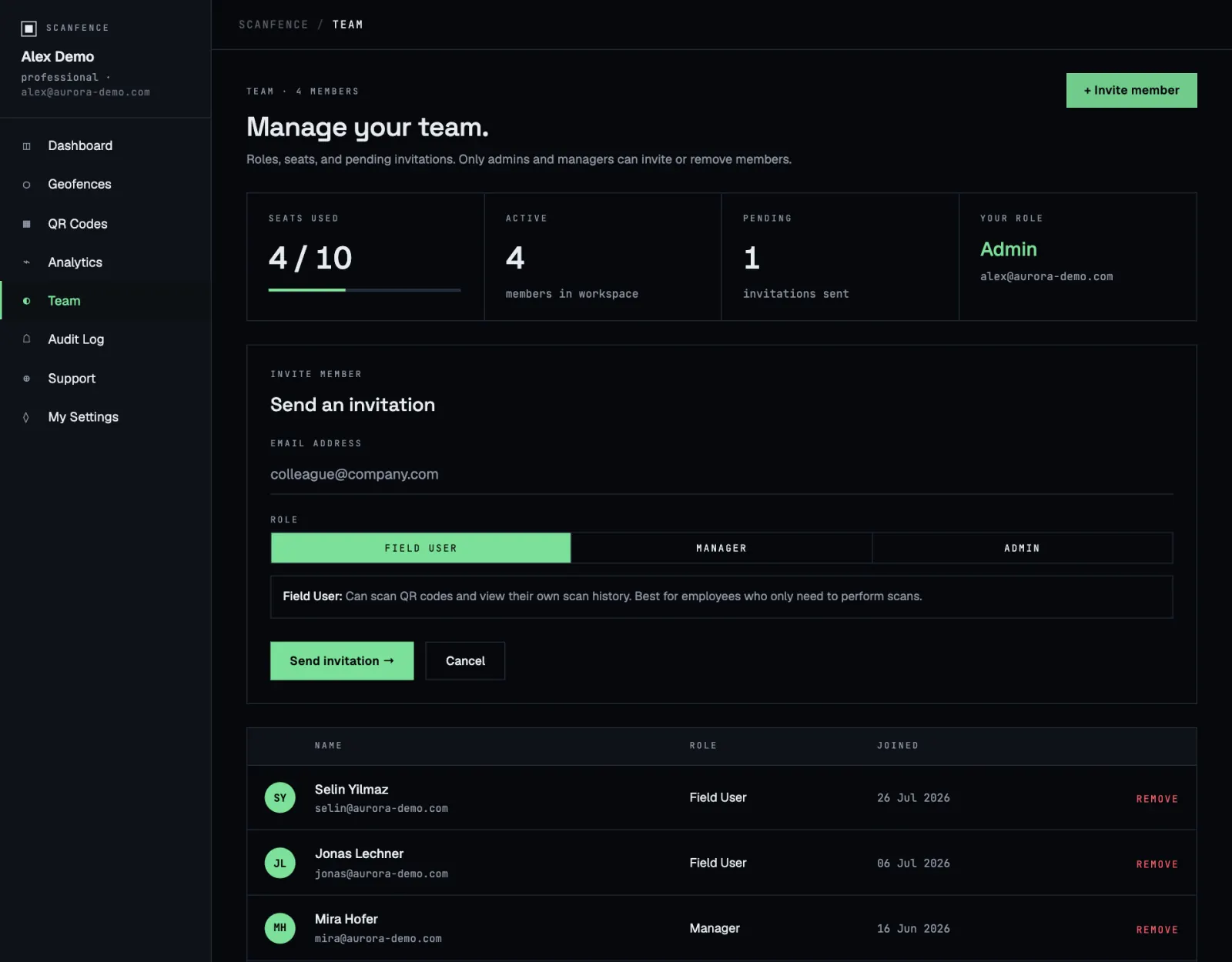
相手にリンク付きのメールが届きます。招待の有効期限は 7 日間です。それまでは保留中の招待として一覧に表示され、そこで取り消すこともできます。
各プランには席数があり、あなた自身も 1 席に数えられます。Seats used タイルに使用中の席数が表示されます。すべて使っている場合は Seat limit reached と表示されます。誰かを外すか、アップグレードしてください。
メンバーを外す
その人の横にある Remove を押して確認します。その人はすぐにワークスペースにアクセスできなくなります。自分自身を外すことはできません。
チームに参加する
招待を受けた場合:
- 招待メールのリンクを開きます。
- ScanFence を初めて使う場合: Create account を選び、氏名とパスワードを入力して利用規約に同意し、Create account & join team → を押します。メールアドレスは招待から自動で入力されています。
- すでにアカウントをお持ちの場合: Sign in を選び、Sign in & join team → を押します。
- すでにサインインしている場合は、Accept invitation → または Decline を押します。
保留中の招待は、ダッシュボードにも Review ボタンとともに表示されます。
“This invitation was sent to a different email address” は、別のアカウントでサインインしているという意味です。サインアウトしてから、もう一度リンクを開いてください。
“Invitation not found or has expired” は、7 日間が過ぎたか、招待が取り消されたという意味です。新しい招待を依頼してください。