团队与角色
邀请同事加入你的工作区,并决定每个人可以做什么。
你邀请的每个人都会加入你的工作区,在各自角色的权限范围内使用相同的二维码和区域。团队成员使用你的套餐,不需要自己订阅。
角色
| 角色 | 权限 | 适合 |
|---|---|---|
| Admin | 全部权限:所有用户的所有二维码、团队管理、数据分析、设置。 | 所有者和团队负责人。 |
| Manager | 创建、编辑和删除二维码,查看数据分析,邀请成员。 | 市场、场地或活动经理。 |
| Field user | 查看和下载二维码,并在现场使用。不能创建、修改或删除二维码。 | 只使用印刷二维码的员工。 |
邀请成员
- 打开 Team,点击 + Invite member。
- 输入对方的 Email address。
- 选择一个 Role。下方的说明框会解释该角色的权限。
- 点击 Send invitation →。
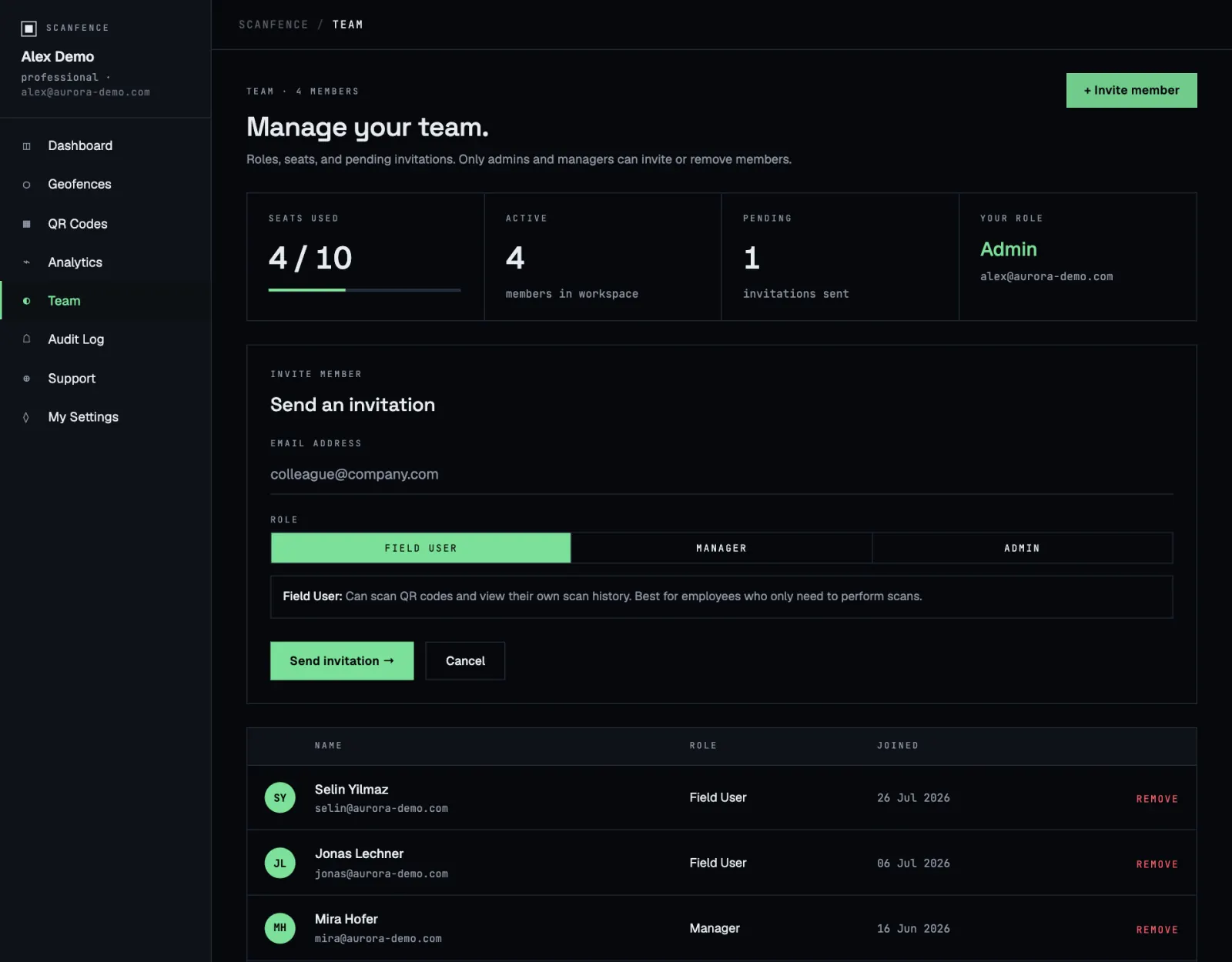
对方会收到一封带链接的邮件。邀请的有效期为 7 天。在此期间,邀请会列在待处理邀请中,你可以在那里取消。
每个套餐都有一定数量的席位,你本人也占一个。Seats used 卡片显示已占用的数量。全部用完后,你会看到 Seat limit reached;请移除某位成员或升级套餐。
移除成员
点击对方旁边的 Remove 并确认。对方会立即失去工作区的访问权限。你不能移除自己。
加入团队
如果有人邀请了你:
- 打开邀请邮件中的链接。
- 第一次使用 ScanFence?选择 Create account,输入你的全名和密码,同意条款,然后点击 Create account & join team →。你的邮箱已根据邀请自动填好。
- 已经有账户?选择 Sign in,然后点击 Sign in & join team →。
- 如果你已经登录,点击 Accept invitation →,或点击 Decline。
待处理的邀请也会显示在你的仪表板上,并带有 Review 按钮。
“This invitation was sent to a different email address” 表示你登录的是另一个账户。请退出登录,然后重新打开链接。
“Invitation not found or has expired” 表示已超过 7 天,或邀请已被取消。请让对方重新发送一份。